
Aerial — кинематические заставки Apple TV на Mac
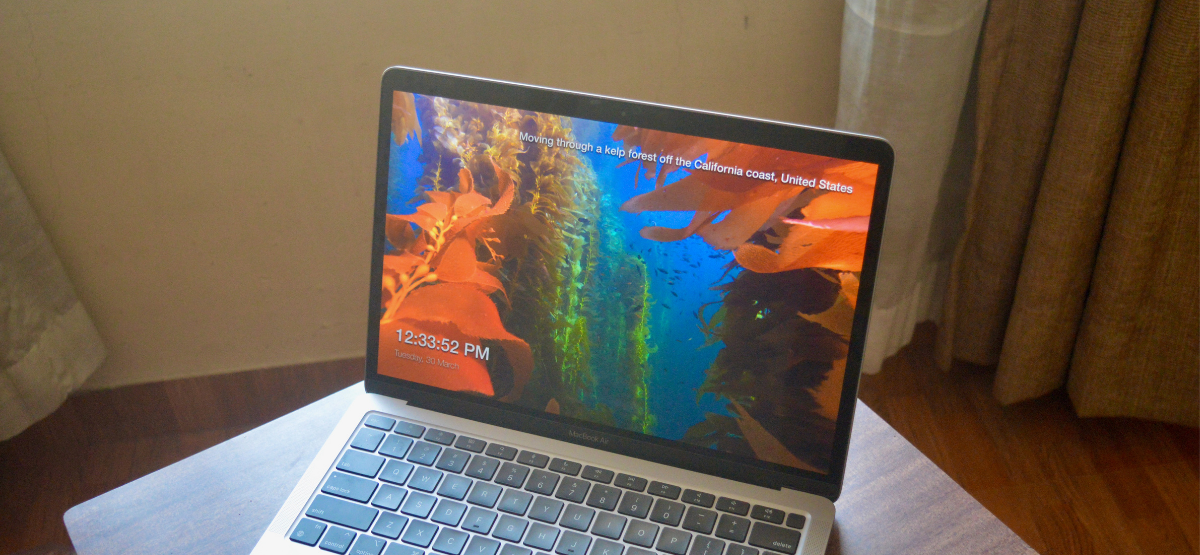
Aerial — бесплатное приложение с открытым исходным кодом, которое позволяет воспроизводить фирменные 4K кинематические заставки Apple TV на Mac. Скачайте Aerial, установите плагин через Aerial Companion, выберите Aerial в настройках «Рабочий стол и заставка» и при необходимости настройте подборку видео и оверлеи.
Зачем это нужно
Apple создаёт потрясающие 4K-видео для заставок Apple TV: съёмки с дронов, замедленные планы и панорамные пролёты. Aerial даёт Mac‑пользователям лёгкий и бесплатный способ использовать эти заставки как скринсейверы. Подойдёт для персональных компьютеров и рабочих машин, где хочется добавить визуальной эстетики без покупки Apple TV.
Важно: Aerial не поставляется от Apple, но использует официальные видео, доступные в интернете. Приложение с открытым исходным кодом поддерживает Intel и Apple Silicon на macOS 10.12 и выше.
Что вам понадобится
- Mac с macOS 10.12 или новее. 10.2 в оригинале — опечатка, требование macOS 10.12 и выше.
- Подключение к интернету для скачивания приложения и видео (первая загрузка может занять много трафика для 4K-видео).
- Свободное место на диске, если вы скачиваете видео локально (несколько гигабайт по мере добавления фаворитов).
Примечание: если вы используете мобильный интернет или ограниченный тариф, скачивайте только избранные видео.
Быстрая пошаговая инструкция
- Перейдите на официальный сайт проекта Aerial и загрузите установочный DMG.
- Откройте DMG и перетащите приложение Aerial Companion в папку Applications.
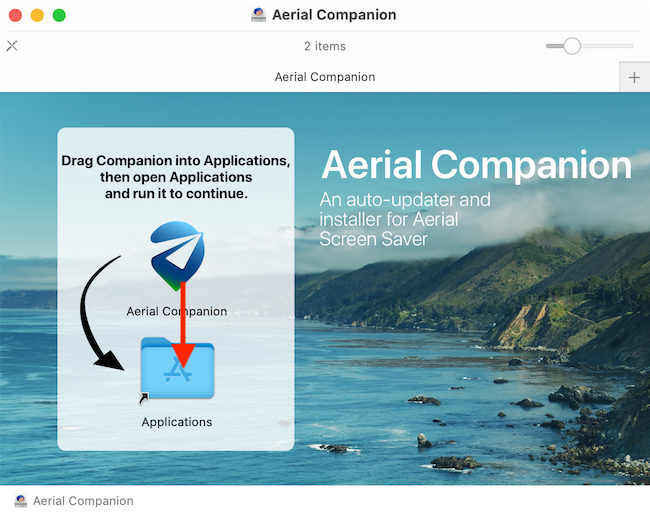
- Запустите Aerial Companion из Applications, Launchpad или Spotlight.
- При первом запуске macOS спросит подтверждение; нажмите «Открыть» или используйте интерфейс подтверждения системы.
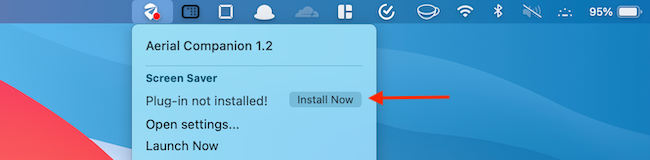
- В меню Aerial Companion нажмите установившийся значок в строке меню и при необходимости выберите «Install Now» для установки плагина заставки.
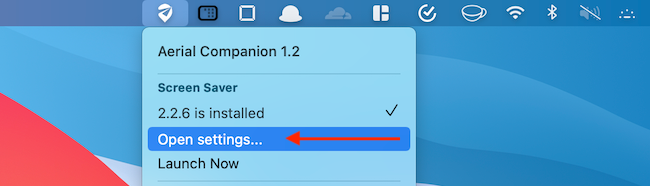
- В меню Aerial Companion выберите Open Settings, чтобы открыть системные настройки «Рабочий стол и заставка» и выбрать Aerial как заставку по умолчанию.
- В системных настройках на вкладке Заставка выберите Aerial и нажмите Screen Saver Options для настройки подборки видео и оверлеев.
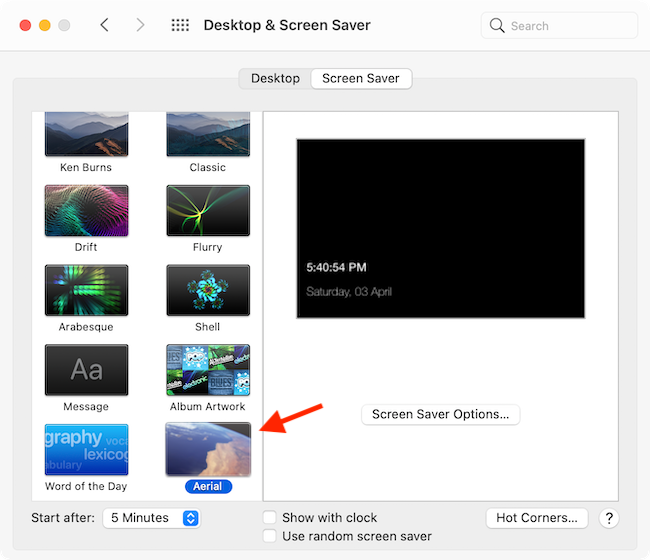
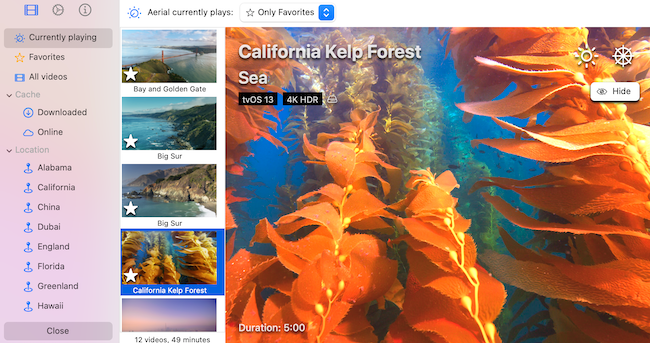
- В настройках Aerial в разделе Favorites вы увидите 12 предустановленных роликов. В разделе All Videos можно проставить звёздочки, чтобы добавить видео в избранное и скачать их локально.
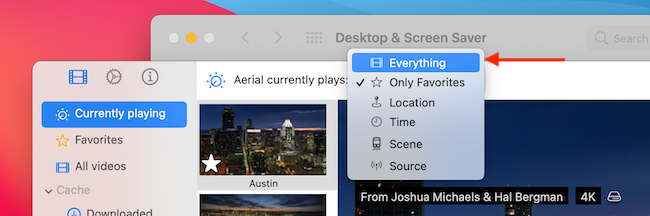
- Подберите категории в меню Currently Playing: Everything, Location, Scene, Time, Sources — чтобы отфильтровать типы видео.
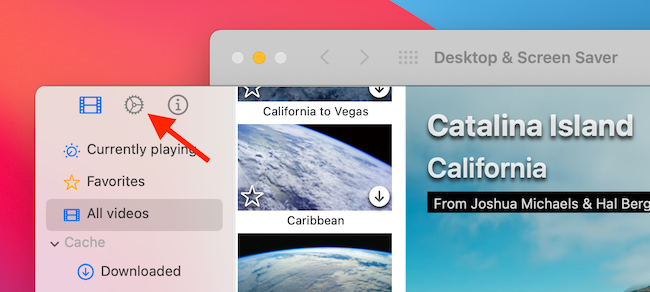
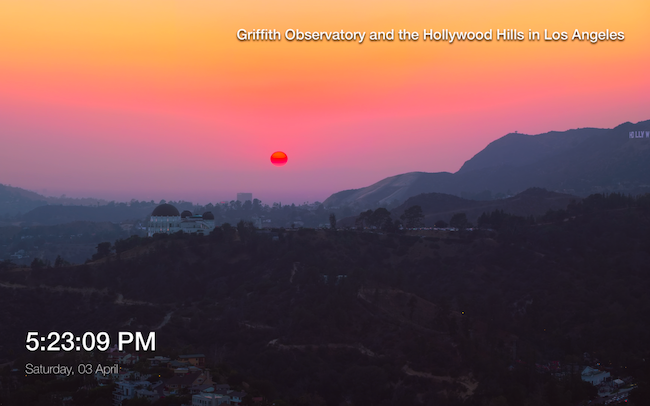
- Настройте оверлеи: часы, дата, название локации, позиция и шрифты в разделе Overlays.
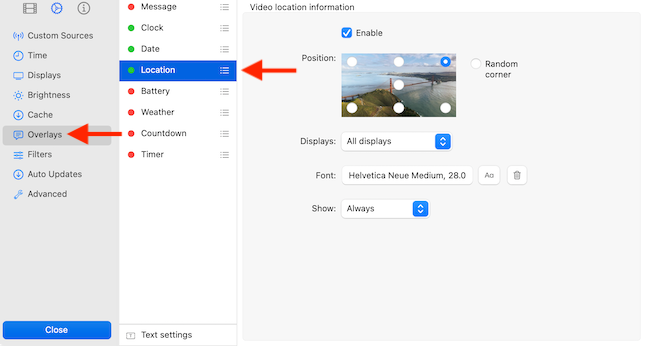
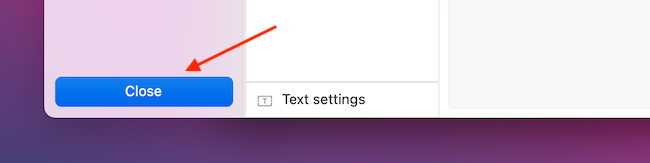
- Когда закончите, закройте окно настроек и задайте время активации заставки через Start After.
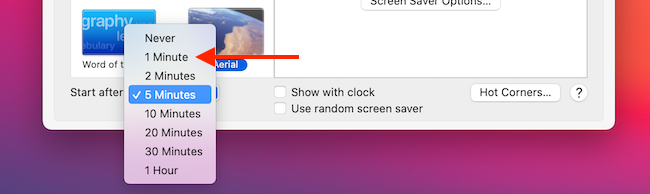
- Скринсейвер начнёт воспроизводиться автоматически после установленного простоя, либо запустите его вручную через Launch Now в меню Aerial Companion.
Подробные советы и пояснения
- Управление загрузками: звёздочка не только добавляет видео в ротацию, но и скачивает файл на диск. Если места мало — используйте только удалённое воспроизведение, не отмечая всё подряд.
- Качество и производительность: 4K-видео требуют больше ресурсов. На старых Mac лучше ограничиться 1080p или выбирать ролики с меньшим разрешением, если система тормозит.
- Сетевые ограничения: если вы подключены к медленному или лимитированному каналу, переключите скачивание на Wi‑Fi или вручную выбирайте файлы для загрузки.
Важно: при первом запуске macOS может блокировать сторонние приложения. Если система не позволяет открыть Aerial Companion, проверьте Security & Privacy и разрешите запуск из раздела General.
Кастомизация оверлеев и интерфейса
Aerial позволяет гибко менять отображаемую информацию:
- Позиция оверлея: верх/низ/угол экрана;
- Стиль шрифта и размер;
- Включать/выключать часы, дату и подпись локации;
- Фильтры воспроизведения по категориям.
Совет: если заставка используется на рабочем компьютере, выключите показ даты или местоположения, чтобы не раскрывать лишнюю информацию на общем экране.
Как полностью удалить Aerial
Если нужно удалить продукт и скачанные видео:
- Закройте Aerial Companion.
- Перетащите приложение Aerial Companion из папки Applications в корзину.
- Для удаления оставшихся файлов используйте AppCleaner или вручную удалите папки в ~/Library/Application Support/Aerial и ~/Library/Preferences.
- В системных настройках выберите другую заставку или параметр Never в Start After, чтобы отключить заставки полностью.
Замечание: ручное удаление требует аккуратности — не удаляйте системные файлы macOS.
Альтернативные подходы
- Использовать готовые видео: скачайте отдельные видеоролики и создайте собственную заставку через приложение QuickTime или сторонние скринсейверы.
- Коммерческие решения: в Mac App Store есть платные приложения с похожими эффектами и поддержкой облачных библиотек.
- Stream‑решения: если у вас Apple TV и HomeKit, рассмотрите зеркалирование экрана или использование Apple TV как медиасервера.
Когда Aerial не подходит
- Корпоративные компьютеры с жёсткой политикой безопасности, где нельзя запускать ПО из неизвестных источников.
- Системы с очень ограниченным дисковым пространством или низкой производительностью GPU.
Ментальные модели и правила выбора
- Если цель — эстетика и демонстрация техники, выбирайте 4K‑ролики и богатые оверлеи.
- Если цель — экономия ресурсов, выбирайте меньшие разрешения и отключайте скачивание.
- Для презентаций и общих рабочих мест отключайте информационные оверлеи.
Роль‑ориентированные чеклисты
Для обычного пользователя:
- Скачать DMG и переместить приложение в Applications.
- Разрешить запуск в Security & Privacy при необходимости.
- Выбрать Aerial в системных настройках и настроить Favorites.
Для администратора IT:
- Проверить совместимость с политиками безопасности.
- При необходимости запретить запуск сторонних приложений или применять подписанные билеты.
- Инструктировать сотрудников по удалению больших медиафайлов.
Безопасность и конфиденциальность
- Aerial использует публично доступные видео, но приложение может скачивать файлы на локальный диск. Проверьте свободное место и порядок удаления.
- Если в организации запрещён сторонний софт, согласуйте установку с IT‑службой.
- Локация, отображаемая в оверлее, обычно указывает место съёмки, не текущее местоположение пользователя.
Примечание: Aerial — проект с открытым исходным кодом. При сомнениях проверьте репозиторий на предмет выпуска обновлений и безопасности.
Мини‑методология выбора роликов
- Оцените цель: показать технику, расслабить пользователя или служебная демонстрация.
- Отберите 6–12 роликов, чередуя динамические и спокойные кадры.
- Проверьте производительность в течение нескольких часов и при необходимости уменьшите количество 4K‑файлов.
Часто задаваемые вопросы
Работает ли Aerial на всех Mac?
Aerial поддерживает Intel и Apple Silicon на macOS 10.12 и новее. На очень старых версиях macOS возможны ограничения.
Съедает ли Aerial много места?
Если вы скачиваете избранные видео, да — файлы 4K могут занимать сотни мегабайт или гигабайты в зависимости от длительности. Используйте выборочную загрузку.
Можно ли использовать Aerial офлайн?
Да, если вы заранее скачали нужные ролики в Favorites. Без скачивания Aerial будет стримить видео, что требует сетевого соединения.
Как вернуть стандартную системную заставку?
В правой кнопке мыши по рабочему столу выберите Change Desktop Background, затем вкладку Screen Saver и выберите любую другую заставку или опцию Never в Start After.
Критерии приёмки
- Заставка Aerial появляется после установленного времени простоя.
- Выбранные видео загружаются и воспроизводятся в ожидаемом качестве без критических тормозов.
- При удалении приложения не остаётся крупных папок с видео в каталоге пользователя.
Короткий анонс для соцсетей
Aerial приносит в macOS официальные 4K кинематические заставки Apple TV — бесплатно и с гибкой настройкой. Скачайте, настройте фавориты и наслаждайтесь красивыми пролётами и замедленными планами прямо на вашем Mac.
Связанные материалы: Как полностью удалить приложения на Mac

Похожие материалы

Несколько аккаунтов Skype: Multi Skype Launcher

Журнал для работы: повысить продуктивность

Персональные звуки уведомлений на Android

Скачивание шоу Hulu для офлайн‑просмотра

Microsoft Start: персонализированная новостная лента
