
Настройка среды разработки Android в Fedora

Если вы заинтересованы в разработке под Android, Fedora — хорошая операционная система для этого: доступно множество инструментов для разработчиков. Немного усилий — и вы получите рабочую среду разработки, в которой можно быстро начать превращать идеи в приложения.
Установите Eclipse
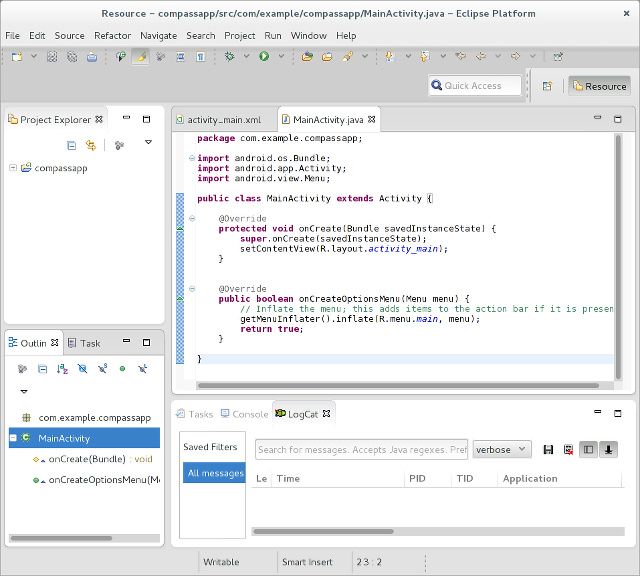
Первый шаг — установить Eclipse, популярную IDE для разработки Android (в то время как сейчас официально рекомендуется Android Studio, Eclipse всё ещё используется в некоторых потоках разработки). В Fedora это просто: откройте терминал и выполните команду с правами суперпользователя:
sudo yum install @eclipse eclipse-jdtЭта команда устанавливает группу пакетов «Fedora Eclipse», включающую основные пакеты Eclipse и сопутствующие инструменты для Java и разработки в Fedora. Дождитесь завершения установки. Если вы новичок в Eclipse, ознакомьтесь с полезными сочетаниями клавиш и навигацией в IDE — это сильно ускорит работу.
Important: В новых версиях Fedora пакеты управления могут использовать dnf вместо yum. Если yum недоступен, замените команду на аналогичную с dnf: sudo dnf install @eclipse eclipse-jdt.
Установите плагин Android для Eclipse
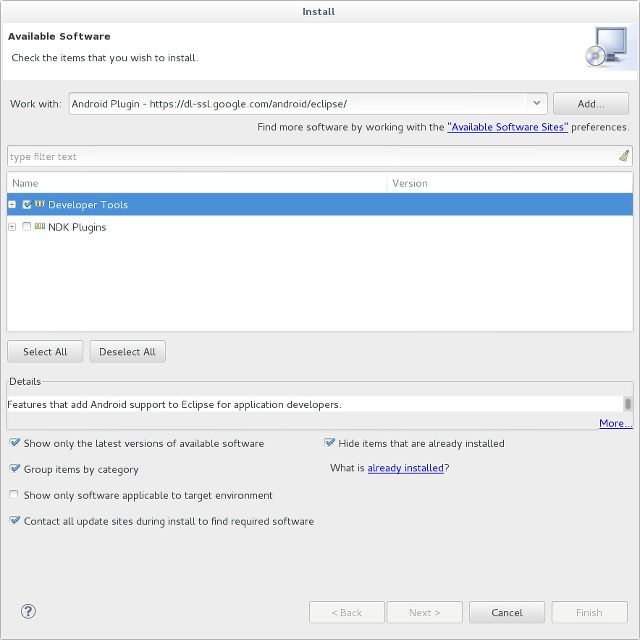
После установки Eclipse нужно добавить плагин Android (ADK/ADT для Eclipse). Откройте Eclipse и в меню выберите Help → Install New Software. В открывшемся окне нажмите Add и укажите:
- Имя: Android Plugin
- Адрес: https://dl-ssl.google.com/android/eclipse/
Затем в том же окне нажмите Available Software Sites, выделите источник Android Plugin и нажмите Reload. Закройте это окно, затем в поле Work with выберите Android Plugin, отметьте Developer Tools и продолжите установку, принимая лицензионные соглашения по запросу.
Note: Если сервер плагина недоступен по HTTPS, попробуйте заменить https на http или скачать плагины вручную с официальных источников.
Загрузите Android SDK
Плагин в Eclipse сам по себе полезен, но для работы нужен Android SDK — набор инструментов и библиотек для сборки, тестирования и отладки приложений. Скачайте Android SDK с официального сайта и выберите архив, подходящий под вашу архитектуру (32‑бит или 64‑бит).
Файл занимает около сотен мегабайт, так что загрузка может занять время. Разархивируйте SDK в домашнюю папку так, чтобы путь выглядел приблизительно так: /home/
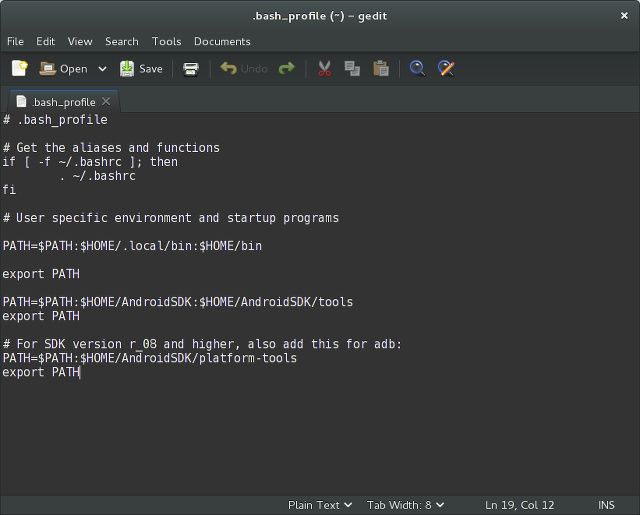
Далее нужно добавить инструменты SDK в PATH, чтобы команды можно было запускать по имени. Откройте файл ~/.bash_profile (показаны скрытые файлы, если вы используете файловый менеджер) и добавьте в конец:
PATH=$PATH:$HOME/AndroidSDK:$HOME/AndroidSDK/tools
export PATH
# Для версий SDK r_08 и выше добавьте также для adb:
PATH=$PATH:$HOME/AndroidSDK/platform-tools
export PATHЧто делает этот код: позволяет запускать инструменты SDK (например, adb) без указания полного пути. После сохранения файла выйдите из сеанса и войдите снова либо перезагрузите систему, чтобы изменения вступили в силу.
Important: Проверьте реальную структуру распакованной папки SDK — иногда папка внутри архива называется android-sdk или sdk. Убедитесь, что пути в PATH соответствуют фактической структуре.
Настройте виртуальное устройство Android (AVD)
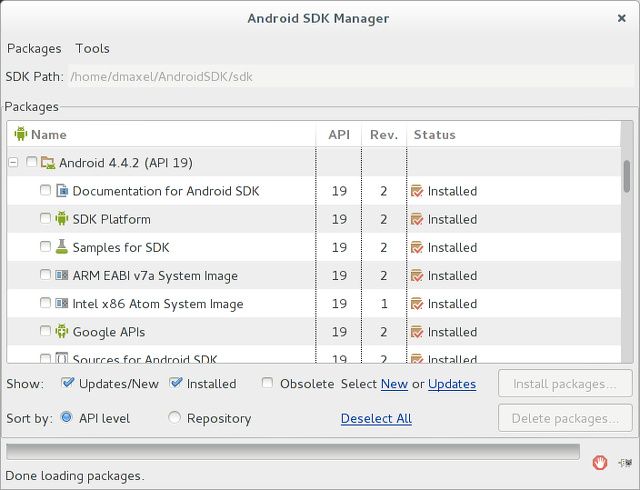
Это ещё не всё — нужно создать виртуальное устройство, которое будет эмулировать смартфон или планшет для тестирования ваших приложений. Откройте терминал, перейдите в папку SDK и запустите графический менеджер:
cd AndroidSDK/sdktools/androidВнутри менеджера SDK выберите версии Android, которые вы хотите установить. При выборе ориентируйтесь так: более старые уровни API дают лучшую совместимость с устройствами, но новые уровни предоставляют свежие возможности платформы. Обязательно отметьте следующие категории для установки:
- SDK Platform Android 4.0 (замените 4.0 на нужные версии API)
- Documentation for Android SDK
- Platform Tools
При установке примите все лицензии. После завершения выберите Tools → Manage AVDs и нажмите New. Укажите имя виртуального устройства, модель (например, Nexus 4 для тестирования телефонов) и другие параметры — размер дисплея, объем ОЗУ, образ системы (x86 обычно быстрее на современных CPU).
Tip: Для ускорения эмулятора используйте x86-образы и включите аппаратную виртуализацию (Intel HAXM или KVM в Linux). На чистых Fedora-системах предпочтительнее KVM.
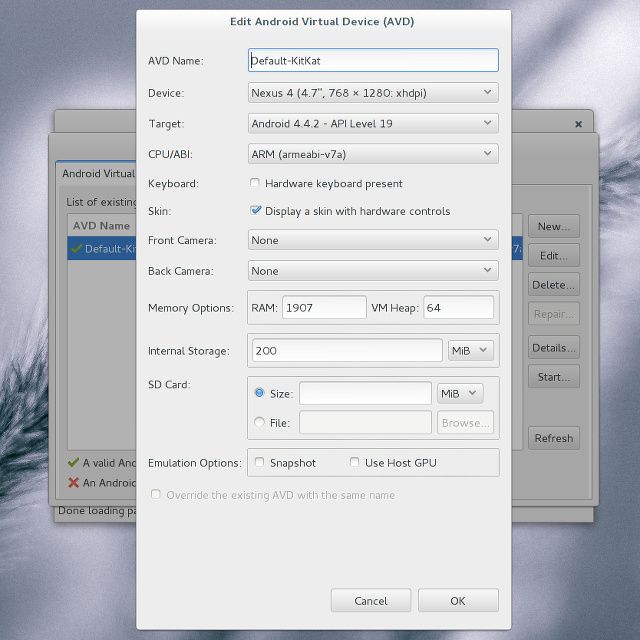
Запуск и отладка приложения
Теперь вы можете создать новый Android-проект в Eclipse: File → New → Project → Android Application Project (или соответствующий пункт в вашей версии ADT). Напишите код, нажмите Run — эмулятор запустится и загрузит приложение.
Если эмулятор долго не появляется, подождите — загрузка может занимать десятки секунд, особенно при первом запуске. На SSD это обычно быстрее, но всё равно требует времени.
Альтернативы и рекомендации
- Android Studio (официальная IDE) — современная замена Eclipse с интегрированной поддержкой Gradle, улучшенным эмулятором и профайлингом. Рассмотрите Android Studio, если начинаете проект с нуля.
- Командная строка + Gradle — для тех, кто предпочитает текстовые инструменты и CI/CD, можно собирать и тестировать приложения без GUI.
- Контейнеры и CI — упаковка сборки в Docker полезна для воспроизводимой сборки на серверах.
Контрольный список для быстрого старта
- Установлен Eclipse (или Android Studio)
- Установлен плагин Android/инструменты сборки
- Скачан и распакован Android SDK в ~/AndroidSDK
- В PATH добавлены tools и platform-tools
- Установлены необходимые Platform и Platform Tools через SDK Manager
- Создан и протестирован AVD
- Проверено аппаратное ускорение эмулятора (KVM/HAXM)
Частые проблемы и их решения
- Эмулятор очень медленный: используйте x86-образы и включите KVM; выделите больше ОЗУ в настройках AVD.
- Команды adb не находят устройство: убедитесь, что platform-tools в PATH и что запущен adb server (adb start-server).
- Плагин Eclipse недоступен по ссылке: проверьте подключение к сети, используйте http вместо https или установите плагин вручную.
- Конфликты версий Java: используйте совместимую JDK (часто JDK 8 для старых инструментов ADT).
Important: Если вы используете современную Fedora и актуальные инструменты, Android Studio часто обеспечивает лучший опыт, особенно с точки зрения эмулятора и поддержки Gradle.
Мини‑методология: быстрый старт за 30–60 минут
- Установите IDE (Eclipse или Android Studio).
- Скачайте SDK и распакуйте в ~/AndroidSDK.
- Добавьте в PATH tools и platform-tools и перезагрузите сессию.
- Запустите SDK Manager, установите нужные версии платформ и Platform Tools.
- Создайте AVD с x86-образом и включенной аппаратной виртуализацией.
- Создайте проект, соберите и запустите в эмуляторе.
Роли и чек‑лист по задачам
Разработчик:
- Установить IDE и SDK
- Настроить PATH и AVD
- Запустить проект и проверить логи
Тестировщик:
- Запустить приложение на нескольких AVD с разными API
- Проверить производительность и UI на разных размерами экранов
- Составить баг‑репорты с логом adb
Системный администратор:
- Установить KVM и настроить права пользователя
- Обеспечить доступность репозиториев и обновлений SDK
Критерии приёмки
- Проект компилируется без ошибок.
- Эмулятор запускается и приложение загружается.
- adb видит устройство: adb devices показывает список.
- Основные сценарии приложения работают на выбранных API.
Короткий глоссарий
- SDK: Software Development Kit — набор инструментов для разработки.
- AVD: Android Virtual Device — эмулятор устройства Android.
- adb: Android Debug Bridge — утилита для отладки приложений.
- x86-образ: образ системы, оптимизированный для эмуляции на x86 CPU.
Короткое резюме
Вы настроили рабочую среду Android в Fedora: установили IDE, подключили плагин, установили SDK, добавили инструменты в PATH и создали AVD. Если вы новичок — рассмотрите Android Studio как современную альтернативу, но описанный способ через Eclipse и SDK остаётся полезным для определённых потоков разработки и поддержки старых проектов.
Notes: Если у вас остались вопросы или хотите поделиться своим опытом настройки среды в Fedora, напишите в комментариях — обмен советами помогает всем быстрее решать типичные проблемы.

Похожие материалы

Несколько аккаунтов Skype: Multi Skype Launcher

Журнал для работы: повысить продуктивность

Персональные звуки уведомлений на Android

Скачивание шоу Hulu для офлайн‑просмотра

Microsoft Start: персонализированная новостная лента
