
SweetFX: как быстро улучшить графику игр без сильного падения FPS
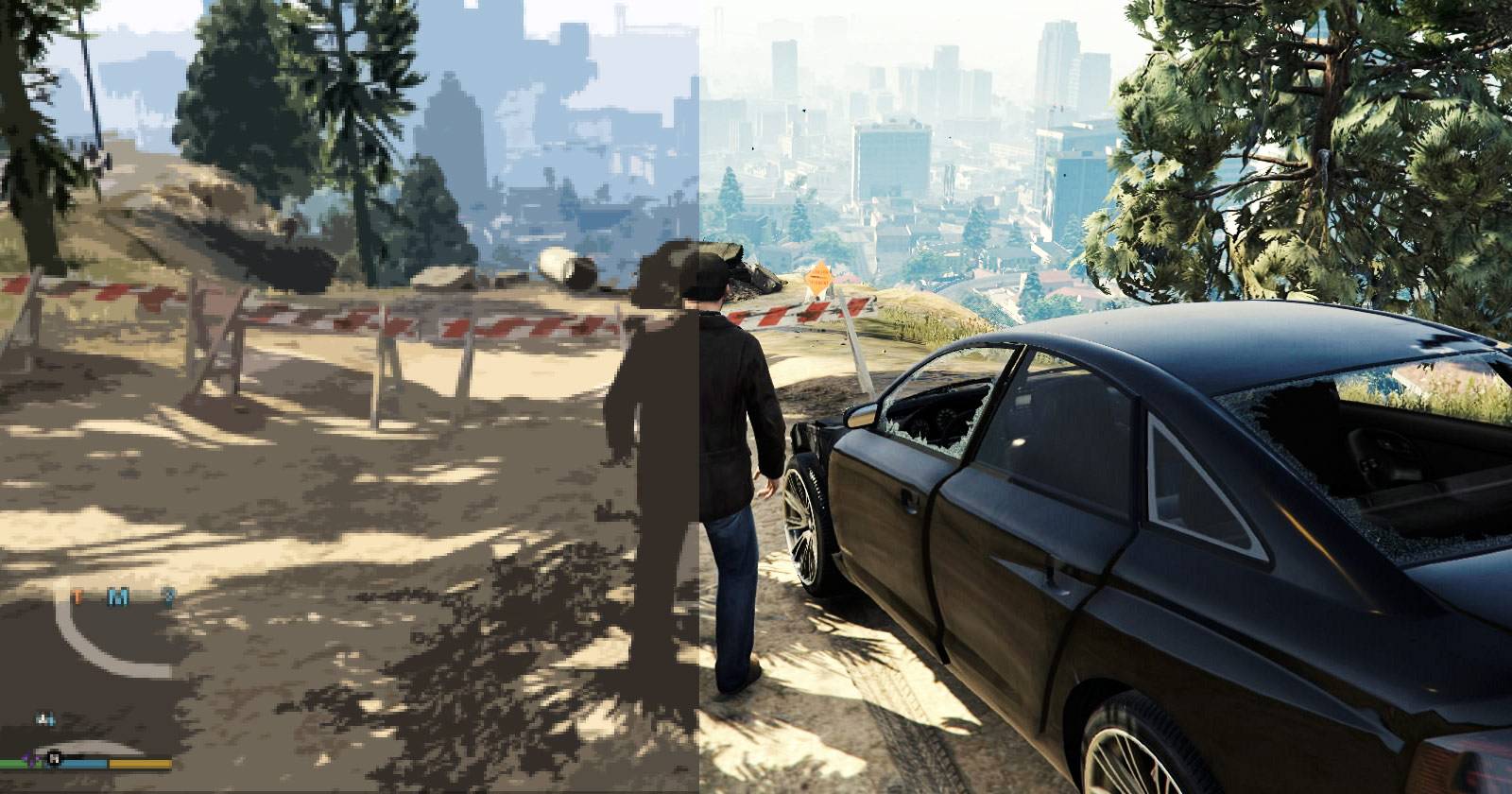
Определение в одном предложении: SweetFX — это набор шейдеров для постобработки изображения, который изменяет цвет, гамму, контраст, резкость и антиалиасинг игры без вмешательства в игровые модели или текстуры.
Direct3D — это API, через которое видеокарта рендерит 3D‑сцену. SweetFX работает, внедряя свои шейдеры в поток рендера (инъекция), и уже как постобработка меняет финальный кадр. Благодаря этому влияние на FPS обычно минимально по сравнению с полноценными графическими модами, которые добавляют новые ассеты.
Ключевые понятия:
- Шейдер — программа, применяемая к пикселям/вершинам сцены для вычисления цвета, освещения или других эффектов.
- Постобработка — операции, применяемые к окончательному изображению (цветокоррекция, резкость, хроматические аберрации и т. п.).
- Пресет (preset) — готовый файл SweetFX_settings.txt с набором параметров для конкретной игры.
В чём преимущество:
- Лёгкая настройка и откат (всё файлы находятся в папке игры).
- Минимальное влияние на производительность по сравнению с тяжёлыми модпаком.
- Быстрое переключение эффекта клавишей (обычно Scroll Lock).
Ограничение: SweetFX меняет только визуальную постобработку. Для новых текстур, моделей или динамической погоды нужны другие моды.
Основные сценарии использования
- Улучшить контраст и насыщенность старых игр.
- Сделать игру более кинематичной через цветокоррекцию и зерно.
- Добавить мягкое антиалиасинг (SMAA) на места, где игра плохо сглаживает.
- Быстрая проба визуального стиля без долгой установки модпака.
Установка: пошагово с пояснениями
Прежде чем начать: скачайте сам ReShade (он включает SweetFX как один из вариантов шейдерных наборов) и распакуйте архив в отдельную папку. В примерах далее пути и файлы сохраняются без изменений: указывайте тот исполняемый файл .exe, который отвечает за основной запуск игры.
- Запустите установщик ReShade: откройте
ReShade Setup.exe- Нажмите Select Game и укажите основной .exe игры (не лаунчер). Пример для Skyrim:
C:\Program Files (x86)\Steam\steamapps\common\skyrim\TESV.exeНе выбирайте SkyrimLauncher.exe — ReShade должен работать с главным исполняемым файлом.
- ReShade автоматически определит версию DirectX/OpenGL и предложит установить набор шейдеров. Подтвердите установку SweetFX/SMAA и других доступных шейдеров.
- После успешной установки в папке игры появятся новые файлы:
До инъекции файлы выглядят примерно так:
После инъекции вы увидите дополнительные файлы:
Обычно добавляются:
Sweet.fx
ReShade.fx
SweetFX (папка)
d3d9.dll
d3d9.log
Чтобы откатить изменения: удалите эти файлы и запустите игру — всё вернётся в исходное состояние.
Конфигурация: как подобрать пресет
Основной файл настроек — SweetFX_settings.txt, он находится в папке SweetFX внутри каталога игры.
Лучший способ начать — скачать готовый пресет для своей игры (TheLazy и другие библиотеки пресетов содержат конфигурации, созданные сообществом). Скачав пресет, создайте резервную копию текущего SweetFX_settings.txt (например, переименуйте в SweetFX_settings1.txt), затем положите скачанный файл как SweetFX_settings.txt.
Запустите игру через ReShade и обратите внимание на строку состояния в левом верхнем углу — она сообщит об успехе или ошибках инъекции.
Примеры «до / после»
Эффект в действии: в большинстве случаев SweetFX увеличивает контраст и насыщенность, делает картинку более «плоско‑киносной» или более «яркой» — в зависимости от пресета.
Кнопка включения и быстрый откат
По умолчанию SweetFX можно включать и выключать в реальном времени — обычно клавишей Scroll Lock. Это удобно для сравнения «до/после» и проверки влияния на производительность.
Устранение неполадок: шаги и примеры
Если при запуске видно сообщение об ошибке вверху экрана, выполните следующие шаги:
- Сохраните текущую конфигурацию: переименуйте SweetFX_settings.txt в SweetFX_settings_backup.txt.
- Верните оригинальную SweetFX_settings1.txt (если вы её создали) — это часто снимает ошибку.
- Если ошибка связана с конкретным шейдером (например, FXAA), найдите соответствующий блок в конфигурации и временно отключите или замените его на рабочую версию.
Пример проблемного блока FXAA (внутри файла SweetFX_settings.txt):
/*-----------------------------------------------------------.
/                  FXAA Anti-aliasing settings                /
'-----------------------------------------------------------*/
#define FXAA_QUALITY__PRESET 39      //[1 to 39] Choose the quality preset. 39 is the highest quality.
#define fxaa_Subpix 0.4              //[0.000 to 1.000] Choose the amount of sub-pixel aliasing removal.
#define fxaa_EdgeThreshold 0.01     //[0.000 to 1.000] Edge detection threshold. The minimum amount of local contrast required to apply algorithm.
#define fxaa_EdgeThresholdMin 0.01  //[0.000 to 1.000] Darkness threshold. Trims the algorithm from processing darks.
Если эти параметры вызывают ошибки, замените их набором из резервной копии. Частая причина — несоответствие версии шейдера и версии ReShade/SweetFX.
Дополнительные советы:
- Проверьте лог d3d9.log (или соответствующий файл для вашей версии API) в папке игры — там часто указана причина сбоя.
- Попробуйте другой пресет: иногда пресет настроен для другого разрешения/версии игры.
- Отключайте шейдеры по одному, чтобы найти проблемный.
Производительность и тонкая настройка
Модель принятия решения: «воздействие визуала ↔ потеря FPS». Начинайте с малого: включите только один эффект (например, SMAA или резкость), оцените FPS и визуальную разницу, затем добавляйте по одному эффекту.
Практические приёмы:
- Отключайте избыточные эффекты (например, сильную зернистость или хроматические аберрации) на слабых видеокартах.
- SMAA часто даёт лучший баланс качества ↔ скорости по сравнению с MSAA.
- Включайте резкость (Sharpen) осторожно — она может подчеркнуть шум текстур.
- Для слабых карт уменьшите параметр FXAA_QUALITY__PRESET или замените FXAA на SMAA.
Критерии приёмки:
- Визуальная разница должна быть заметной при менее чем 10% потере FPS на целевой системе.
- Кадры не должны иметь артефактов (мерцание, полосы, цветовые пятна).
- Возможность быстро отключить SweetFX в игровой сессии.
Альтернативы и совместимые инструменты
- ReShade — официальный инсталлятор/оболочка для SweetFX (используется вместе).
- ENB Series — альтернатива, которая даёт более глубокие изменения освещения и атмосферности, но часто сильнее нагружает систему.
- Reshade + SweetFX + ENB — возможна комбинация, но требует осторожности и тестирования; конфликты шейдеров встречаются.
- Mods с текстурами (Texture Packs) — дают реальное улучшение детализации, но сильно увеличивают нагрузку на память видеокарты.
Когда SweetFX не подойдёт:
- Если вы хотите полностью переработать текстуры/модели (тогда нужен модпак).
- Если игра использует нестандартный движок, где инъекции шейдеров не работают.
Мини‑методология: как быстро подобрать «свой» пресет (4 шага)
- Бэкап: скопируйте SweetFX_settings.txt в SweetFX_settings_backup.txt.
- Скачайте 2–3 пресета из библиотеки для вашей игры (разные стили: реализм, кино, насыщенный цвет).
- Тест 1: включите пресет A, запустите короткий участок игры (1–2 минуты), оцените FPS и визуальное восприятие.
- Итерация: отрегулируйте ключевые параметры (контраст, гамма, резкость), оставьте только необходимые эффекты.
Чеклист по ролям
Игрок:
- Создать резервную копию конфигурации.
- Попробовать 2–3 пресета.
- Оценить FPS в самых тяжёлых сценах.
Моддер / автор пресетов:
- Указывать совместимость с версиями ReShade/DirectX.
- Поставлять краткую таблицу настроек (что делает каждая секция).
- Тестировать пресет на разных разрешениях.
Сисадмин / администратор LAN‑кафе:
- Автоматизировать развёртывание пресетов и откат.
- Отключать SweetFX на турнирах при необходимости строгой калькуляции FPS.
Тестовые сценарии и критерии приёмки
- Тест: сцен с большим количеством частиц (борьба/взрыв). Критерий: потеря FPS < 15%.
- Тест: большое расстояние прорисовки (ландшафт). Критерий: отсутствие цветовых артефактов.
- Тест: переходы между интерьерами и экстерьерами. Критерий: плавное переключение эффектов, без моргания.
Совместимость, версии и миграция
- ReShade регулярно обновляется; если пресет создавался для старой версии ReShade, возможны несовместимости.
- DirectX 9/10/11/12 и OpenGL — ReShade пытается автоматически определить версию. Если выбранная версия неверна, инъекция не удастся.
- При обновлении игры проверяйте работоспособность пресетов; патчи могут менять шейдерный пайплайн.
Безопасность и приватность
- SweetFX/ReShade не отправляют данные в сеть по умолчанию — это локальный процесс.
- Однако скачивайте пресеты только из проверенных источников: файлы .txt или .fx могут содержать нестабильные настройки.
- Антивирусы иногда ругаются на внедрение в исполняемые файлы — добавьте исключения для папки с игрой, если вы уверены в источнике.
Когда SweetFX не сработает: галерея краевых случаев
- Игра использует эксклюзивный fullscreen с DirectX 12 и блокирует инъекции — ReShade не будет работать.
- Онлайн‑античит может определить инъекцию как вмешательство — на соревновательных серверах SweetFX может быть запрещён.
- Некоторые игры шифруют ресурсные файлы и не пропускают сторонние .dll — тогда откат единственный вариант.
Быстрый план отката и роллбек
- Выключите эффект в игре (Scroll Lock).
- Удалите файлы Sweet.fx, ReShade.fx, d3d9.dll и папку SweetFX из корня игры.
- Запустите игру и проверьте корректность. Если остаются следы, восстановите оригинальную SweetFX_settings1.txt.
Глоссарий (в одной строке каждый термин)
- SweetFX — набор шейдеров для постобработки изображения.
- ReShade — инсталлятор/оболочка для внедрения шейдеров в игры.
- SMAA/FXAA/MSAA — алгоритмы сглаживания (антиалиасинг).
- Пресет — готовый файл настроек SweetFX.
FAQ
Работает ли SweetFX с DirectX 12 и OpenGL?
ReShade пытается поддерживать разные API через автодетект; для некоторых игр на DX12 или нестандартных реализациях может потребоваться ручная настройка или невозможность инъекции.
Как полностью удалить SweetFX?
Удалите добавленные файлы в корневой папке игры (Sweet.fx, ReShade.fx, d3d9.dll и папку SweetFX), затем перезапустите игру.
Почему игра вылетает после установки?
Чаще всего причина в несовместимом шейдере или пресете. Откат к оригинальной конфигурации или удаление файлов решает проблему.
Решение проблем: пример поиска повреждённого шейдера
- Убедитесь, что лог d3d9.log не содержит ошибок загрузки шейдеров.
- Отключайте по одному шейдеру в конфигурации и перезапускайте игру.
- Если нашли проблемный блок — замените его копией из рабочей резервной конфигурации.
Рекомендации по хорошему пресету
- Убедитесь, что в описании пресета написана поддержка вашей версии игры.
- Скачивайте пресеты с примерами «до/после». Чем больше сравнение в разных сценах, тем более надёжно.
- Пользуйтесь умеренной резкостью и не переусердствуйте с зерном.
Краткое резюме
SweetFX — быстрый и простой способ улучшить визуал в играх без длительного вмешательства в моддинг и сильной потери FPS. Он идеален для игроков, которые хотят сделать картинку более выразительной и кинематичной при минимальных усилиях. Всегда делайте резервные копии и тестируйте пресеты шаг за шагом.
Призывающее действие
Попробуйте SweetFX на вашей любимой игре: скачайте ReShade, выберите основной .exe, примените пресет и сравните «до/после» нажатием Scroll Lock. Если вы уже пользуетесь SweetFX, поделитесь любимым пресетом и настройками в комментариях — это поможет другим подобрать стиль.
Краткое описание в одну строку: быстрый гид по установке, настройке и устранению неполадок SweetFX с практическими чеклистами и тестами.

Похожие материалы

Несколько аккаунтов Skype: Multi Skype Launcher

Журнал для работы: повысить продуктивность

Персональные звуки уведомлений на Android

Скачивание шоу Hulu для офлайн‑просмотра

Microsoft Start: персонализированная новостная лента
