
Как автоматически удалять файлы из папки «Загрузки» по расписанию

Быстрые ссылки
- Создать батч‑файл
- Создать задачу в Планировщике
Если вы используете общий компьютер или часто скачиваете файлы, удобно автоматически очищать папку «Загрузки», чтобы не накапливать ненужные файлы. В этой инструкции показано, как создать батч‑файл для удаления файлов старше N дней и запустить его по расписанию через Планировщик заданий Windows.
Что вы получите
- Готовый батч‑файл для удаления файлов старше 30 дней (можно изменить).
- Пошаговое создание задания в Планировщике для автоматического запуска (ежедневно, еженедельно и т. д.).
- Альтернативы (PowerShell, сторонние утилиты), набор проверок и рекомендации по безопасности.
1. Создание батч‑файла
В примере ниже батч‑файл удаляет файлы в папке «Загрузки», которые старше 30 дней. Это удобно для проектов с большим количеством временных ресурсов (графика, архивов и т. д.).
- Откройте Блокнот (Notepad).
- Вставьте следующий код в документ.
REM Удалить файлы старше 30 дней
forfiles /p "%USERPROFILE%\Downloads" /s /m *.* /c "cmd /c Del @path" /d -30
Важно: строка использует переменную окружения %USERPROFILE% — она автоматически указывает на папку текущего пользователя (обычно C:\Users\ВАШПОЛЬЗОВАТЕЛЬ). Если вы предпочитаете явный путь, замените “%USERPROFILE%\Downloads” на “C:\Users\ВАШЕИМЯ\Downloads” или на любую другую папку.
- Сохраните файл как файл с расширением .bat, например: DownloadCleanup.bat.
- Дважды кликните файл, чтобы протестировать. Все файлы старше 30 дней будут отправлены в Корзину (если у вас включено стандартное поведение удаления в Проводнике).
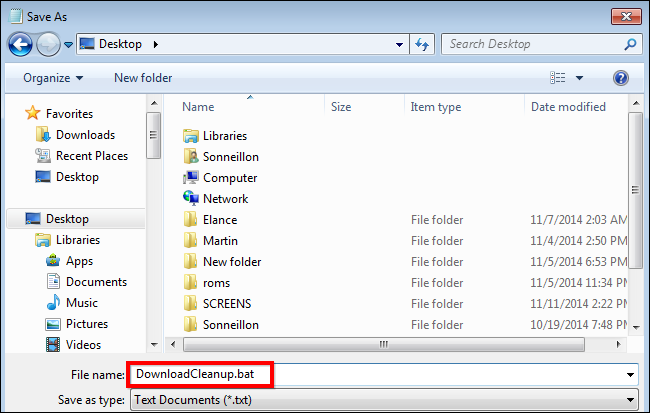
Совет: если хотите удалить без отправки в Корзину (безвозвратно), замените команду Del на команду с параметром, принудительно удаляющим без подтверждения. Но это повышает риск потерять важные данные — ниже есть раздел о безопасности.
2. Создание задачи в Планировщике заданий
В этом разделе показано, как запланировать запуск батч‑файла раз в семь дней (еженедельно).
- Откройте меню «Пуск» и введите Планировщик заданий, затем запустите приложение. Примечание: альтернативно откройте «Панель управления» → «Система и безопасность» → «Администрирование» → «Планировщик заданий».
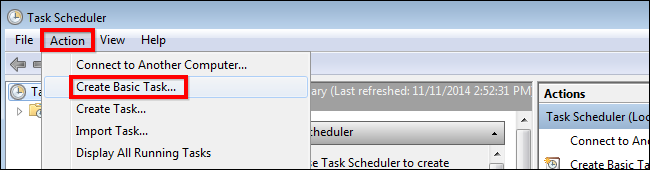
- В окне Планировщика выберите меню «Действие» → «Создать простую задачу…».
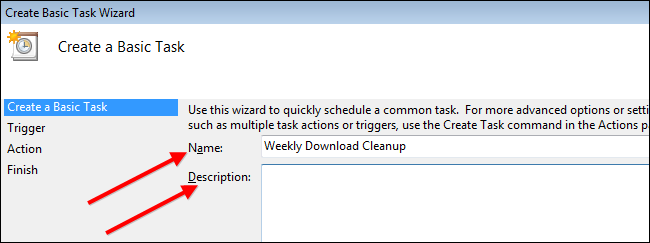
- Придумайте имя задачи, например «Weekly Download Cleanup», и при необходимости добавьте описание. Нажмите Далее.
- На шаге «Триггер» выберите «Еженедельно» и нажмите Далее.

- Укажите день и время запуска (выберите время, когда компьютер обычно включён). Для примера можно выбрать полночь в пятницу.
- На шаге «Действие» оставьте «Запустить программу» и нажмите Далее.
- Нажмите «Обзор» и укажите ваш .bat файл (например, DownloadCleanup.bat на рабочем столе). Нажмите Далее.
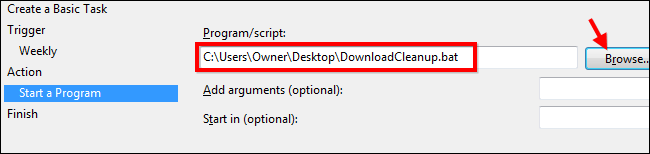
- Проверьте параметры на последнем экране и нажмите «Готово».
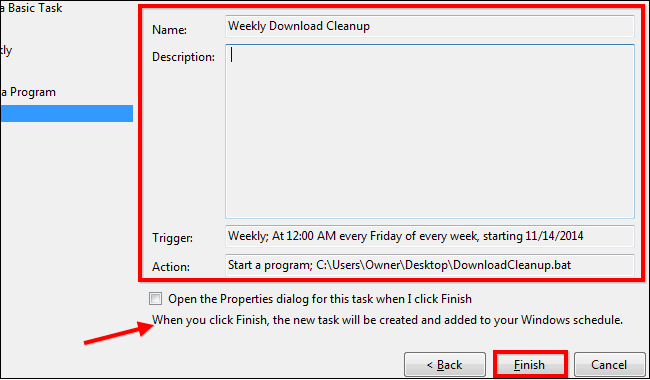
Теперь задача будет выполняться автоматически по расписанию.
Важные замечания и проверки
- Протестируйте батч‑файл вручную перед тем, как ставить его в расписание.
- Убедитесь, что учётная запись, под которой запускается задача, имеет доступ к указанной папке.
- Если компьютер выключен в запланированное время, в Параметрах задачи можно включить «Выполнить задачу как можно скорее после пропуска».
Альтернативные подходы
PowerShell: более гибкий вариант, позволяет фильтровать по типу файла, размеру, атрибутам и сохранять логи. Пример команды PowerShell для удаления старых файлов:
Get-ChildItem -Path "$env:USERPROFILE\Downloads" -Recurse | Where-Object { $_.LastWriteTime -lt (Get-Date).AddDays(-30) } | Remove-Item -Force -WhatIfУберите -WhatIf после проверки, чтобы выполнить удаление.
Сторонние утилиты: CCleaner, BleachBit и другие предлагают очистку по расписанию и более тонкие правила.
Виртуализация: для рабочих сред с большим количеством скачиваемых ресурсов можно хранить временные загрузки в отдельной виртуальной машине или контейнере, который периодически сбрасывается.
Когда этот подход НЕ годится
- Если вы регулярно храните важные файлы в папке «Загрузки» без их перемещения — автоматическое удаление может удалить важные данные.
- Если нужна версия истории или откат — стандартное удаление (даже в Корзину) не заменяет резервное копирование.
- В средах с политиками безопасности (корпоративные ПК) администраторы могут блокировать планировщик или удаление файлов.
Мини‑методология: как настроить безопасно (по шагам)
- Создайте тестовую папку и поместите в неё тестовые файлы с разными датами изменения.
- Настройте батч‑файл с временным значением дней (например, -1 или -7) и запустите вручную.
- Проверьте Корзину и логи Windows на предмет успешного удаления.
- Если всё в порядке — измените значение дней на постоянное (например, 30) и создайте задачу в Планировщике.
- Добавьте уведомление или лог (запись в текстовый файл) после каждого запуска для аудита.
Чек‑лист по ролям
Домашний пользователь:
- Протестировать батч вручную
- Сделать резервную копию важных файлов
- Настроить задачу с удобным расписанием (раз в неделю/месяц)
Системный администратор:
- Проверить права учётной записи для задачи
- Настроить логирование и уведомления
- Рассмотреть PowerShell‑скрипт с подробным логом и ротацией
Критерии приёмки
- Батч‑файл корректно удаляет файлы старше указанного значения при ручном запуске.
- Задача в Планировщике запускается по расписанию и не выдаёт ошибок в журнале.
- Владелец файлов подтверждает, что важные данные не удалены.
Безопасность и приватность
- По умолчанию команда Del отправляет файлы в Корзину; для безвозвратного удаления снимите это ограничение только после тестов.
- Если у вас есть чувствительные данные, убедитесь, что автоматическое удаление не затрагивает там, где нужны журналы или копии по законодательству.
- Для корпоративных данных согласуйте политику с отделом безопасности.
Быстрые тесты и примеры сценариев
- Тест 1: установить -30, создать файл с датой изменения 40 дней назад — файл должен удалиться.
- Тест 2: установить -0 или -1, создать файл с текущей датой — файл не должен удалиться.
- Тест 3: настроить задачу на еженедельный запуск, выключить компьютер в момент запуска — проверить, выполнится ли при следующем старте (включить опцию «Запустить как можно скорее после пропуска»).
Краткое резюме
Автоматизация удаления старых файлов в папке «Загрузки» экономит пространство и время. Самый простой способ — батч‑файл с forfiles и задача в Планировщике. Для более сложных правил используйте PowerShell или специализированные утилиты. Всегда тестируйте и сохраняйте резервные копии перед включением автоматического удаления.
Image Credit: Mixy Lorenzo on Flickr

Похожие материалы

Несколько аккаунтов Skype: Multi Skype Launcher

Журнал для работы: повысить продуктивность

Персональные звуки уведомлений на Android

Скачивание шоу Hulu для офлайн‑просмотра

Microsoft Start: персонализированная новостная лента
