
Как зашифровать файлы и папки в Windows 10: быстрое руководство
Если нужно быстро защитить файл или папку в Windows 10 — используйте встроенную систему EFS для простого шифрования уровня файла, Microsoft Office для документов и сторонние программы (WinZip, 7-Zip, VeraCrypt) для более гибких и надёжных настроек. Обязательно сделайте резервную копию ключа шифрования и храните пароль в безопасном месте.
Краткое содержание
- Что такое EFS и когда он подходит
- Пошаговая инструкция по шифрованию через свойства файла (EFS)
- Шифрование Office-документов
- Рекомендации по сторонним инструментам (WinZip, 7-Zip, VeraCrypt, BitLocker)
- Резервное копирование ключа, проверка и восстановление доступа
- Когда EFS не подходит и альтернативы
- Чек-листы для пользователей и администраторов
Что такое шифрование файлов в Windows 10
Шифрование — это процесс преобразования данных так, чтобы получить к ним доступ можно было только с помощью ключа или пароля. Однострочное определение: EFS (Encrypted File System) — встроенный механизм Windows для шифрования отдельных файлов и папок на NTFS-разделах.
Важно: EFS шифрует данные для конкретной учётной записи Windows. Если вы потеряете пароль и не сохранили ключ, данные могут стать недоступны.
Как зашифровать папки в Windows 10 используя встроенный инструмент (EFS)
Следующие шаги показывают стандартный путь через проводник Windows:
- Откройте Проводник и найдите файл или папку, которые хотите зашифровать.
- Щёлкните правой кнопкой по элементу и выберите Свойства.
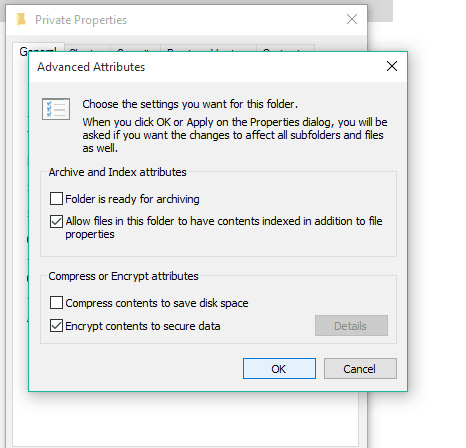
- На вкладке Общие нажмите кнопку Дополнительно….
- В разделе «Атрибуты» отметьте Зашифровать содержимое для защиты данных.
- Нажмите ОК, затем Применить.
- Выберите, применять изменения только к этой папке или ко всем вложенным элементам, и подтвердите.
После успешного шифрования имена файлов и папок могут отображаться зелёным шрифтом — это визуальный индикатор шифрования.
Important: доступ к зашифрованному файлу будет только у той учётной записи Windows, под которой вы зашифровали файл. Если файл требуется открыть в другой учётной записи, используйте экспорт и импорт сертификата шифрования (см. раздел про резервную копию ключа).
Что делать, если опция шифрования недоступна
- Проверьте, что диск отформатирован в NTFS (EFS работает только в NTFS).
- Убедитесь, что вы не работаете в домене с политиками, запрещающими EFS.
- Проверьте права доступа и запустите Проводник с правами администратора при необходимости.
Если опция «Зашифровать содержимое» недоступна, читайте специальную статью с диагностикой и решениями.
Шифрование файлов Microsoft Office
Microsoft Office позволяет поставить пароль на документ, что фактически шифрует содержимое файла Office (Word, Excel, PowerPoint).
- Откройте документ Office и перейдите в меню Файл.
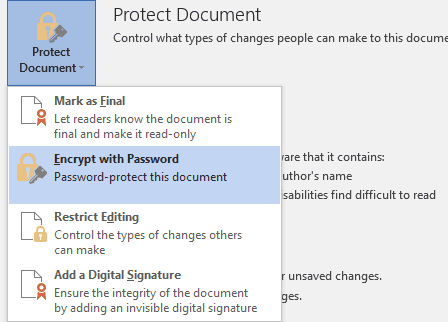
- В разделе Сведения нажмите Защитить документ.

- Выберите Зашифровать паролем.
- Введите пароль и нажмите Enter. Подтвердите пароль и нажмите ОК.
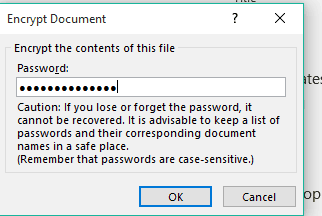
После этого открытие файла потребует введённого пароля. Это удобно для отдельных документов и совместимости с пользователями, у которых нет доступа к EFS.
Notes: пароль Office хранится в файле документа. Если вы забудете пароль — восстановить документ будет крайне трудно.
Сторонние инструменты и когда их выбирать
Когда встроенные средства недостаточны, используйте специализированные приложения:
- WinZip — знакомое средство упаковки и шифрования с поддержкой AES-128/256. Удобно, если нужно одновременно сжать, зашифровать и отправить архив. Интеграция с облачными сервисами.
- 7-Zip — бесплатная утилита с поддержкой AES-256 в формате 7z. Подходит для локального шифрования и создания зашифрованных архивов.
- VeraCrypt — лучший выбор для тех, кто хочет создать зашифрованный контейнер или виртуальный диск. Поддерживает сильные алгоритмы и пригоден для хранения больших объёмов данных.
- BitLocker — рекомендуем для шифрования целых дисков или системных разделов (не для отдельных папок). BitLocker доступен в Pro/Enterprise-версиях Windows.
Выбор по сценарию:
- Удобство обмена отдельными документами: Microsoft Office или ZIP с паролем.
- Хранение большого объёма и безопасность: VeraCrypt или BitLocker.
- Бесплатный компромисс: 7-Zip.
Контроль совместимости: при обмене с другими пользователями заранее договоритесь о формате архива и алгоритме шифрования (например, 7z/AES-256 или ZIP-AES).
Резервное копирование ключа шифрования EFS
Windows обычно предлагает сделать резервную копию ключа сразу после создания сертификата EFS. Если вы пропустили — сделайте это вручную.
- Нажмите на уведомление «Создать резервную копию ключа шифрования» или откройте «Управление сертификатами» (certmgr.msc) и найдите свой сертификат EFS.
- Выберите пункт «Экспорт» и запустите мастер экспорта сертификатов.
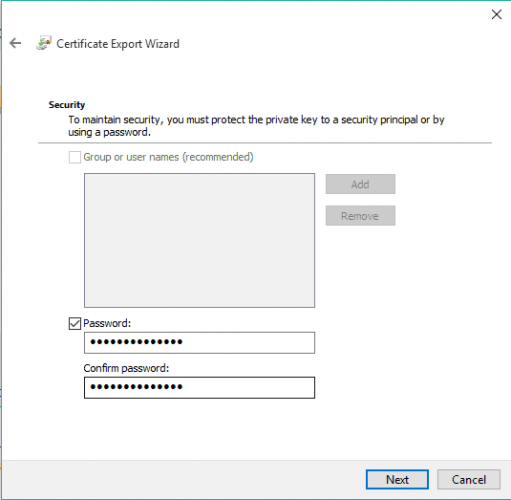
- Выберите экспорт закрытого ключа, если доступно, и укажите формат PFX для сохранения вместе с приватным ключом.
- Установите надёжный пароль для файла резервной копии и запомните его.
- Выберите безопасное место для сохранения файла (внешний диск, защищённый USB, корпоративный хранилище ключей) и завершите мастер.
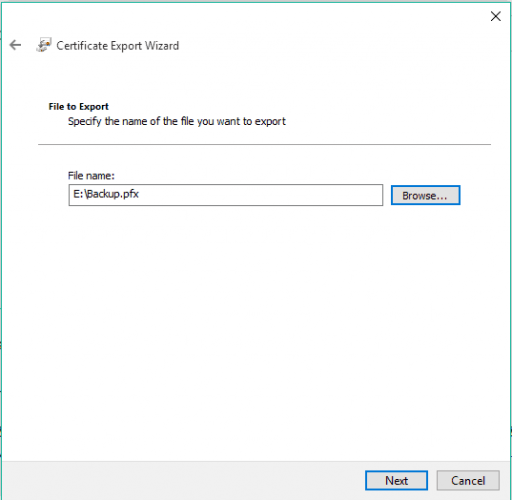
Important: храните резервную копию в безопасном месте. Без файла экспорта и пароля восстановить доступ к зашифрованным данным будет очень сложно.
Когда EFS не подходит: типичные случаи и альтернативы
- Вы хотите шифровать переносные носители (USB). EFS применим только к файлам на NTFS; для портативной защиты используйте VeraCrypt или BitLocker To Go.
- Нужна совместная работа нескольких учётных записей. Подумайте о создании корпоративной инфраструктуры ключей (PKI) или использовании контейнеров VeraCrypt с общим паролем/ключом.
- Требуется управление ключами и аудит в организации. Используйте BitLocker с MBAM/Intune, HSM или корпоративный PKI.
Мини-методология выбора способа шифрования
- Определите цель: транспортировка, совместный доступ, локальное хранение или полная защита диска.
- Оцените требования к совместимости (кому нужно открыть файлы).
- Выберите уровень управления ключами (локально, через серверы, через облако).
- Оцените удобство использования: простые пароли vs. smart-карты.
- Реализуйте резервное копирование ключей и процедуру восстановления.
Чек-листы по ролям
Чек-лист для домашнего пользователя
- Выбрано средство шифрования (EFS, 7-Zip, VeraCrypt).
- Создан надёжный пароль и/или резервная копия ключа.
- Тестовое восстановление доступа на второй учётной записи.
- Хранение резервной копии в безопасном месте.
Чек-лист для администратора IT
- Определены политики шифрования и совместимости.
- Настроен PKI или решение управления ключами при необходимости.
- Обеспечены процедуры резервного копирования ключей и их безопасного хранения.
- Проведён аудит шифрования и контроль доступа.
Примерный план действий при потере доступа к зашифрованному файлу
- Проверьте, выполняете ли вход под той же учётной записью, под которой шифровали файл.
- Проверьте наличие резервной копии сертификата (.pfx) и пароль к ней.
- Если есть резервная копия, импортируйте её через certmgr.msc и попробуйте открыть файл.
- Если резервной копии нет и это критично, обратитесь к корпоративному отделу безопасности (если он есть) — самостоятельное восстановление часто невозможно.
Простая диаграмма выбора метода (Mermaid)
flowchart TD
  A[Нужно шифровать файл/папку?] --> B{Тип защиты}
  B -->|Отдельный документ| C[Office или 7-Zip]
  B -->|Много файлов/контейнер| D[VeraCrypt]
  B -->|Полный диск| E[BitLocker]
  B -->|Архив/пересылка| F[WinZip или 7-Zip]
  C --> G[Согласовать пароль с получателем]
  D --> H[Создать контейнер, монтировать как диск]
  E --> I[Включить BitLocker в настройках диска]
Критерии приёмки
- Файл открывается под заданной учётной записью или при наличии экспортированного ключа.
- Резервная копия ключа создана и проверена на другом устройстве.
- Документ/архив нельзя открыть без пароля или ключа на тестовой машине.
Безопасность и рекомендации по жёсткому усилению
- Используйте длинные уникальные пароли или менеджер паролей.
- Для корпоративного использования внедрите централизованное управление ключами и аудит.
- Ограничьте права администратора: доступ к резервным ключам должен иметь ограниченный круг лиц.
- Отключите отключаемые порты или настройте политику шифрования для внешних носителей.
Примечания по конфиденциальности и соответствию требованиям
Шифрование повышает защиту персональных данных. Для соответствия локальным правилам (например, GDPR) документируйте процесс защиты и хранения ключей. Шифрование не освобождает от обязанностей по уведомлению при утечке — оно уменьшает риск, но не отменяет требований по защите данных.
Ресурсы и связанные руководства
- Как открыть зашифрованные папки в Windows 10 — подробная инструкция по восстановлению.
- Сравнение популярных утилит для шифрования USB-накопителей.
- Руководство по BitLocker и управлению ключами в корпоративной среде.
Итог и рекомендации
EFS — быстрый способ защитить файлы для одной учётной записи, но он не универсален. Для безопасной передачи файлов используйте зашифрованные архивы (7-Zip/WinZip), для общего доступа и управления — VeraCrypt или корпоративные решения, а для шифрования дисков — BitLocker. Всегда делайте резервную копию ключа и храните пароль в надёжном месте.
Если у вас остались вопросы или нужна помощь с конкретным сценарием (USB, облако, совместный доступ), опишите задачу — я помогу подобрать и описать пошаговую процедуру.

Похожие материалы

Несколько аккаунтов Skype: Multi Skype Launcher

Журнал для работы: повысить продуктивность

Персональные звуки уведомлений на Android

Скачивание шоу Hulu для офлайн‑просмотра

Microsoft Start: персонализированная новостная лента
