
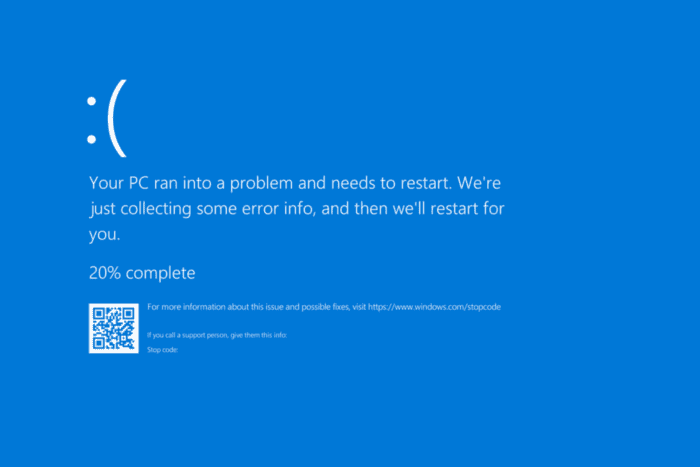
Исправление BSoD OS_DATA_TAMPERING (0x00000155)
Кратко
Если Windows показывает синий экран OS_DATA_TAMPERING (код ошибки 0x00000155), это значит, что система обнаружила попытку изменения или повреждения критичных файлов. Часто достаточны перезагрузка, обновление Windows и драйверов или сканирование на вирусы. Если простые шаги не помогают, в статье — подробный план диагностики и восстановления, чек-листы и руководство для техподдержки.
Важно: перед серьёзными действиями сделайте резервную копию нужных данных на внешний носитель.
Что означает ошибка и зачем это происходит
OS_DATA_TAMPERING — это защитный механизм Windows. Когда файловая система или компоненты ОС кажутся изменёнными или повреждёнными, система может вызвать BSoD и перезагрузиться, чтобы предотвратить дальнейшую потерю данных. Причины обычно связаны с одним или несколькими из следующих факторов:
- Устаревшие или некорректные драйверы.
- Заражение вредоносным ПО, которое модифицирует системные файлы.
- Повреждённые файлы Windows (целостность ОС нарушена).
- Программы, использующие низкоуровневый доступ к системе (антивирусы, утилиты для модификации памяти).
- Ошибки оборудования: жёсткий диск/SSD с битами ошибок или неисправные модули ОЗУ.
Быстрая проверка — что сделать в первую очередь
- Перезагрузите ПК.
- Установите все доступные обновления Windows (Параметры → Обновление и безопасность).
- Отключите все внешние устройства, кроме клавиатуры и мыши (USB-накопители, принтеры, внешние HDD).
- Если BSoD появляется при включении, загрузитесь в безопасном режиме и выполните дальнейшие шаги.
Пошаговое руководство по устранению ошибки
1. Обновите все драйверы
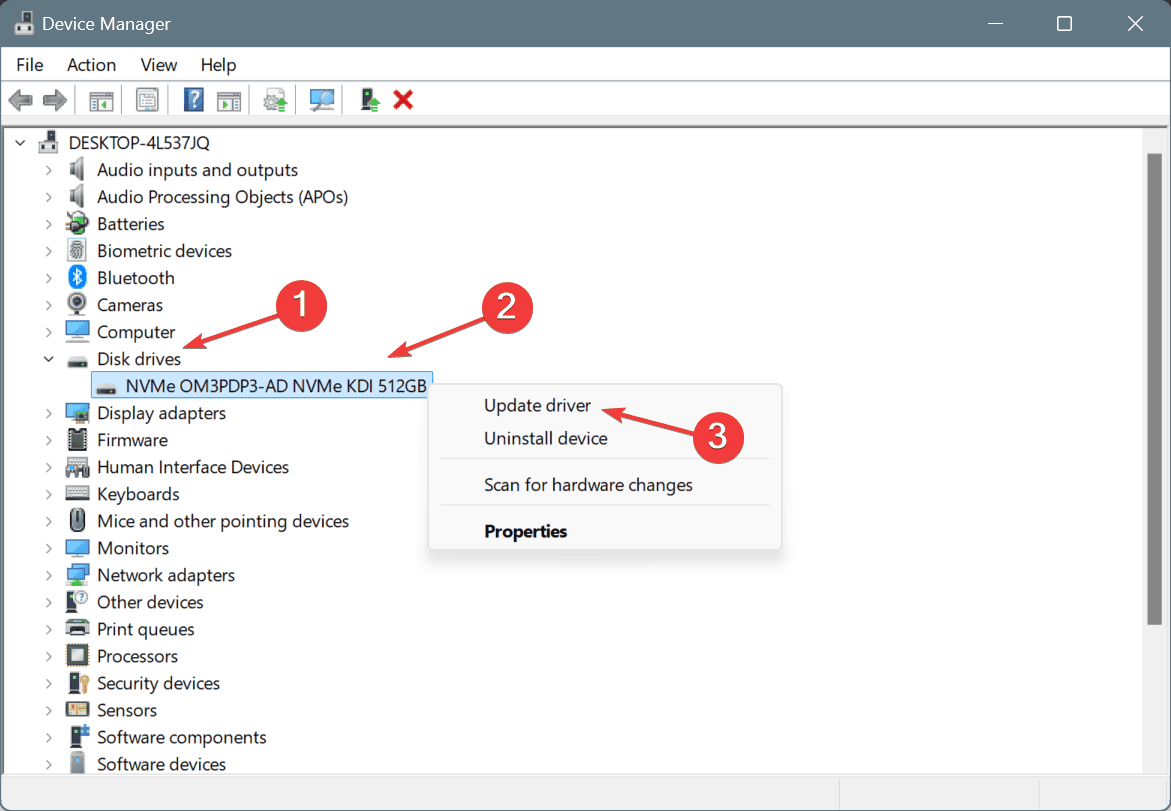
- Нажмите Win + X, выберите меню «Power User» → Диспетчер устройств.
- Разверните разделы, щёлкните правой кнопкой по устройству и выберите Обновить драйвер.
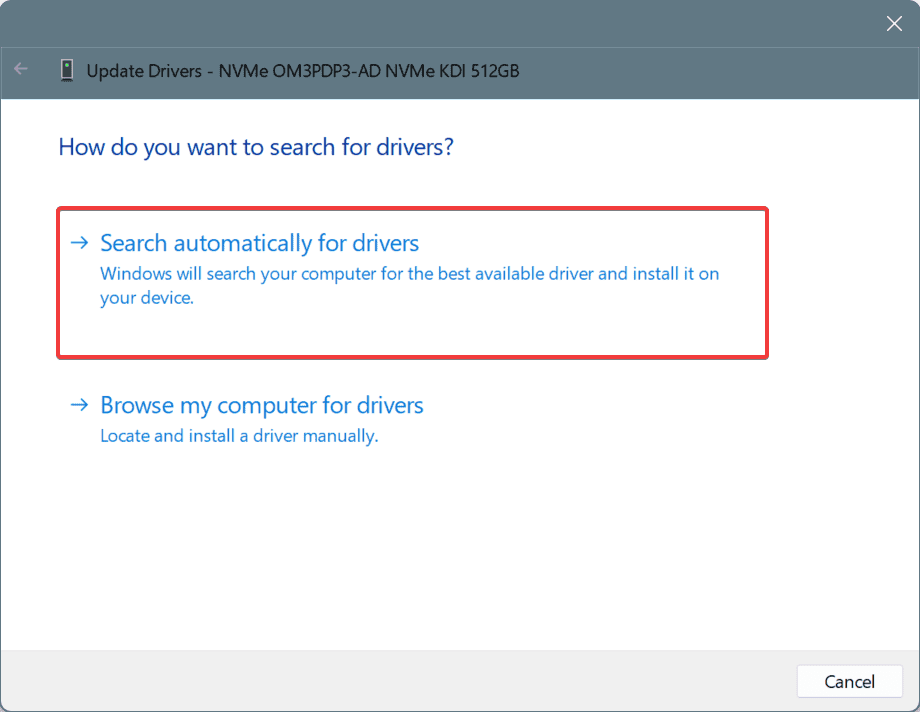
- Нажмите Выполнить поиск драйверов на этом ПК или Автоматический поиск драйверов, дождитесь завершения.
- Если Windows не нашла обновление, скачайте драйверы с официального сайта производителя и установите вручную.
Почему это важно: устаревший или повреждённый драйвер может искажать обращения к диску или памяти и выглядеть как «подмена данных».
2. Просканируйте систему на наличие вредоносного ПО
- Нажмите Win + S, введите «Защитник Windows» или Windows Security, откройте приложение.
- Перейдите в раздел Защита от вирусов и угроз.
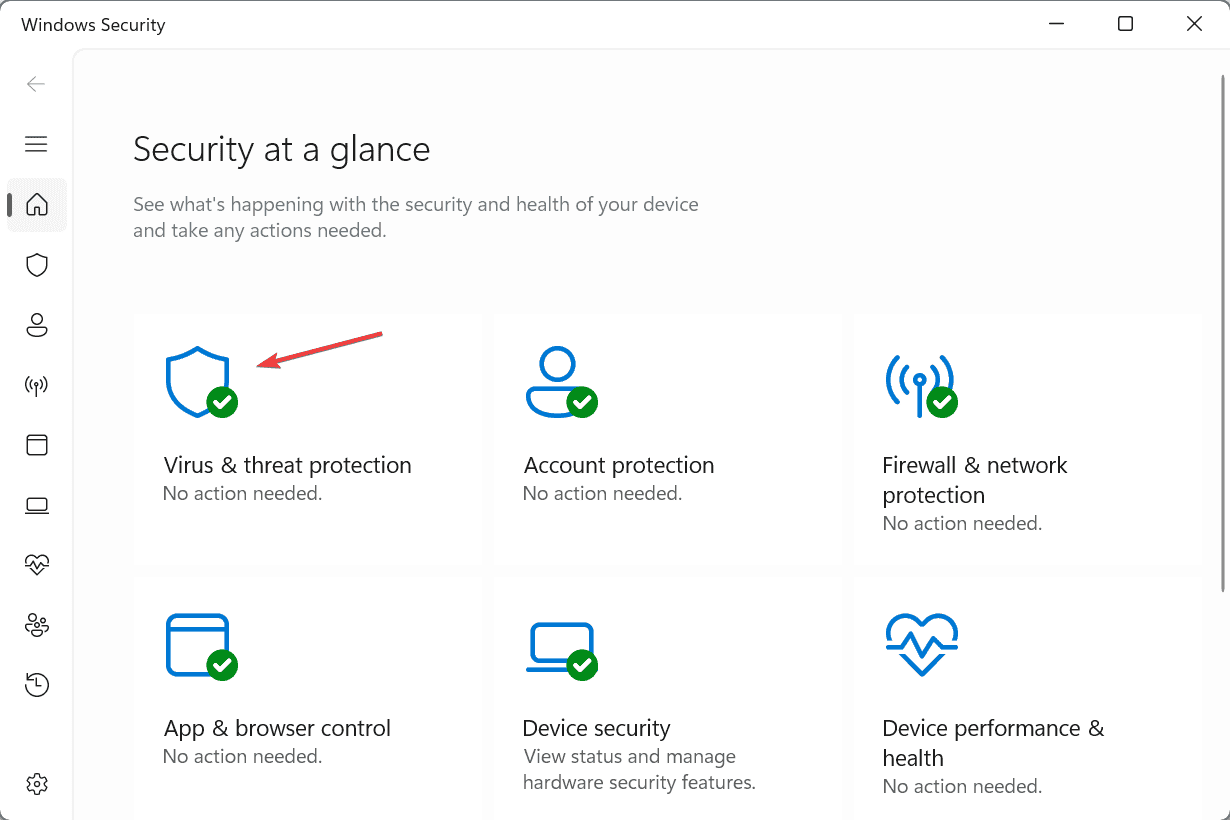
- Выберите Параметры сканирования → Полное сканирование → Сканировать сейчас.

Полное сканирование займёт 15–60 минут в зависимости от объёма данных. Если Windows Defender не нашёл угроз, стоит запустить дополнительный скан с проверенным антивирусом (Malwarebytes, ESET, Kaspersky) в безопасном режиме.
3. Удалите недавно установленные программы
- Нажмите Win + R, введите
appwiz.cplи нажмите Enter. - Найдите недавно добавленные приложения и выберите Удалить.
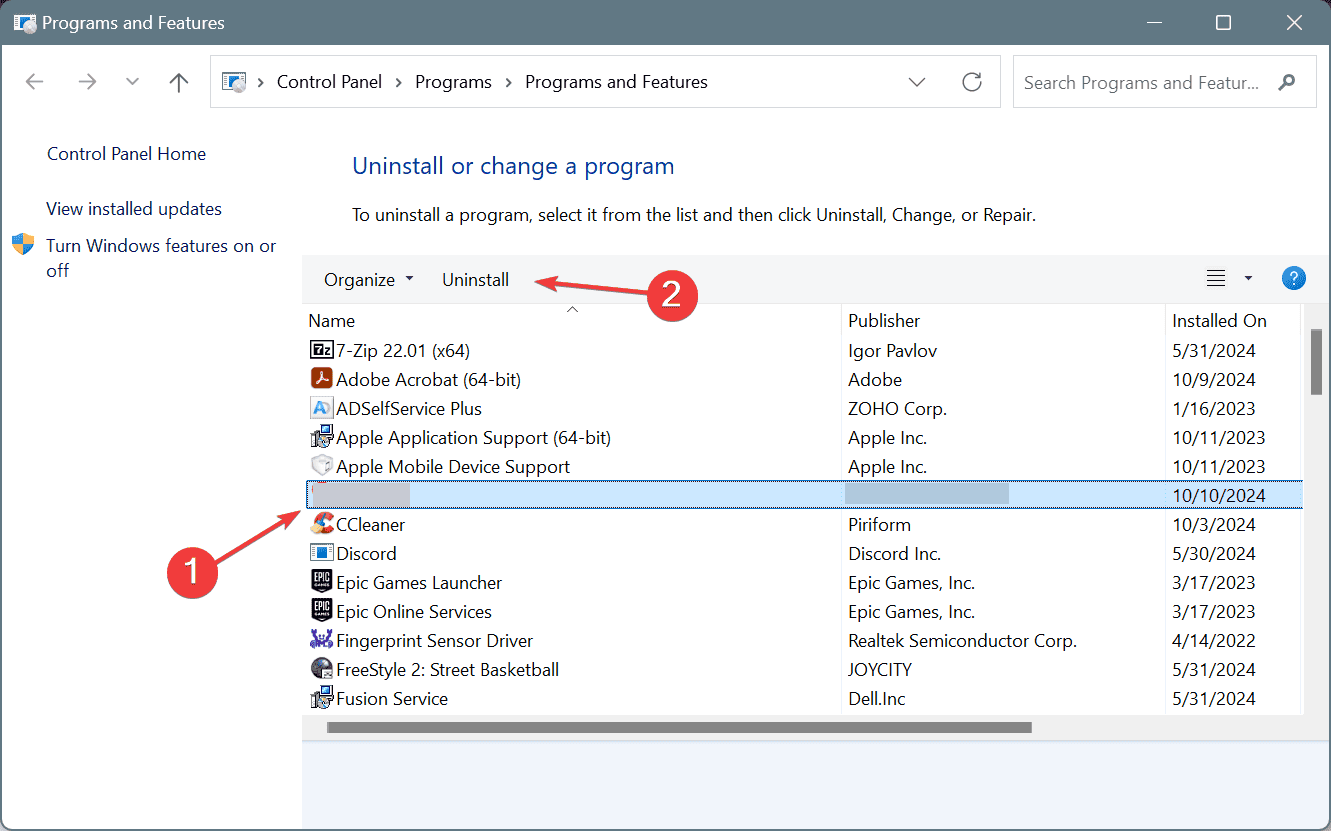
- Перезагрузите компьютер и проверьте, вернулась ли стабильность.
Когда это помогает: конфликтные утилиты, драйвер-паки и «оптимизаторы» часто вмешиваются в системные файлы.
4. Восстановите повреждённые системные файлы
- Нажмите Win + R, введите
cmd, затем нажмите Ctrl + Shift + Enter, чтобы открыть командную строку от администратора.

- В окне UAC нажмите Да.
- Выполните по очереди команды DISM:
DISM /Online /Cleanup-Image /CheckHealth
DISM /Online /Cleanup-Image /ScanHealth
DISM /Online /Cleanup-Image /RestoreHealth- Затем запустите проверку SFC:
sfc /scannow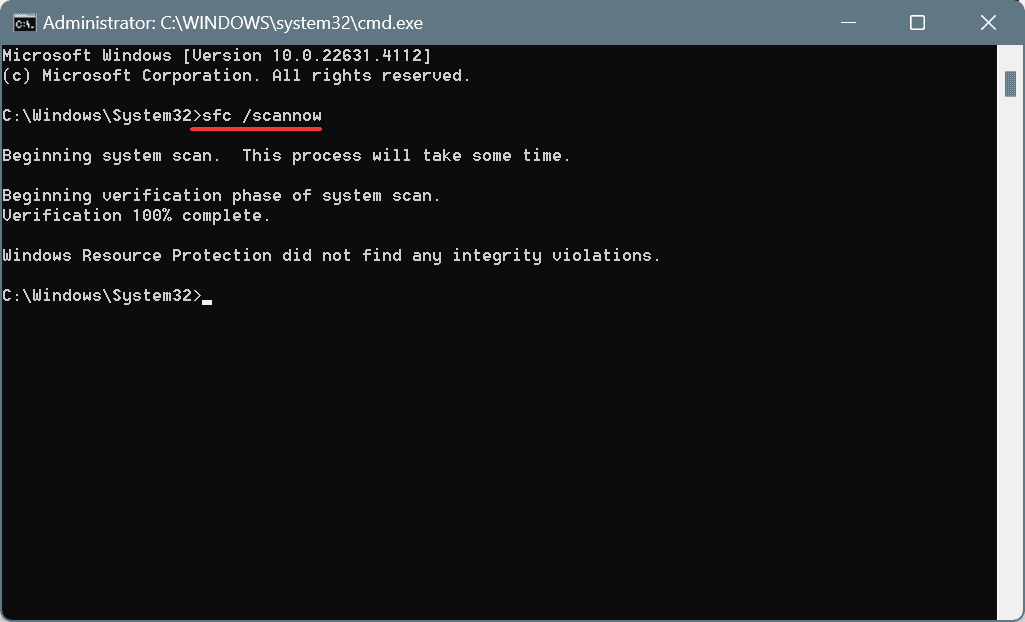
- По завершении перезагрузите ПК.
Что делает это: DISM и SFC проверяют и восстанавливают целостность системных образов и файлов из кеша Windows.
5. Выполните чистую загрузку системы
- Нажмите Win + S, введите «Конфигурация системы» (System Configuration) и откройте её.
- На вкладке Службы отметьте «Скрыть все службы Microsoft», затем нажмите Отключить все.

- Перейдите на вкладку Автозагрузка и нажмите Открыть Диспетчер задач.
- В Диспетчере задач отключите все элементы автозагрузки со статусом «Включено».
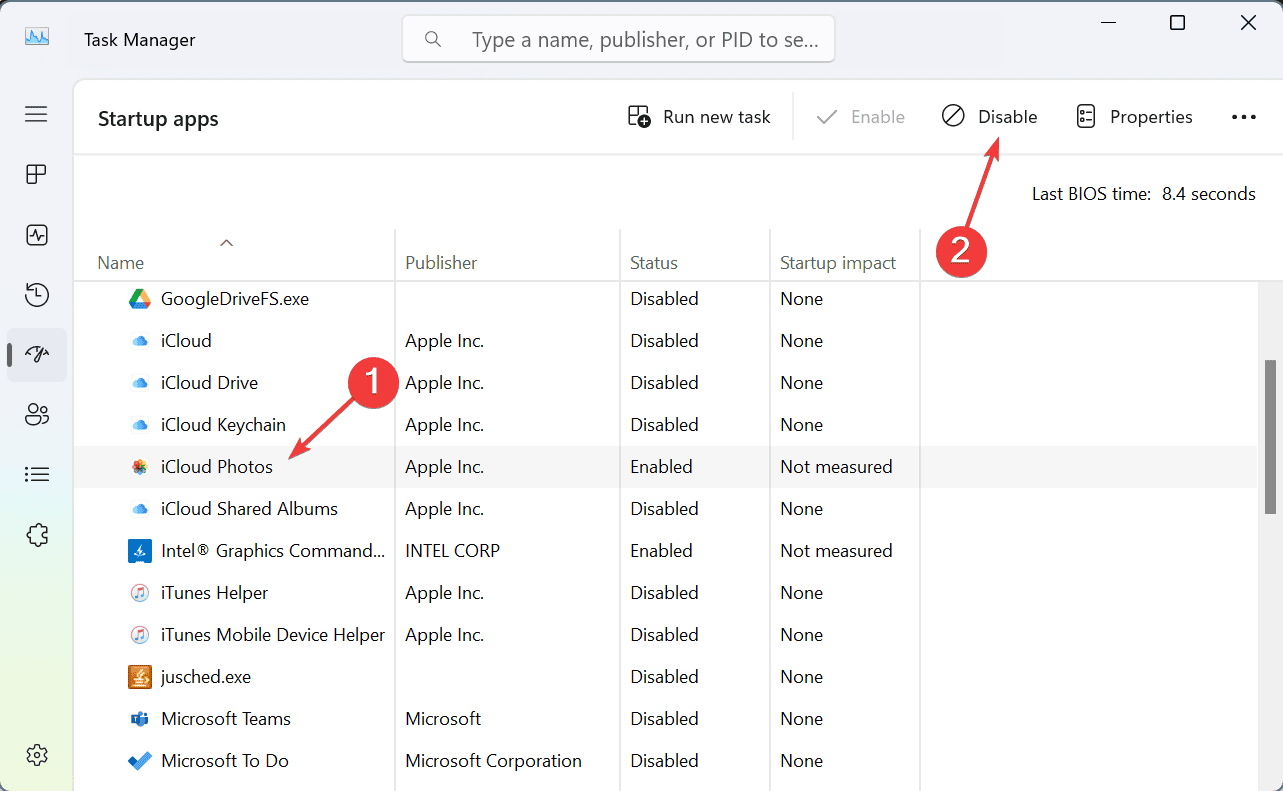
- Вернитесь в Конфигурацию системы, нажмите Применить, затем ОК, и перезагрузите компьютер.
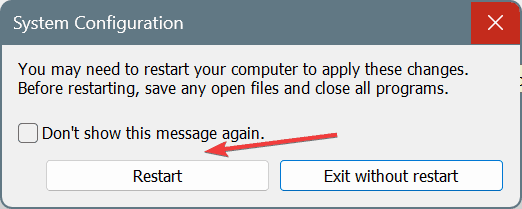
Если ошибка исчезла, включайте службы и приложения по одному, чтобы найти виновника.
6. Проверьте диск и память
6.1 Проверка диска
- Откройте командную строку от администратора (Win + R →
cmd→ Ctrl + Shift + Enter). - Выполните команду:
chkdsk /r- Согласитесь на планирование проверки при следующем перезапуске, затем перезагрузите.

CHKDSK исправит локальные ошибки файловой системы и пометит плохие сектора.
6.2 Проверка ОЗУ
- Нажмите Win + R, введите
mdsched.exeи нажмите Enter. - Выберите Перезагрузить сейчас и проверить наличие проблем.
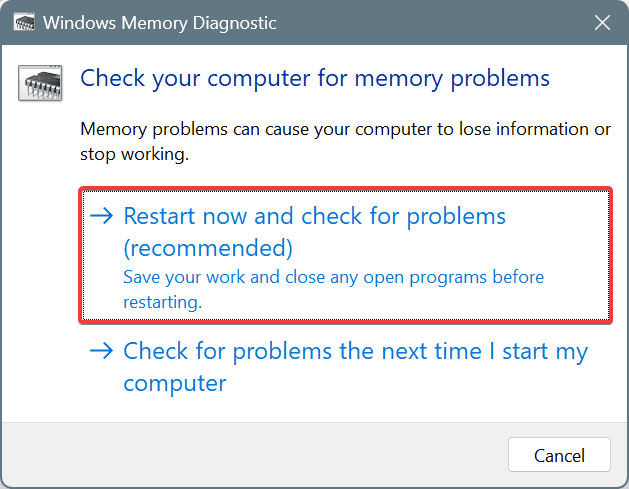
- После теста проверьте журнал mdsched.exe в Просмотр событий.
Если стандартная проверка не выявила ошибок, используйте Memtest86+ для углублённой проверки каждой планки ОЗУ. При обнаружении ошибок замените модуль.
7. Переустановите Windows (как крайняя мера)
Если предыдущие методы не помогли и вы уверены, что причина — системные файлы или глубинная компрометация системы, выполните переустановку Windows. Перед этим:
- Скопируйте важные файлы на внешний диск или облако.
- Подготовьте установочную флешку через Media Creation Tool на другом компьютере.
Порядок действий:
- На рабочем ПК скачайте Media Creation Tool с официального сайта Microsoft.
- Создайте загрузочную флешку и загрузитесь с неё на проблемном компьютере.
- Запустите установку и выберите «Полная установка» или «Обновление с сохранением файлов», в зависимости от ситуации.
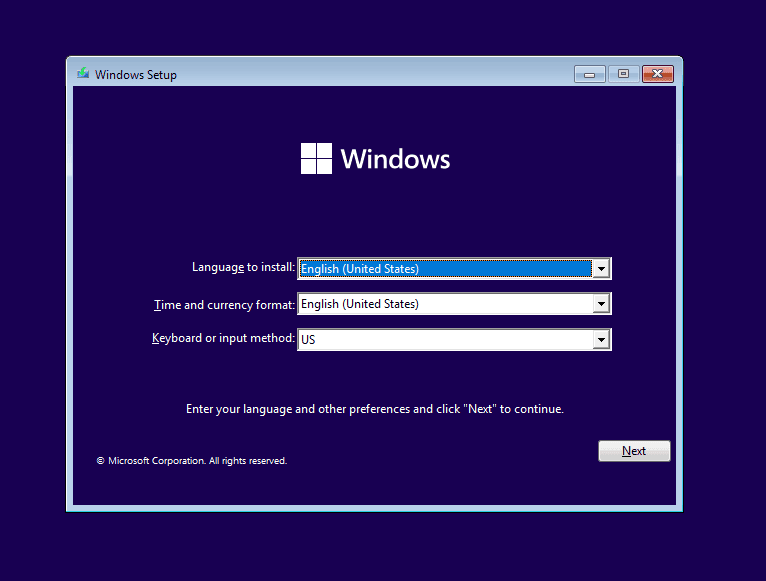
Подсказка: если вы подозреваете вредоносное ПО, выбирайте чистую установку (форматирование системного раздела).
Когда предложенные решения могут не сработать
- На аппаратном уровне (неисправная плата, контроллер диска, повреждённая прошивка) программные методы бессильны.
- Если система была целенаправленно скомпрометирована руткитом, простые антивирусы могут не увидеть проблему. Нужна глубокая форензика и, возможно, полная переустановка с форматированием.
- При сбоях в BIOS/UEFI обновление или сброс настроек может потребоваться дополнительно.
Быстрые рекомендации по предотвращению повторного BSoD
- Регулярно обновляйте Windows и драйверы с официальных сайтов.
- Используйте надёжный антивирус и периодически проводите полное сканирование.
- Делайте резервные копии важных данных часто.
- Отключайте сомнительные «оптимизаторы» и системные твикеры.
Чек-листы и роли
Чек-лист для пользователя (домашний ПК)
- Перезагрузил(а) ПК.
- Отключил(а) внешние устройства.
- Запустил(а) полное сканирование антивирусом.
- Обновил(а) Windows и драйверы.
- Проверил(а) диск и память.
- Сохранил(а) резервную копию данных.
Чек-лист для администратора / техподдержки
- Просмотрел(а) дампы BSoD и системные журналы.
- Проверил(а) цифровые подписи драйверов.
- Прогнал(а) Memtest86+ и CHKDSK.
- Провёл(а) сканирование на руткиты и вредоносные модули.
- Подготовил(а) план отката и образ системы для восстановления.
Руководство действий (Playbook) для техподдержки
- Получите точное время и частоту появления BSoD. Спросите, что делалось до первого появления.
- Соберите дампы памяти (если доступны) и базовые логи (Event Viewer → System и Application).
- Выполните последовательность (драйверы → антивирус → SFC/DISM → проверка диска и памяти → чистая загрузка).
- Если ошибка воспроизводится после чистой загрузки, пробуйте поочерёдно включать драйверы/службы.
- При подозрении на аппаратную ошибку — тестируйте на аналогичном оборудовании или замените подозрительные компоненты.
- Документируйте найденную причину и решение, создайте инструкцию по предотвращению.
Модель принятия решения — диаграмма
flowchart TD
  A[Появился BSoD OS_DATA_TAMPERING?] --> B{Включается при старте?}
  B -- Да --> C[Загрузиться в безопасном режиме]
  B -- Нет --> D[Работоспособна система?]
  C --> E[Сделать полную проверку антивирусом]
  E --> F{Найдены угрозы?}
  F -- Да --> G[Удалить/восстановить систему]
  F -- Нет --> H[Обновить драйверы и SFC/DISM]
  H --> I{Ошибка исчезла?}
  I -- Да --> Z[Мониторинг]
  I -- Нет --> J[Проверка диска и ОЗУ]
  J --> K{Аппаратные ошибки?}
  K -- Да --> L[Заменить диск/ОЗУ]
  K -- Нет --> M[Переустановка Windows]
  D --> H
  G --> Z
  L --> Z
  M --> Z
Критерии приёмки (как понять, что проблема решена)
- BSoD больше не появляется в течение 72 часов при обычной нагрузке.
- Логи Windows не содержат повторяющихся ошибок, связанных с целостностью данных.
- Проверки SFC/DISM завершаются без ошибок.
- Memtest86+ и CHKDSK показали отсутствие критических ошибок.
Краткий глоссарий
- BSoD — синий экран смерти, критическая ошибка ОС.
- DISM — утилита для обслуживания образов Windows.
- SFC — проверка системных файлов.
- CHKDSK — утилита проверки и восстановления ошибок на диске.
- Memtest86+ — утилита для тестирования ОЗУ.
Заключение
OS_DATA_TAMPERING — серьёзный сигнал о проблеме с целостностью системы. В большинстве случаев последовательное применение описанных шагов решает проблему: обновление драйверов, сканирование на вредоносное ПО, восстановление системных файлов и проверка оборудования. Если после всех шагов синий экран остаётся, разумно обратиться к профессиональной техподдержке или выполнить чистую переустановку Windows с предварительным сохранением данных.
Если вы нашли другое рабочее решение или хотите поделиться опытом, оставьте комментарий ниже.

Похожие материалы

Несколько аккаунтов Skype: Multi Skype Launcher

Журнал для работы: повысить продуктивность

Персональные звуки уведомлений на Android

Скачивание шоу Hulu для офлайн‑просмотра

Microsoft Start: персонализированная новостная лента
