
Как добавить текстуры и паттерны в Canva и настроить их под дизайн
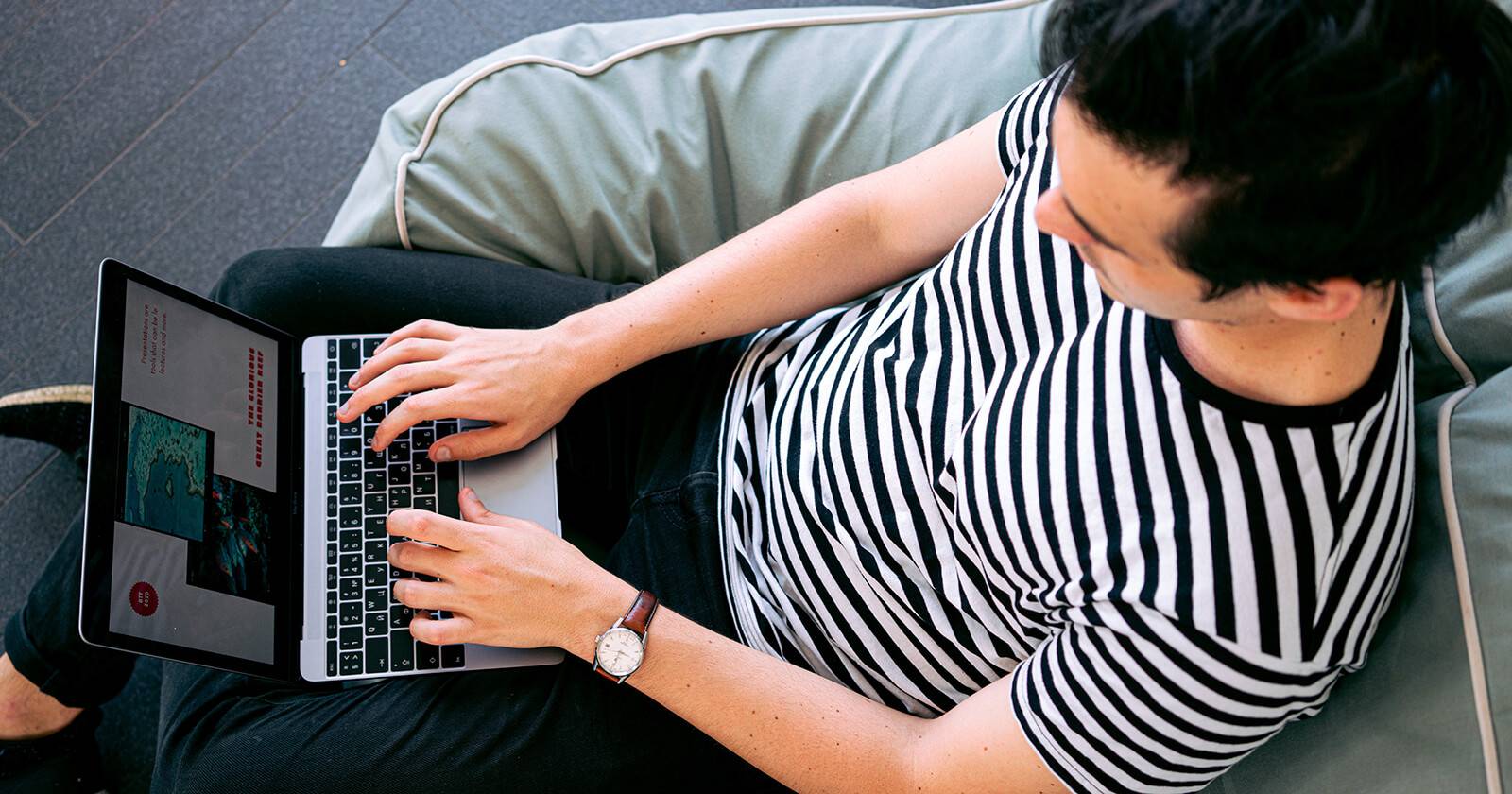

Canva не заменит Photoshop в профессиональной ретуши, но инструмент постоянно развивается и идеально подходит для быстрых, красивых дизайн-решений. Он удобен для новичков, экономит время за счёт шаблонов и автоматических функций, и позволяет добавлять текстуры к изображениям без глубоких знаний графического редактирования.
Кому пригодится этот материал
- Маркетологам, которые верстают баннеры и соцпосты.
- Предпринимателям и владельцам малых бизнесов, делающим бренд-контент сами.
- Новичкам в дизайне, которые хотят получить аккуратный результат быстро.
Краткое введение в Canva
Canva — это гибкая платформа для создания дизайнов: от визитки до видео и электронных книг. Если вы совсем не знакомы с Canva, полезно сначала ознакомиться с базовыми статьями или официальными справочными материалами. В этой инструкции мы сфокусируемся на конкретном приёме — работе с текстурами — и дадим универсальные рекомендации.
Важно: интерфейс Canva меняется со временем. Если вы не видите описанных кнопок, проверьте обновления приложения или web-версию.
Как добавить текстуру к фону изображения
Шаги ниже — стандартный рабочий вариант для большинства задач.
- На главной странице нажмите кнопку Create a Design и выберите нужный размер или задайте свои размеры.
- Разместите текст, изображения и другие элементы макета так, как вы хотите видеть финальный результат.
- В левом нижнем углу экрана откройте вкладку Background и просмотрите доступные фоны (бесплатные и платные). При клике фон автоматически применится к рабочей области.
Если вы хотите получить более мягкий, смешанный эффект, действуйте так:
- Выберите фоновое изображение из библиотеки или добавьте своё.
- Кликните по фоновому изображению в рабочей области и в верхней панели выберите Edit Image.
- В разделе Adjust уменьшите насыщенность (Saturation) до нуля или до нужного уровня, чтобы превратить текстуру в нейтральную форму, легко окрашиваемую поверхностью.
- Перейдите во вкладку Elements и добавьте квадрат или прямоугольник.
- Растяните форму на весь холст, задайте ей цвет, который будет базовым тоном фона.
- Кликните правой кнопкой по фигуре и выберите «Send to Back», чтобы она оказалась под текстурой.
- Сверху правой панели нажмите значок прозрачности и уменьшите её до желаемого уровня, чтобы текстура и цвет органично сочетались.
Примечание: если картинка из раздела Photos нравится больше, чем фон из Background, добавьте её на холст, кликните правой кнопкой и выберите Replace Background — изображение станет фоном, и вы сможете повторить вышеописанные шаги.
Как превратить своё фото в текстуру
Если вы не нашли подходящий узор в Canva, можно загрузить изображение с компьютера или взять его с бесплатных стоков (например, Pexels). Процесс простой:
- Откройте вкладку Uploads в левом меню.
- Нажмите Upload Media и выберите файл на компьютере.
- После загрузки кликните по изображению — оно появится на холсте.
- Обрежьте нужную часть, перетащив границы кадрирования, чтобы взять только участок текстуры.
- Правой кнопкой мыши выберите Replace Background, затем примените регулировку насыщенности и цвета, как описано выше.
Совет: для текстур хорошо подходят фотографии поверхности (бетон, ткань, бумага, дерево). Снимайте под равномерным светом, без резких теней.
Как применить текстуру к части изображения
Текстуры не обязаны покрывать весь фон. Часто нужно сделать паттерн под текстом, за объектом или наложить эффект поверх фото.
- Добавьте на холст изображение текстуры, но не заменяйте фон.
- В Edit Image уменьшите насыщенность, если нужен нейтральный узор.
- Обрежьте текстуру до нужного размера и расположите её поверх или под основным элементом.
- Чтобы наложить текстуру поверх фотографии, выставьте одинаковый размер и примените нужную прозрачность.
- Чтобы текстура оказалась позади элемента (например, текста), кликните по ней правой кнопкой и выберите Send Backward несколько раз, пока она не окажется в нужном слое.
Если хотите, чтобы текстура была внутри формы:
- Перейдите во вкладку Elements, прокрутите до секции Frames и нажмите See All.
- Выберите форму (круг, звезда и т. п.).
- Перетащите текстуру внутрь избранной рамки — текстура автоматически обрежется по форме.
- Подгоните позицию и масштаб и настройте прозрачность для естественности.
Практические приёмы и настройки-чеклист
Ниже — быстрый набор рекомендаций и значений, которые чаще всего дают корректный визуальный результат.
Чеклист перед публикацией
- Проверьте читаемость текста на фоне текстуры. Если текст читается плохо — увеличьте плотность базового цвета или добавьте полупрозрачный слой между текстом и текстурой.
- Сохраните оригиналы слоёв в отдельной версии (копию файла). Так можно вернуться к исходнику.
- Экспортируйте для веб в форматах PNG/JPEG. Для печати используйте PDF с высоким разрешением.
- Проверьте цветовой контраст по WCAG для элементов интерфейса и текста, если дизайн будет частью сайта.
Настройки-лаборатория (рекомендованные отправные точки)
- Saturation: 0–20% для нейтральных текстур.
- Transparency (Прозрачность): 15–65% в зависимости от желаемости эффекта и контраста.
- Размер паттерна: работайте аккуратно с масштабированием, чтобы рисунок не выглядел слишком мелким или сильно пиксельным.
Форматы и назначение
- PNG подходит для графики с прозрачностью и мелкими деталями.
- JPEG — для фотографий и градиентов при меньшем размере файла.
- Для печати ориентируйтесь на 300 dpi; для веб — 72 dpi.
Когда добавление текстуры не подходит
- Если нужно строгое брендирование с единообразным фоном — сложные текстуры могут нарушать бренд-гайдлайн.
- Когда финальный макет должен быть максимально легким для мобильного просмотра: мелкие текстуры могут создавать визуальный шум.
- При работе с фотографиями людей текстуры, наложенные на кожу, часто выглядят неестественно.
Альтернативы: используйте однотонный фон или градиент, если текстура мешает восприятию контента.
Альтернативные инструменты и гибридные подходы
- Photoshop или Affinity Photo дают больше контроля (слои, режимы смешивания, маски). Подходит для продвинутой ретуши.
- Photopea — бесплатный веб-редактор, поддерживает PSD и многие продвинутые функции.
- GIMP — бесплатная альтернатива с возможностями растровой обработки.
Гибридный рабочий процесс
- Создайте или обработайте тонкую текстуру в Photoshop, экспортируйте файл и загрузите в Canva для верстки и быстрого макета.
Ментальные модели и правила принятия решений
- Слой — это карта: думайте о цвете базовой формы как о полотне, а текстуре как о патине или ткани поверх полотна.
- Контраст важнее декоративности: если декоративный эффект мешает понять содержание — упростите фон.
- Меньше — значит лучше: часто достаточно очень лёгкой текстуры, чтобы добавить глубину без отвлечения.
Мини-методика A/B тестирования текстуры
- Создайте две версии: с текстурой (A) и без текстуры (B).
- Поддержите одинаковые размеры и расположение ключевых элементов.
- Публикуйте обе версии на ограниченной аудитории (например, 10–20% трафика) или запустите опрос среди коллег.
- Сравните показатели: вовлечённость, кликабельность, время просмотра.
- Оставьте победивший вариант или итеративно улучшайте оба.
Mermaid диаграмма для выбора приёма работы с текстурой
flowchart TD
  A[Нужна текстура?] -->|Да| B{Покрывать весь фон?}
  A -->|Нет| C[Оставить однотонный фон]
  B -->|Да| D[Использовать Background или Replace Background]
  B -->|Нет| E[Добавить текстуру как элемент и регулировать прозрачность]
  D --> F{Есть своя текстура?}
  F -->|Да| G[Загрузить Uploads и Replace Background]
  F -->|Нет| H[Поиск в Background / Photos]
  E --> I[Использовать Frames или Send Backward для размещения]
Роли и пошаговые чеклисты
Для маркетолога
- Подготовить 2–3 варианта текстуры.
- Проверить читаемость заголовков и CTA.
- Экспортировать в нужных размерах для каналов.
Для дизайнера
- Подобрать текстуру по стилю бренда.
- Очищать насыщенность и подбирать цветовую «подложку».
- Сделать запасные версии для адаптивного дизайна.
Для фотографа
- Снимите текстуры при нейтральном освещении.
- Подготовьте кадры для кропа и seamless-повторов.
Шпаргалка настроек (cheat sheet)
- «Edit Image» → Adjust → Saturation: 0–20% для нейтрального эффекта.
- Элемент → Fill → цвет основного слоя.
- Правый клик → Send to Back / Send Backward — управление слоями.
- Верхняя панель → Transparency — плавность наложения.
Глоссарий в одну строку
- Текстура — визуальная поверхность (шероховатость, узор) поверх фона или элемента.
- Паттерн — повторяющийся узор.
- Transparency — процент прозрачности слоя.
- Saturation — насыщенность цвета.
Риски и способы их снизить
- Риск: ухудшение читаемости. Мягкое решение: добавить полупрозрачный базовый слой между текстом и текстурой.
- Риск: несоответствие брендбуку. Решение: использовать текстуры в рамках заданной палитры бренда.
- Риск: большие файлы. Решение: экспортировать в сжатых форматах для веб и хранить исходники отдельно.
Заключение
Текстуры — мощный инструмент, который при умелом использовании добавляет глубину и тактильность дизайну. Canva предлагает быстрые способы добавить такие эффекты без сложных инструментов. Экспериментируйте с насыщенностью, прозрачностью и слоями. Если нужен абсолютный контроль — комбинируйте Canva с более продвинутыми редакторами.
Важно: начните с простых тестов и сохраняйте версии, чтобы быстро откатиться к предыдущему варианту.
Краткий план действий
- Выберите фон или загрузите текстуру.
- Отрегулируйте Saturation и Transparency.
- Добавьте базовый цветовой слой и настройте слои.
- Проверьте читаемость и контраст.
- Экспортируйте в нужном формате.
Спасибо за чтение. Если хотите, могу подготовить быстрый шаблон в Canva с примерами текстур под ваш бренд.

Похожие материалы

Несколько аккаунтов Skype: Multi Skype Launcher

Журнал для работы: повысить продуктивность

Персональные звуки уведомлений на Android

Скачивание шоу Hulu для офлайн‑просмотра

Microsoft Start: персонализированная новостная лента
