
Калибровочная кривая в Excel: как построить, проверить и применять

Простая калибровочная кривая — это прямая, построенная по известным эталонным парам значений (X — стандарты, Y — показания прибора). В Excel это удобно делать через диаграмму «Точечная (XY)», добавить трендлайн и вывести формулу и R². Для автоматических расчётов используйте функции SLOPE, INTERCEPT и CORREL, а затем подставьте их в выражения для вычисления неизвестных X или Y.
В этой статье: понятие калибровочной кривой, пошаговая инструкция в Excel, как получить коэффициенты линии и R², как настроить формулы для быстрого расчёта, проверочные критерии, типичные ошибки и практическая шпаргалка.
Быстрые ссылки
- Что такое калибровочная кривая и зачем использовать Excel
- Пример и пошаговая инструкция
- Как вычислить SLOPE, INTERCEPT и R²
- Как подготовить формулы для быстрого расчёта
- Когда метод не применим и альтернативы
Что такое калибровочная кривая и как Excel помогает при её создании
Калибровочная кривая — это математическое соответствие между известными значениями стандарта (X) и ответом прибора (Y). Типичный пример — калибровка термометра: два эталона (точки замерзания и кипения воды) дают две пары (X, Y), по которым можно провести линию и затем по показанию прибора определить истинную температуру.
Определение в одну строку: калибровочная кривая — это модель (чаще линейная), позволяющая переводить показания прибора в истинные значения.
Почему Excel удобен:
- Встроенные диаграммы для быстрой визуализации пар (X, Y).
- Добавление трендлайна с показом уравнения прямо на графике.
- Функции статистики (SLOPE, INTERCEPT, CORREL) для точных вычислений без ручного вывода коэффициентов.
- Простая подстановка коэффициентов в формулы для массовых расчётов.
Важно: линейная кривая подходит только если связь между X и Y примерно линейна. При существенной нелинейности следует использовать полиномиальные трендлайны или специальные методы регрессии.
Пример: набор данных и общая идея
В примере ниже мы используем серию из десяти пар данных (X — стандарты, Y — ответы прибора). X может быть концентрацией раствора; Y — показанием прибора. После построения диаграммы мы добавим трендлайн, посмотрим формулу Y = Mx + B и R², а затем рассчитаем коэффициенты SLOPE и INTERCEPT средствами Excel, чтобы использовать их в формулах для быстрого вычисления неизвестных.
Подготовка данных
В простейшем случае таблица содержит две колонки: X-Value и Y-Value. Введите значения в соседние столбцы — Excel распознает диапазоны при построении диаграммы.
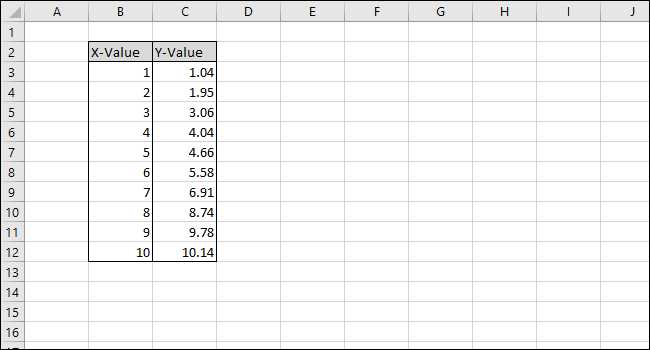
Совет: используйте заголовки столбцов и форматируйте диапазон как таблицу Excel (Ctrl+T) — так удобнее ссылаться на колонки по именам.
Шаг 1: создать диаграмму (точечная диаграмма XY)
Подробные шаги с пояснениями и поясняющими снимками:
- Выделите столбец с X-значениями.
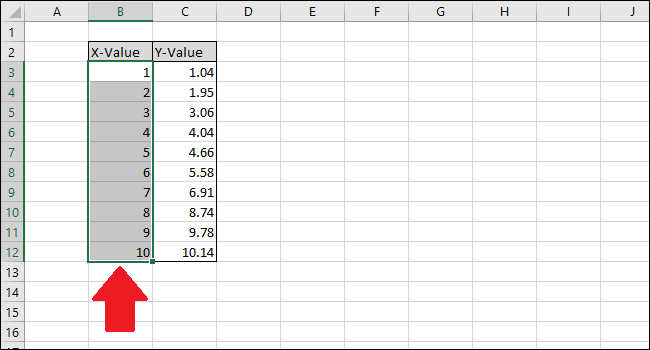
- Удерживая Ctrl, выделите столбец с Y-значениями.
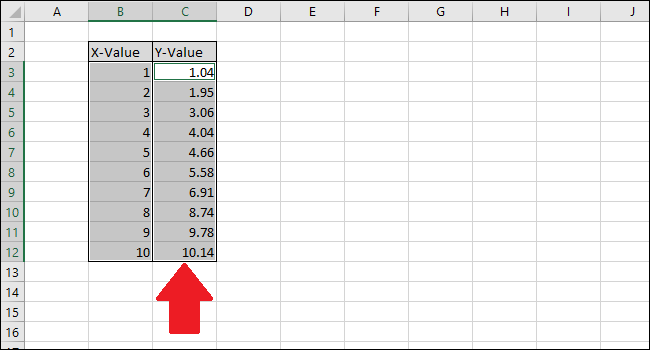
Перейдите на вкладку “Вставка”.
В группе диаграмм выберите тип “Точечная (XY)” и первый вариант (только точки).
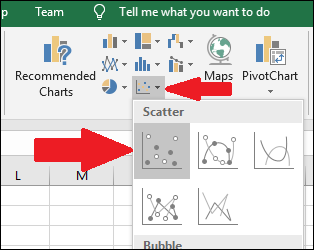
- Excel отобразит диаграмму с точками данных.
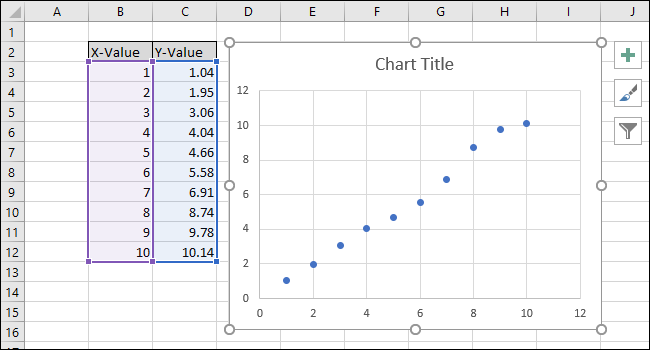
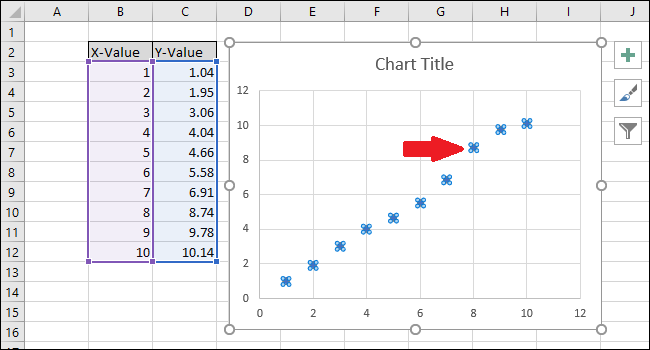
- Щёлкните по одной из точек, чтобы выделить серию данных. Точки будут обведены.
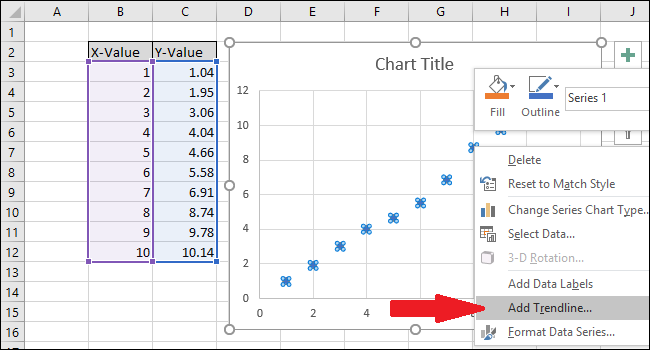
- Правый клик по серии → Добавить линию тренда.
- На диаграмме появится прямая.
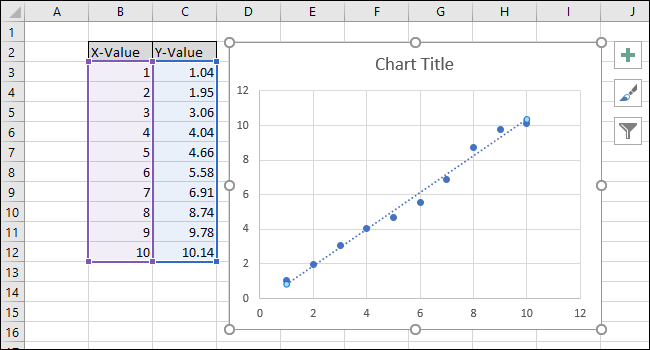
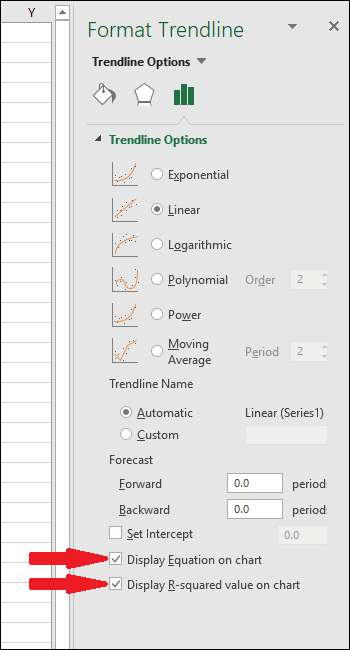
- В панели форматирования линии тренда установите флажки “Отобразить уравнение на диаграмме” и “Отобразить значение R-квадрат на диаграмме”.
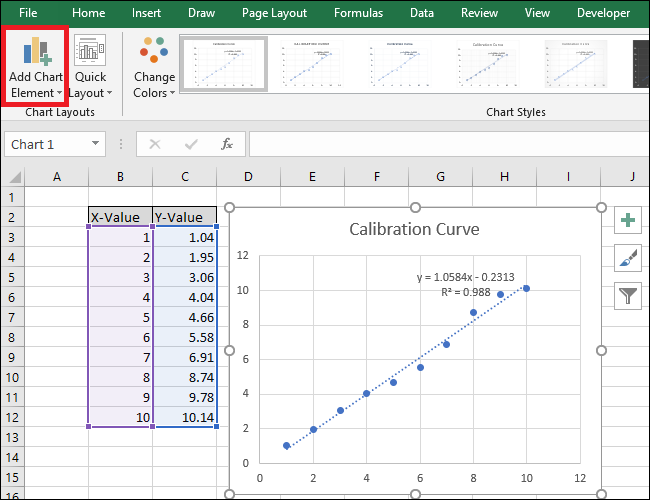
- Уравнение (Y = Mx + B) и R² появятся на графике.
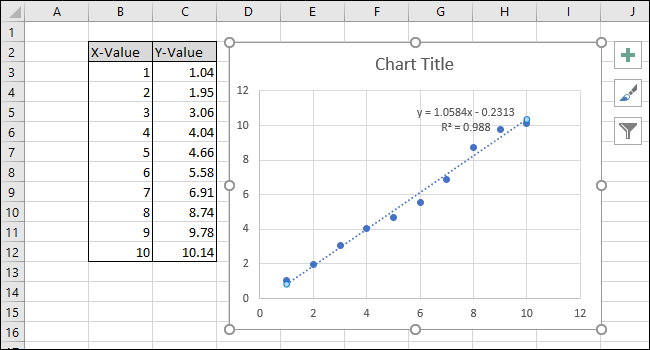
Пояснение R²: это мера соответствия модели данным. R² = 1 означает идеальную подгонку; R² близкое к 0 — модель плохо объясняет вариацию. Для практических измерений обычно стремятся к максимально возможному R² в рамках методов и ограничения приборов.
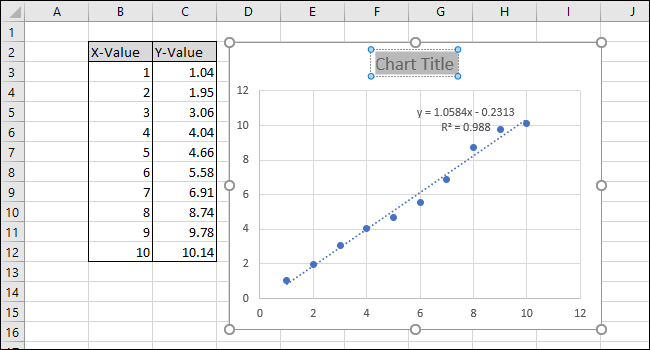
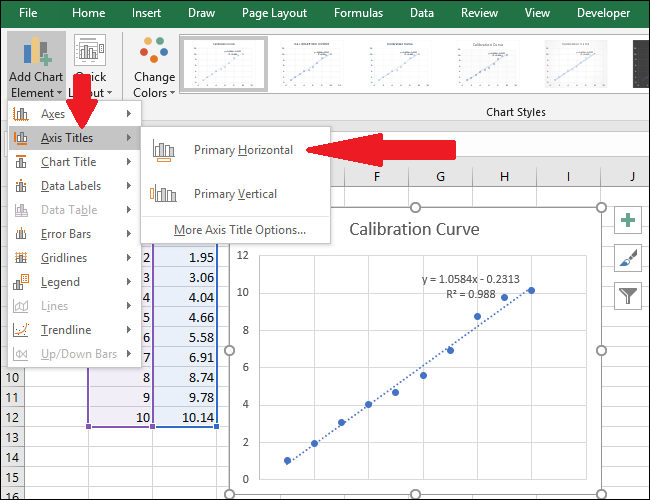
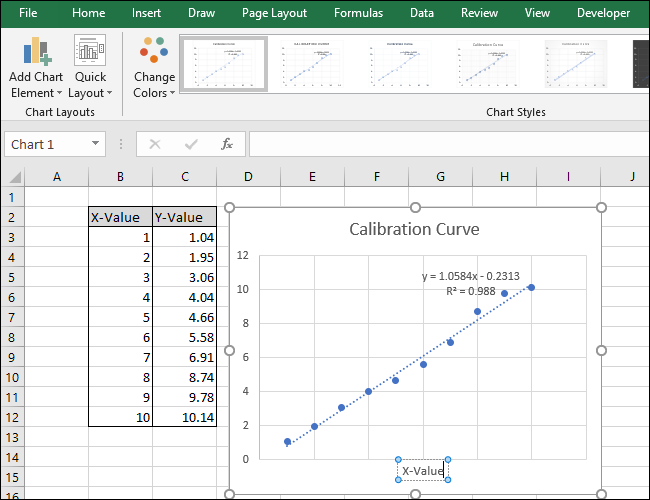
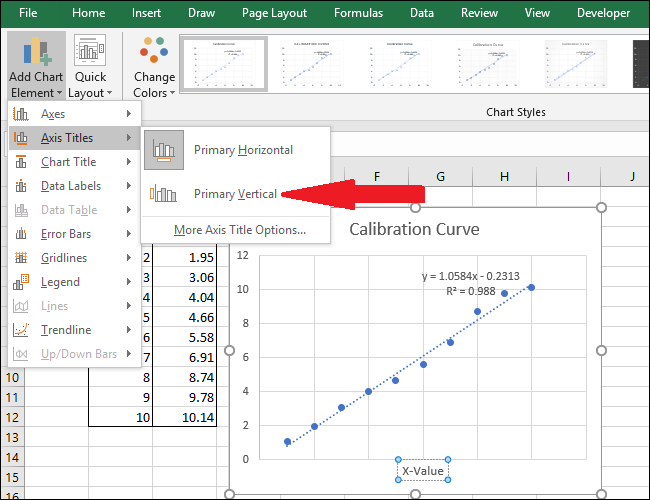
- Подпишите заголовок графика и оси:
- Клик по заголовку → введите понятное название.
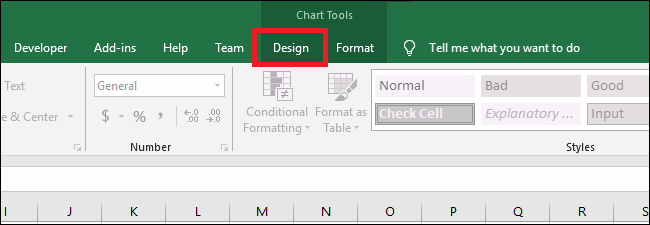
- Через Инструменты диаграмм → Конструктор → Добавить элемент диаграммы → Заголовки осей → Основная горизонтальная/вертикальная. Затем переименуйте подписи.

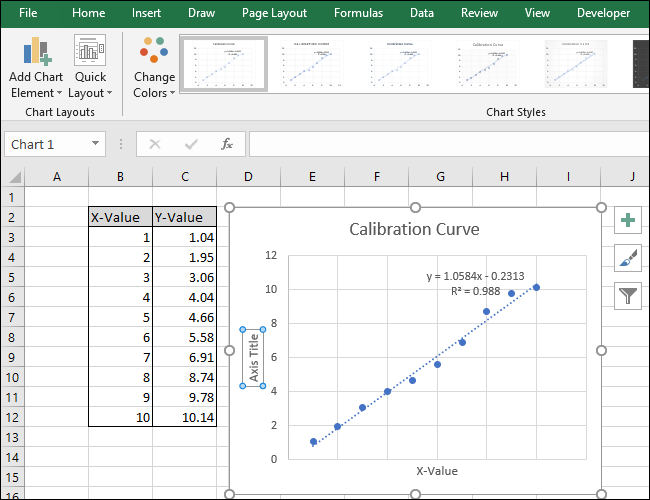
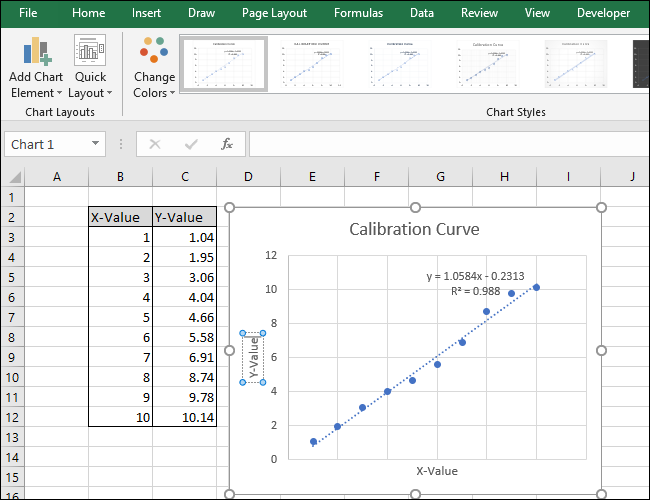
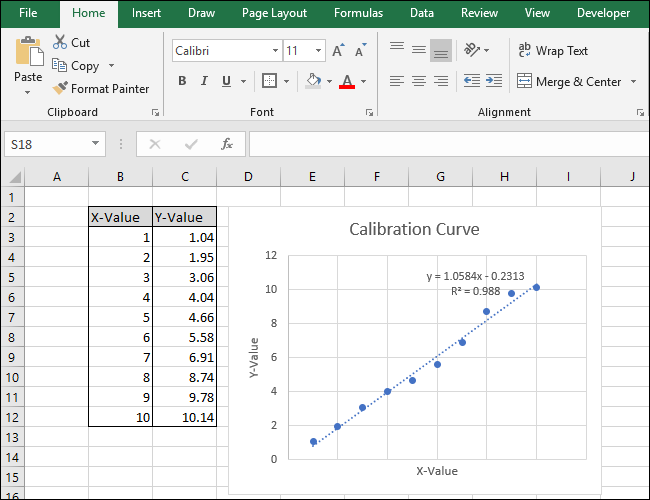
Советы по визуализации:
- Укажите единицы измерения в подписях осей (например, «Концентрация, мг/л» или «Температура, °C»).
- При большом разбросе данных включите сетку и маркеры.
- При наличии выбросов проверьте измерения и при необходимости повторите эксперимент.
Шаг 2: вычисление коэффициентов и R² функциями Excel
Ниже показано, как получить те же значения, что и уравнение трендлайна, но численно в ячейках с помощью функций.
- Введите заголовки для вычислений (например, SLOPE, INTERCEPT, R-squared) в строке под таблицей данных.
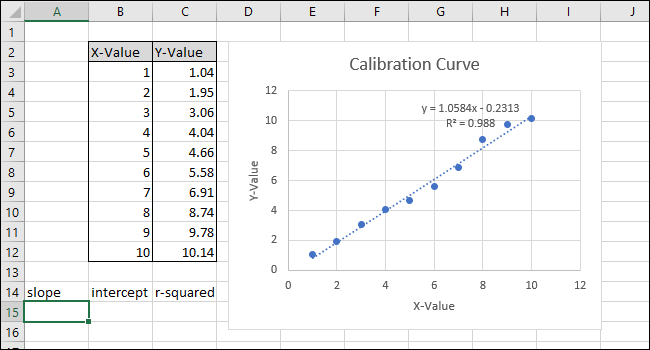
- Вычисление SLOPE:
- Формулы → Дополнительные функции → Статистические → SLOPE.
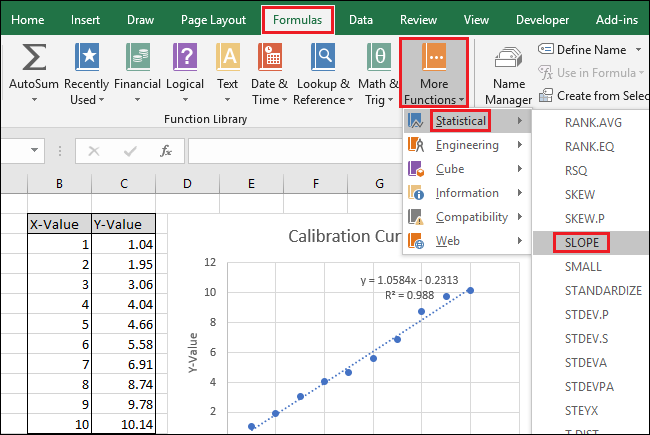
- В поле Known_ys укажите диапазон Y (ответы прибора).
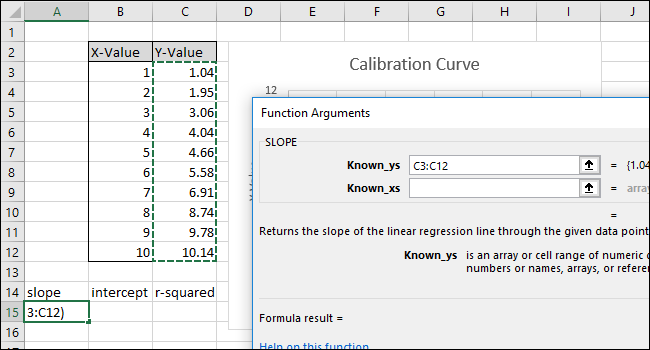
- В поле Known_xs укажите диапазон X (эталоны). Порядок аргументов важен.
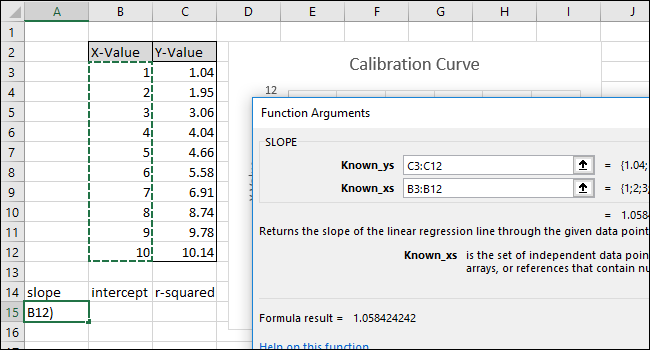
- Формула в строке формул будет выглядеть как
=SLOPE(C3:C12,B3:B12)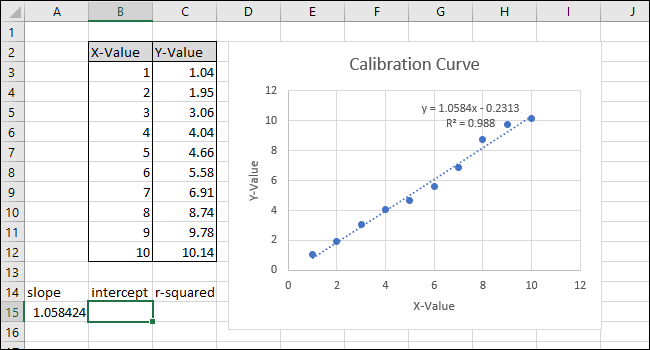
- Вычисление INTERCEPT:
- Формулы → Дополнительные функции → Статистические → INTERCEPT.
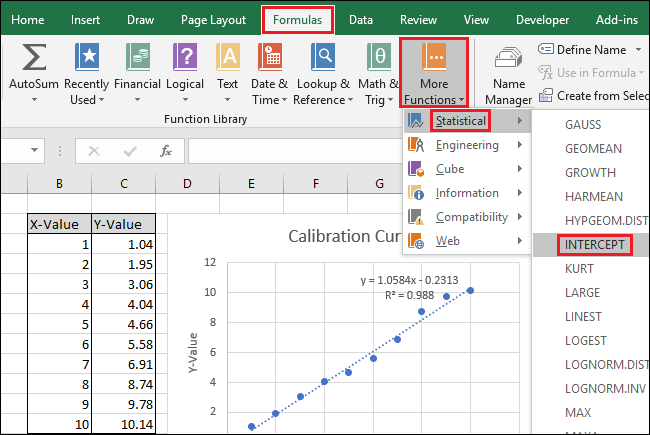
- Аналогично, укажите Known_ys (Y) и Known_xs (X).
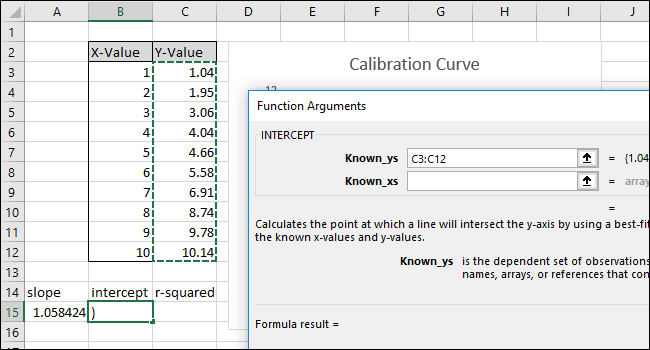
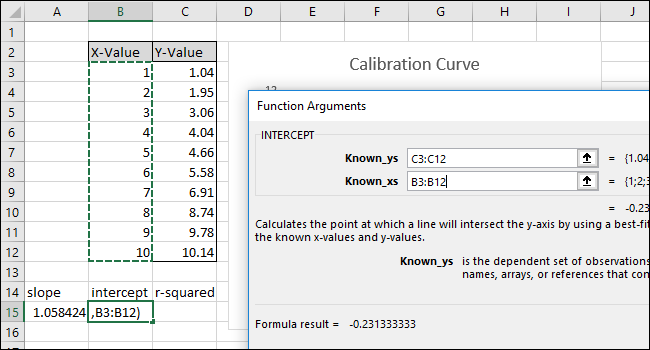
- Формула будет выглядеть как
=INTERCEPT(C3:C12,B3:B12)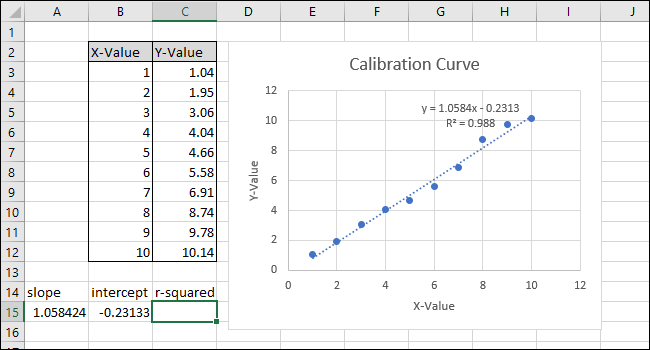
- Вычисление R-квадрат через CORREL:
- Формулы → Дополнительные функции → Статистические → CORREL.
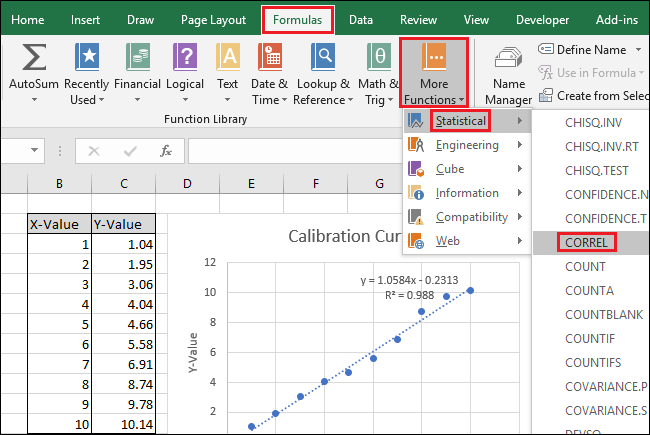
- CORREL возвращает коэффициент корреляции R (не R²). Чтобы получить R², возведите результат в квадрат.
=CORREL(B3:B12,C3:C12)^2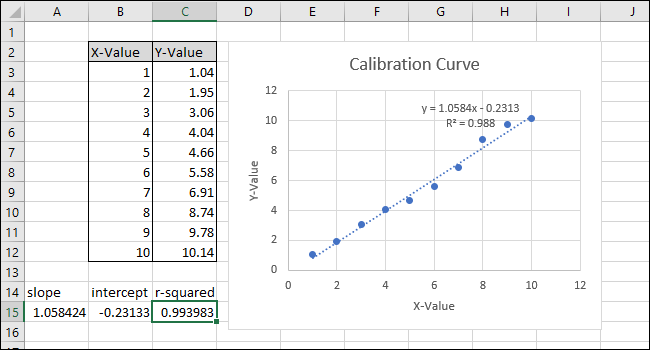
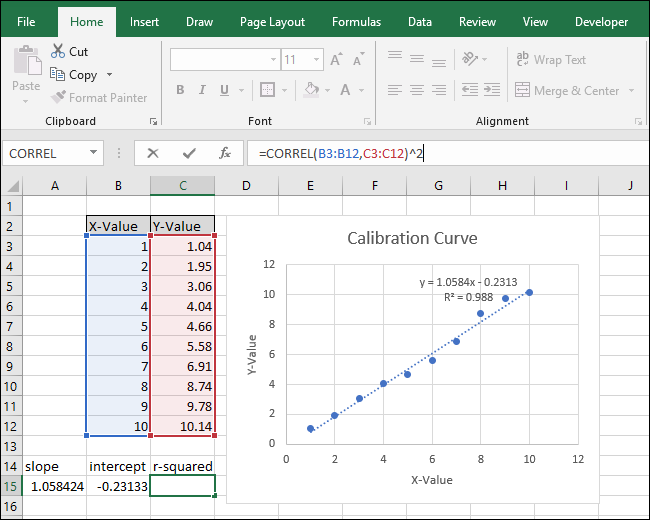
После этого численные значения SLOPE и INTERCEPT в ячейках должны совпадать с M и B в уравнении, которое отображается на диаграмме.
Шаг 3: формулы для быстрого вычисления неизвестных X или Y
Теперь можно подставлять значения, чтобы быстро получать искомые величины.
Уравнение прямой:
Y = SLOPE * X + INTERCEPT
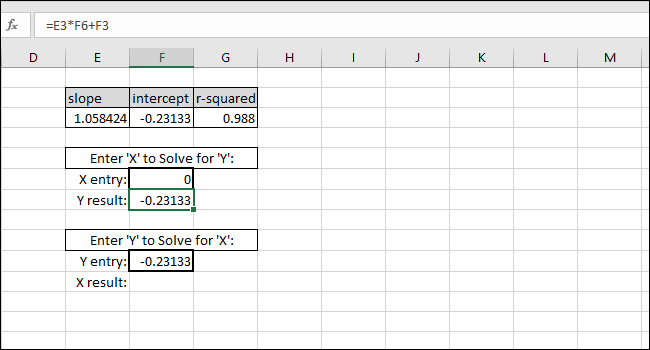
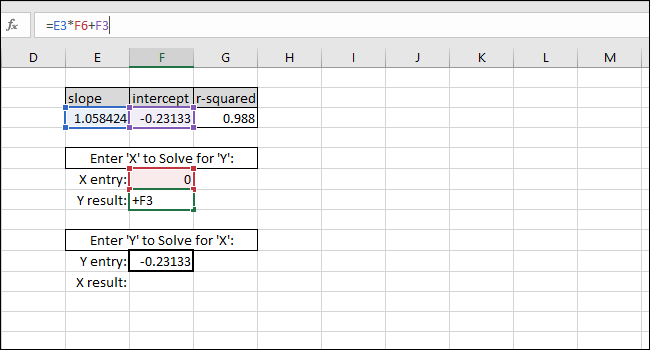
- Чтобы получить Y по заданному X, используйте простую формулу:
= $SLOPE$ * X_input + $INTERCEPT$- Чтобы вычислить X по заданному Y, выражение переставляется:
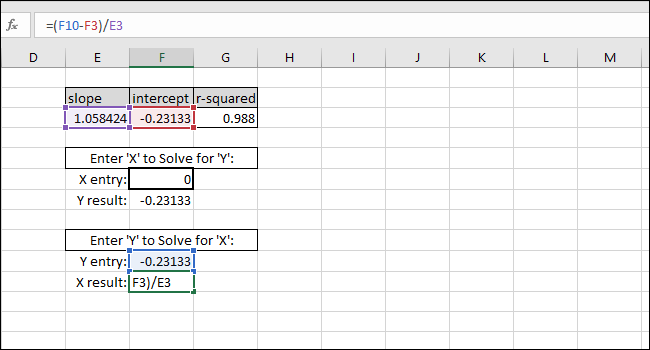
= (Y_input - $INTERCEPT$) / $SLOPE$Где $SLOPE$ и $INTERCEPT$ — абсолютные ссылки на ячейки с вычисленными коэффициентами, чтобы формулы можно было копировать.
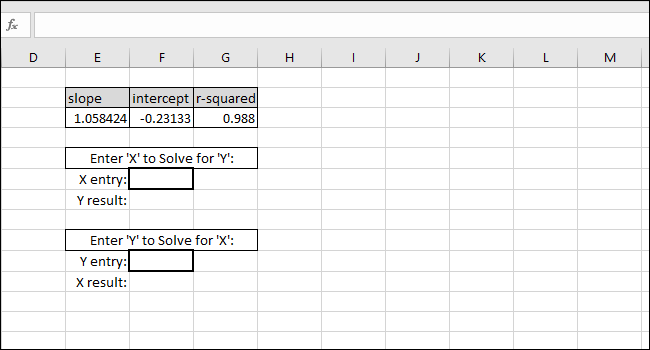
Примеры и пояснения из демонстрации:
- Если X_input = 0, то Y = INTERCEPT. Это можно использовать для быстрой проверки корректности формул.
- Если при подстановке Y = INTERCEPT вы ожидаете X = 0, но получаете значение порядка 1e-6, проверьте точность и формат ячеек: часто причина — усечение/округление вводимого числа.

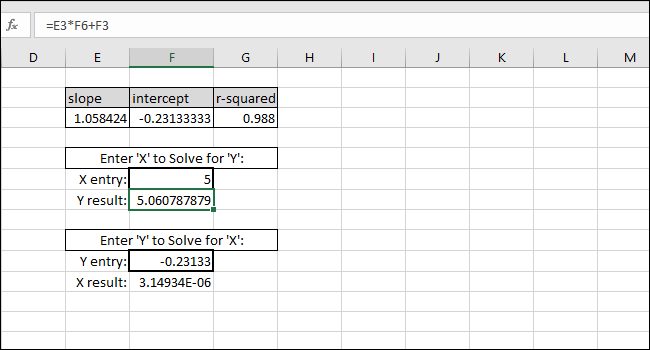
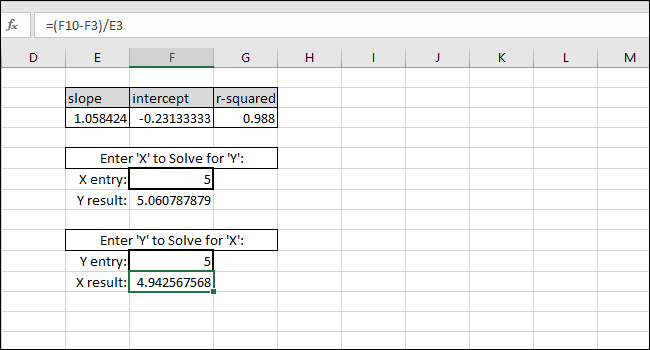
Практический результат: при показании прибора 5 единиц калибровка в примере даёт оценку истинного значения 4.94.
Проверка корректности: критерии приёмки
- Совпадение M и B на графике и в ячейках SLOPE/INTERCEPT.
- R² близко к ожидаемой величине для вашей методики (для линейных задач — чем выше, тем лучше). Не существует универсального порога, но R² ниже 0.7 обычно сигнализирует о слабой линейности.
- Отсутствие систематических отклонений: остатки (расстояния точек до линии) не должны зависеть от X.
- При многократных измерениях повторяемость результатов в пределах допустимой погрешности.
Критерии приёмки нужно заранее прописать для каждого процесса калибровки: допустимые пределы остатка, требования к R², правила работы с выбросами.
Шпаргалка формул (чек‑лист)
- Получить наклон (slope):
=SLOPE( known_ys , known_xs )- Получить пересечение с осью Y (intercept):
=INTERCEPT( known_ys , known_xs )- Получить R (коэффициент корреляции):
=CORREL( range1 , range2 )- R-квадрат:
=CORREL(range1, range2)^2- Вычислить Y по X:
= SLOPE_cell * X_input + INTERCEPT_cell- Вычислить X по Y:
= ( Y_input - INTERCEPT_cell ) / SLOPE_cellСовет: используйте абсолютные ссылки ($A$1) на ячейки со SLOPE и INTERCEPT.
Когда линейная калибровка не работает: примеры и альтернативы
Контрпримеры/когда метод не подходит:
- Нелинейная зависимость (экспоненциальная, логарифмическая): прямая даёт плохую подгонку, низкий R² и систематические остатки.
- Ограниченный диапазон: если прибор нечувствителен в части диапазона, линейная модель неточна.
- Наличие сильных выбросов или ошибок измерений.
Альтернативные подходы:
- Полиномиальная регрессия (трендлайн степени 2 или 3 в Excel) — когда зависимость криволинейна.
- Логарифмическая/экспоненциальная аппроксимация — для специфических физических процессов.
- Нелинейная регрессия в специализированных инструментах (R, Python/scipy/statsmodels) для точной аппроксимации.
- Калибровка методом наименьших квадратов с учётом ошибок и взвешенной регрессии при неодинаковой дисперсии измерений.
Риски и смягчение
- Риск: неверная интерпретация R² как гарантии правильности. Смягчение: анализ остатков и проверочные измерения.
- Риск: округление коэффициентов вручную. Смягчение: используйте ячейки с точными значениями SLOPE/INTERCEPT, а не копируйте текст из графика.
- Риск: отрицательный или нулевой SLOPE, когда физический смысл противоречит этому. Смягчение: проверить данные, повторить измерения.
Мини‑методология (шаги для воспроизведения)
- Подготовить не менее 5—10 эталонных пар (X, Y) по возможности равномерно по диапазону.
- Ввести данные в таблицу, оформить как таблицу Excel.
- Построить точечную диаграмму (XY), добавить трендлайн — проверить визуально.
- Вычислить SLOPE, INTERCEPT и CORREL^2 в отдельных ячейках.
- Проанализировать остатки и R². При необходимости сменить модель.
- Ввести формулы для автоматических вычислений X или Y.
- Зафиксировать протокол калибровки и сохранить файл с датами и ответственными.
Роль‑ориентированные чек‑листы
Лаборант/техник:
- Собрать и записать эталонные значения X и измеренные Y.
- Проверить целостность оборудования и калибровку стандартов.
- Выполнить расчёт и сохранить файл в репозитории.
Аналитик/инженер данных:
- Проверить корректность регрессионной модели (остатки, R²).
- Оценить необходимость перехода на нелинейную модель.
- Автоматизировать расчёты и добавить проверки ошибок ввода.
Разработчик/интегратор:
- Внедрить коэффициенты SLOPE и INTERCEPT в код устройства/ПО с контролем версий.
- Обеспечить обработку граничных случаев и логирование.
Краткий глоссарий в одну строку
- Эталон (standard): известное истинное значение X.
- Ответ прибора (response): измеренное значение Y.
- SLOPE: наклон прямой, изменение Y на единицу X.
- INTERCEPT: значение Y при X=0.
- R²: доля вариации Y, объяснённая моделью.
Типичные ошибки и как их избегать
- Копирование формулы из диаграммы (текст) и округление коэффициентов — избегайте, используйте функции SLOPE/INTERCEPT.
- Игнорирование выбросов — проверьте измерения и источники ошибок.
- Применение линейной модели там, где связь явно нелинейна — сначала визуализируйте остатки.
Пример рабочего регламента для записи калибровки
- Название процедуры: ежемесячная калибровка аналитического прибора.
- Входные данные: список эталонов (X) и серия измерений (Y).
- Выходные данные: файл Excel с диаграммой, вычисленными SLOPE/INTERCEPT, R², подпись ответственного.
- Критерий успешности: R² ≥ требуемого порога и остатки в допустимых пределах.
Заключение
Калибровочная кривая в Excel — простой и доступный способ перевода показаний прибора в истинные значения при линейной зависимости. Главное — верно построить диаграмму, вычислить коэффициенты SLOPE и INTERCEPT, проверить качество модели через R² и анализ остатков, а затем внедрить проверенные формулы для повседневных расчётов.
Важно выполнять валидацию модели и иметь регламент, описывающий критерии приёмки и действия при низком качестве подгонки.
В следующих действиях можно расширить процедуру: автоматизировать загрузку данных, добавить отчётность с контрольными картами и хранить историю калибровки с отметками об ответственном лице и дате.
Источник иллюстраций: пошаговые снимки экрана Excel с демонстрацией построения диаграммы и использования функций.
Важное: всегда сохраняйте и версионируйте файл калибровки и записывайте дату/ответственного за изменение коэффициентов.

Похожие материалы

Несколько аккаунтов Skype: Multi Skype Launcher

Журнал для работы: повысить продуктивность

Персональные звуки уведомлений на Android

Скачивание шоу Hulu для офлайн‑просмотра

Microsoft Start: персонализированная новостная лента
