
Как убрать значок «Узнайте об этом изображении» в Windows 11
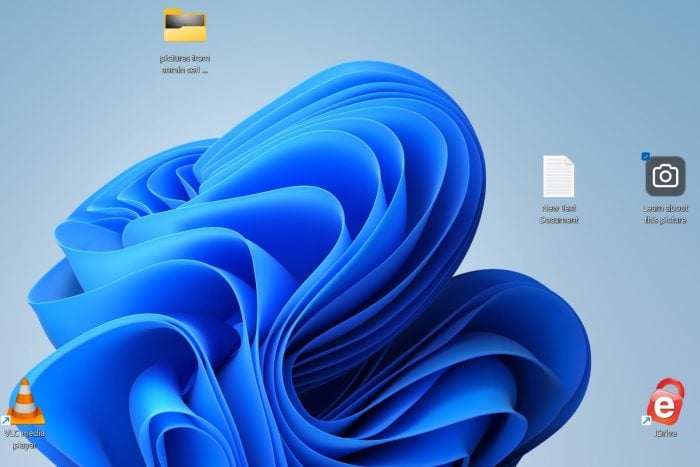
О чём эта инструкция
Значок «Узнайте об этом изображении» появляется вместе с темой Windows Spotlight и показывает информацию о текущем изображении и возможность его оценить. Это полезная функция, но если вы предпочитаете чистый рабочий стол или Spotlight не работает — значок можно удалить. Ниже — три безопасных подхода с пошаговыми инструкциями, плюс советы по диагностике и чек‑лист для контроля результата.
Быстрый обзор методов
- Отключить тему Windows Spotlight в настройках — самый простой и безопасный способ. Подходит, если вам не важны динамические обои.
- Изменить реестр — надёжно скрывает значок без отключения других функций, требует создания резервной копии реестра.
- Использовать ExplorerPatcher — удобный внешний инструмент, который добавляет опции управления элементами интерфейса.
Почему появляется значок
Windows Spotlight доставляет динамические обои и дополнительную информацию о изображении. Когда вы используете тему Spotlight, система автоматически добавляет значок «Узнайте об этом изображении» на рабочий стол, чтобы вы могли быстро посмотреть сведения или оценить картинку.
1. Отключение темы Windows Spotlight (самый простой способ)
Шаги
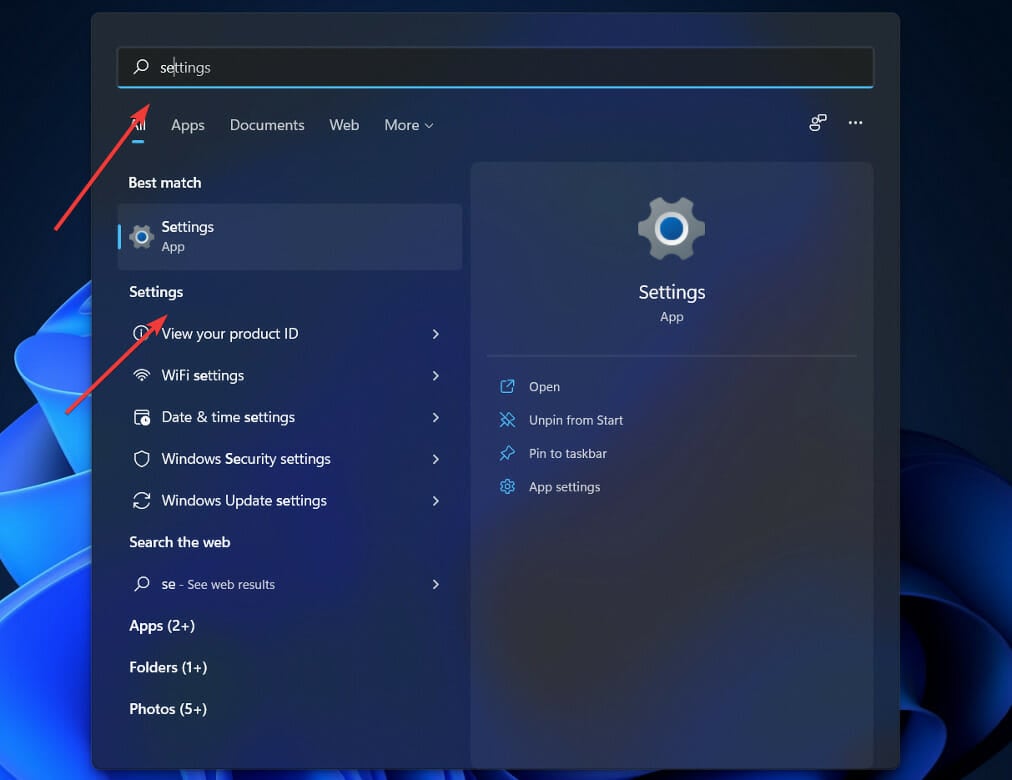
- Нажмите кнопку «Поиск», введите Settings или «Параметры» и откройте приложение «Параметры».
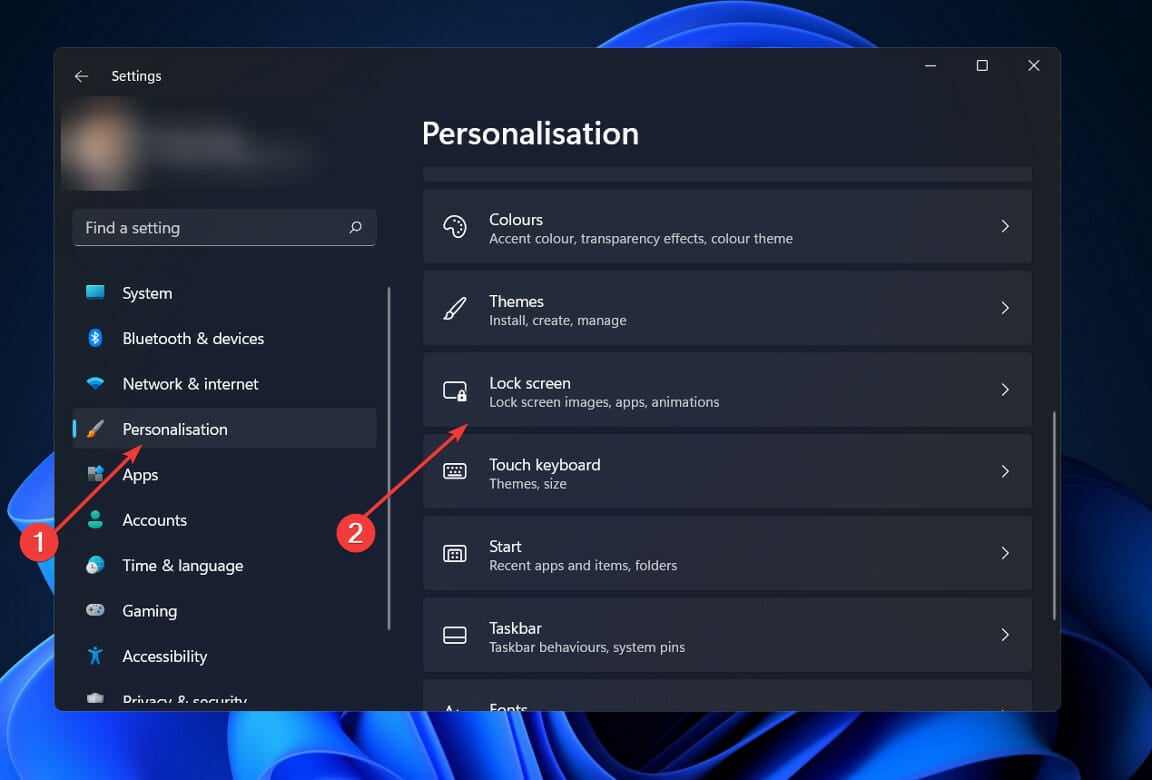
- В левой панели выберите «Персонализация», затем справа — «Экран блокировки».
- В меню «Персонализировать экран блокировки» выберите «Изображение» вместо Spotlight.
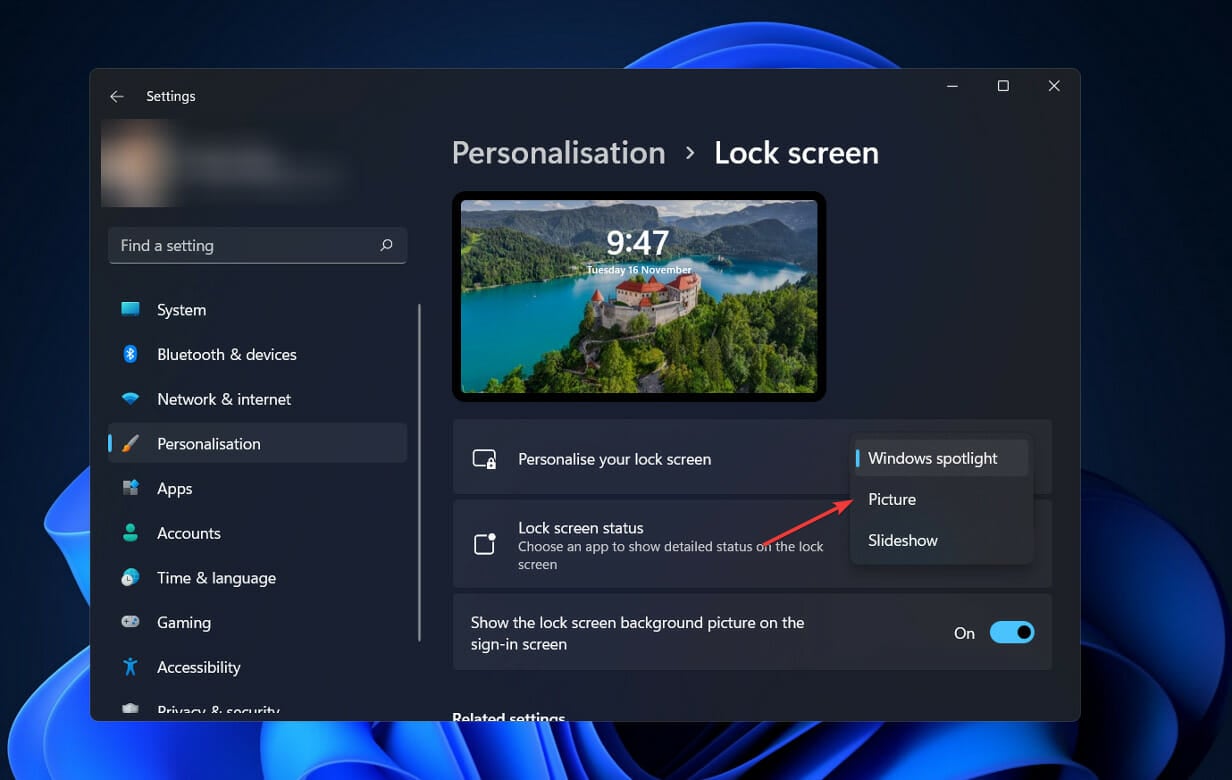
Важно: отключение Spotlight удалит динамические обои и автоматическое обновление изображений.
2. Изменение реестра (для уверенных пользователей)
Важно: перед правкой реестра обязательно создайте точку восстановления или экспортируйте ветку реестра. Ошибки в реестре могут привести к нестабильности системы.
Шаги
- Создайте резервную копию реестра или точку восстановления.
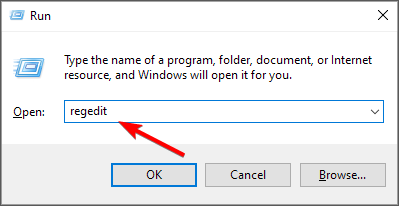
- Нажмите Win + R, введите
regeditи нажмите Enter.
- Перейдите в ветку:
HKEY_CURRENT_USER\Software\Microsoft\Windows\CurrentVersion\Explorer\HideDesktopIcons\NewStartPanel- В правой панели кликните правой кнопкой — New → DWORD (32-bit) Value и присвойте имя:
{2cc5ca98-6485-489a-920e-b3e88a6ccce3}- Дважды щёлкните созданный параметр и в поле «Значение» введите 1, чтобы скрыть значок.
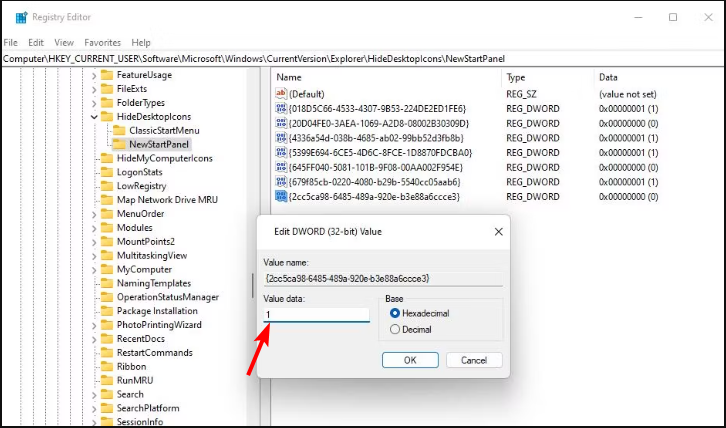
- Закройте редактор реестра и перезагрузите компьютер.
Примечание: чтобы вернуть значок — установите значение 0 или удалите параметр.
3. Использование ExplorerPatcher (удобно и гибко)
ExplorerPatcher — сторонний инструмент, который восстанавливает классические настройки проводника и добавляет дополнительные опции управления интерфейсом.
Шаги
Откройте страницу проекта ExplorerPatcher на GitHub в браузере.
В разделе Releases выберите последнюю версию приложения и кликните по ней.
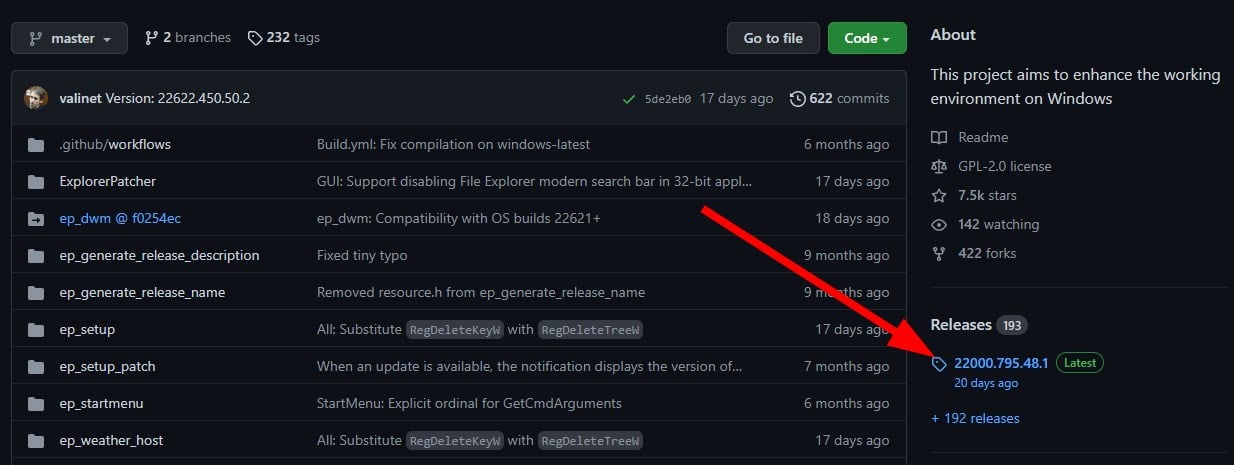
Скачайте EXE-файл установки.
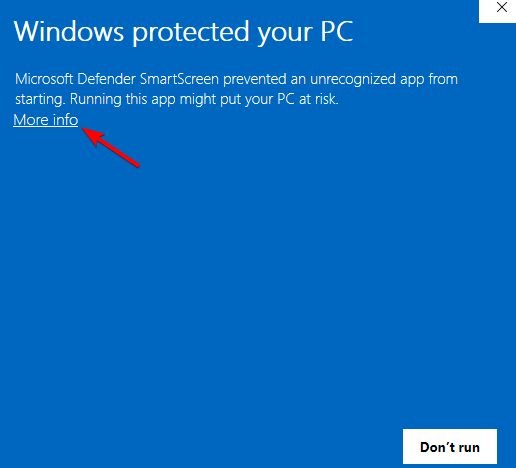
Запустите скачанный установщик. Если система предупреждает о неизвестном издателе, нажмите «Подробнее» и затем «Выполнить в любом случае».
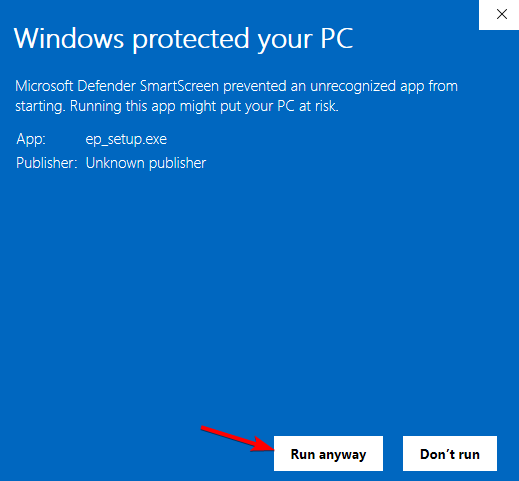
- По завершении установки щёлкните правой кнопкой по панели задач и выберите «Свойства».

- В левой колонке выберите пункт Spotlight и активируйте опцию «Скрыть значок «Узнайте об этом изображении»».
ExplorerPatcher удобен тем, что позволяет скрывать элемент без изменения системного реестра и сохраняет другие функции Spotlight.
Какой способ выбрать — краткая методика выбора
- Нужен самый простой вариант без вспомогательных программ: Используйте способ 1 (смена темы блокировки).
- Нужна селективная правка без установки стороннего ПО и вы уверены в работе с реестром: используйте способ 2.
- Хочется гибко управлять интерфейсом и иметь дополнительные опции: используйте ExplorerPatcher (способ 3).
flowchart TD
  A[Есть значок на рабочем столе?] --> B{Вы хотите сохранить Spotlight?}
  B -- Да --> C{Уверены работать с реестром?}
  B -- Нет --> D[Смените тему на «Изображение» 'Способ 1']
  C -- Да --> E[Используйте изменение реестра 'Способ 2']
  C -- Нет --> F[Установите ExplorerPatcher 'Способ 3']
  E --> G[Перезагрузите ПК]
  F --> G
  D --> G
  G --> H[Проверьте рабочий стол]
Частые проблемы и решения
- Значок не исчезает после перезагрузки: убедитесь, что значение реестра правильно и перезагрузите проводник (Explorer) или ПК.
- Невозможно установить ExplorerPatcher: временно отключите антивирус/SmartScreen и попробуйте снова; загружайте только с официальной страницы на GitHub.
- Боитесь править реестр: создайте точку восстановления и экспорт ветки реестра перед изменениями.
Критерии приёмки
- Значок «Узнайте об этом изображении» больше не отображается на рабочем столе.
- Spotlight продолжает работать (если вы не отключали тему) или отключён намеренно.
- Система запускается корректно после перезагрузки.
Рекомендации по безопасности и откату
- Всегда создавайте точку восстановления перед редактированием реестра.
- Для отката: в реестре установите значение 0 или удалите ключ; при использовании ExplorerPatcher зайдите в его настройки и выключите опцию.
Альтернативы и примечания
- Если вам нравится смена обоев, но напрягает значок — можно оставить Spotlight и просто игнорировать значок или разместить поверх пустую область рабочего стола.
- Браузеры (например, Chrome) позволяют настраивать темы независимо от системы — альтернативный способ персонализации, не затрагивающий Spotlight.
Краткое резюме
- Убрать значок можно тремя способами: смена темы, правка реестра, ExplorerPatcher.
- Для большинства пользователей безопаснее всего сменить тему на «Изображение».
- Редактирование реестра даёт точный контроль, но требует резервной копии.
Спасибо за чтение! Напишите в комментариях, какой способ оказался для вас самым удобным и почему.

Похожие материалы

Несколько аккаунтов Skype: Multi Skype Launcher

Журнал для работы: повысить продуктивность

Персональные звуки уведомлений на Android

Скачивание шоу Hulu для офлайн‑просмотра

Microsoft Start: персонализированная новостная лента
