
Генератор штрихкодов в Excel — как создать, настроить и избежать ошибок
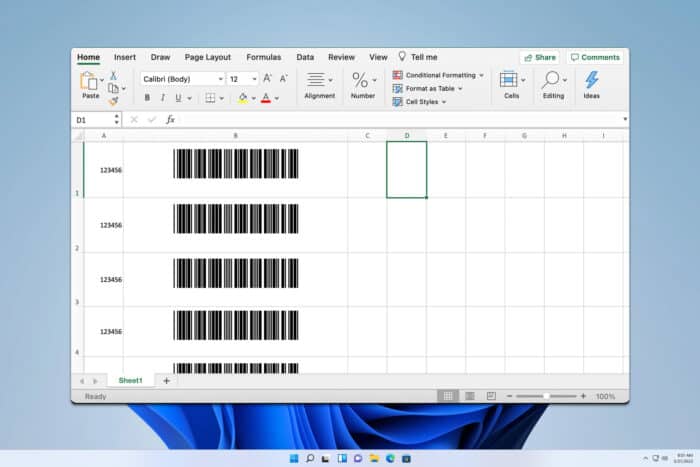
Как создать штрихкод в Excel — шаг за шагом
Ниже описан самый распространённый бесплатный способ: установка штрихкодного шрифта и использование формулы для добавления контрольных символов. Коротко: установите шрифт, преобразуйте данные в текст, оберните значения специальными символами, примените шрифт.
1. Установите шрифт штрихкода
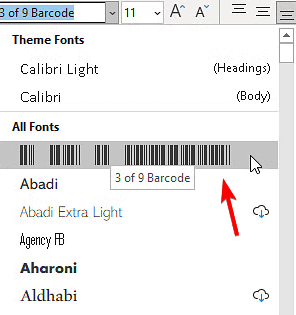
- Скачайте и установите шрифт «3 of 9 Barcode» (иногда называется Code 39) из надёжного источника. Шрифт устанавливается в систему (Windows/Mac), после чего становится доступен в Excel.
2. Подготовьте таблицу
- Создайте таблицу с исходными значениями (артикулы, коды и т. п.).
- Выделите столбец с кодами и установите для него тип данных «Текст» (в Excel это «Текст»).
3. Оберните значение в символы старт/стоп
Code 39 требует звёздочек (*) вокруг строки для правильного сканирования. В соседнем столбце используйте формулу:
="*" & A2 & "*"Альтернативы встречаются в других стандартах (например, некоторые форматы требуют скобок или контрольных цифр):
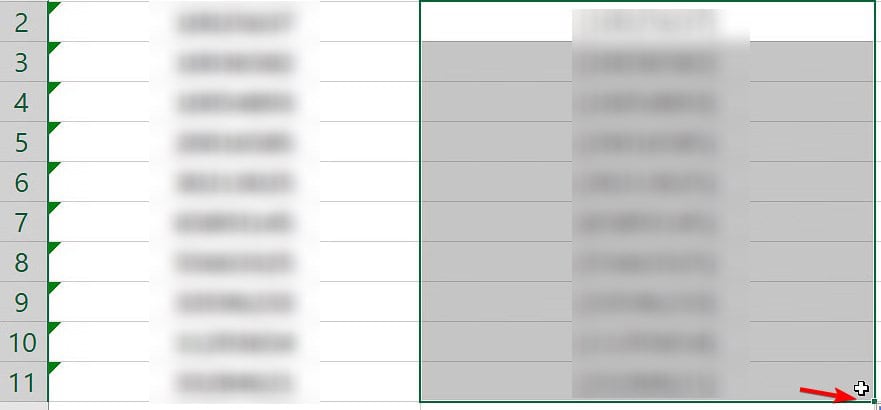
="(" & A2 & ")"Введите формулу в строку с первым значением (A2), затем заполните вниз:
- Перетащите маркер заполнения (зелёный квадратик) вниз.
- Или выделите диапазон и нажмите Ctrl+D для заполнения вниз.
- Быстрая альтернатива: двойной щелчок по маркеру заполнения — Excel автоматически заполнит строки в пределах соседнего столбца.
4. Примените шрифт штрихкода
- Выделите столбец с формулами и установите шрифт «3 of 9 Barcode». После этого значение отобразится как штрихкод.
Важно: если вы видите обычный текст вместо штрихкода, убедитесь, что выбранный шрифт поддерживает символы, и что ячейка действительно имеет тип «Текст».
Важно: Code 39 не поддерживает произвольные символы (например, некоторые специальные символы или кириллицу). Для таких случаев используйте другие стандарты и/или специализированные генераторы.
Частые вопросы и ограничения
Входит ли шрифт штрихкода в стандартный пакет Excel?
Нет. Excel не содержит встроенных штрихкодных шрифтов. Их приходится устанавливать вручную или использовать надстройки, где шрифт уже включён.
Как создать штрихкод без установки шрифта?
Варианты:
- Установить надстройку (Add-in) для Excel: некоторые надстройки генерируют графику штрихкода и вставляют её в лист как картинку, не требуя установки системного шрифта.
- Генерировать штрихкод во внешней службе (онлайн или в отдельной программе) и вставлять картинкой в Excel.
- Использовать макрос/VBA, который рисует штрихкод или вызывает библиотеку генерации.
Есть ли бесплатные надстройки?
Многие надстройки платные, но существует библиотека Barcode Function Library и другие бесплатные решения. Проверяйте совместимость с вашей версией Excel и условия лицензии.
Когда этот метод не работает — случаи и ошибки
- Если нужен другой стандарт (EAN-13, UPC-A, Code 128), Code 39 не подойдёт. Для EAN/UPC нужна вычисляемая контрольная цифра и другой шрифт/логика.
- Если данные содержат кириллицу, пробелы или специальные символы, Code 39 может не поддерживать их.
- На macOS шрифты устанавливаются в другое место, и Excel для Mac может требовать перезапуска или иметь ограничения.
- При экспорте в PDF и печати убедитесь, что в PDF-шрифтах есть встраивание (embedding) или штрихкод может потерять форму.
Альтернативные подходы (кратко)
- Надстройки Excel: создают встроенные изображения штрихкодов (подходяще для массовой печати).
- Внешние генераторы/серверы: полезно для автоматизации (API генерирует PNG/SVG и вставляет в Excel через скрипт).
- VBA + библиотеки: дает гибкость (например, генерация Code128 с контрольной суммой).
Чеклист перед печатью или сканированием
- Шрифт «3 of 9 Barcode» установлен на машине печати.
- Ячейки с кодами имеют тип «Текст».
- [ ] Формулы правильно оборачивают значения (например,
="*" & A2 & "*"). - Тестовый штрихкод успешно считывается сканером.
- При экспорте в PDF включено встраивание шрифтов.
Короткая методология для команды (SOP)
- Подготовить исходные коды в столбце A (без пробелов и лишних символов).
- Преобразовать столбец в тип «Текст».
- В столбце B вставить формулу
="*" & A2 & "*"и заполнить вниз. - Применить шрифт «3 of 9 Barcode» к столбцу B.
- Распечатать тестовую страницу, отсканировать, подтвердить читаемость.
- Зафиксировать версию шрифта и место хранения инсталлятора для новых рабочих станций.
Совместимость и советы по миграции
- Windows: установочный файл TTF/OTF обычно достаточно установить двойным кликом. Перезапустите Excel.
- macOS: добавьте шрифт через Font Book и проверьте доступ в Excel для Mac.
- При совместной работе через облачные сервисы (SharePoint, OneDrive) убедитесь, что у всех пользователей установлен шрифт, иначе на их компьютерах штрихкоды будут отображаться как текст.
- Для массовой печати на внешних сервисах лучше передавать штрихкоды как изображения (PNG/SVG) — так устраняются проблемы с отсутствием шрифта.
Примеры отказов и их решения
Проблема: штрихкод виден как набор символов. Решение: проверьте шрифт и формат ячейки; примените формат «Текст» и перезапустите Excel.
Проблема: сканер не считывает. Решение: проверьте ширину штрихов, масштаб печати и стандарт (Code 39 требует определённой толщины полос). Попробуйте увеличить размер шрифта.
Короткая глоссарий
- Code 39: простой штрихкодный стандарт, который часто реализуется через шрифт «3 of 9». Поддерживает цифры, латиницу и некоторые спецсимволы.
- Встраивание шрифтов: опция PDF, которая гарантирует, что шрифт будет присутствовать в файле при открытии на другой машине.
Резюме
Использование шрифта «3 of 9» — это самый быстрый способ получить штрихкод в Excel без платных инструментов. Если требуется другой стандарт или массовая печать через сторонние сервисы, рассмотрите надстройки, генерацию изображений или внешние API.
Ключевые действия: установить шрифт, обернуть значения формулой "*" & A2 & "*", применить шрифт, протестировать считывание.
Примечание
Если вы хотите более сложные варианты (EAN, UPC, Code128 или автоматическую генерацию в VBA), дайте знать — добавлю примеры формул, макросы и рекомендации по надстройкам.

Похожие материалы

Несколько аккаунтов Skype: Multi Skype Launcher

Журнал для работы: повысить продуктивность

Персональные звуки уведомлений на Android

Скачивание шоу Hulu для офлайн‑просмотра

Microsoft Start: персонализированная новостная лента
