
Коррекция цвета в Photoshop, GIMP и Paint.NET
Быстрые ссылки
Восстановление неверного цвета
Стилизация цветов: сколько допустимо?
Базовые инструменты с неожиданным контролем цвета
Цвет в цифровой фотографии часто отличается от того, что вы видели в реальности: освещение, баланс белого камеры или окружение влияют на результат. Photoshop, GIMP и Paint.NET предлагают набор инструментов для исправления и художественной правки цвета — от простых ползунков до точечных манипуляций по каналам. Здесь объясним, когда и как применять каждый инструмент, приведём рабочий плейбук и чек-листы для разных ролей.
Восстановление неверного цвета
Не каждая сцена получается удачно. Когда цвета искажаются, инструменты вроде Selective Color, Оттенок/Насыщенность и Уровни часто превращают неудачный снимок в достойный. Цели обычно две: восстановить естественные цвета сцены и получить хороший диапазон тонов.
Ключевые шаги при восстановлении цвета:
- Устраните экспозицию и контраст (Кривые/Уровни).
- Установите нейтральную точку (если есть серая/белая область) или используйте пипетку баланса белого.
- Корректируйте цветовые сдвиги в тенях, средних тонах и светах локально (Баланс цвета или Curves по каналам).
- Доработайте насыщенность избирательно, чтобы не «пережечь» тона кожи.
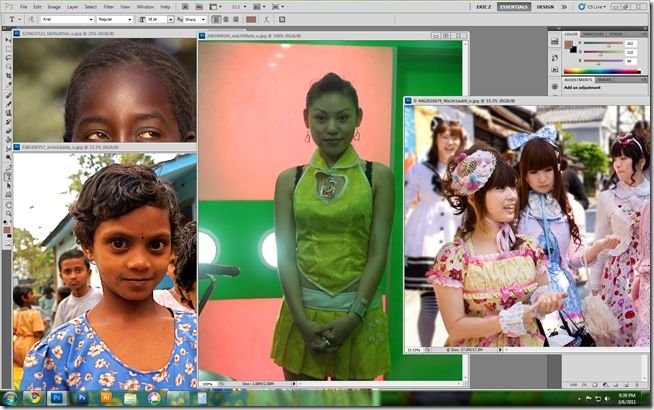
Важно: если кадр снят в экстремальном цвете (неоновый свет, цветные гели), полное восстановление естественных тонов может быть невозможным — иногда проще принять стилизацию.
Стилизация изображений: сколько менять цвета?
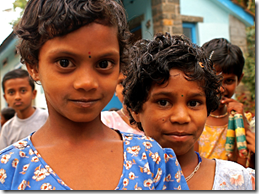
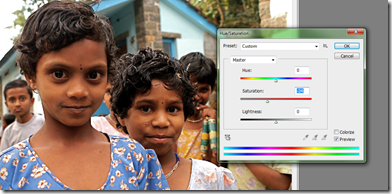
Редактирование насыщенности требует усмотрения. Сильное повышение через Оттенок/Насыщенность даёт яркие синие и зелёные, но может «выжечь» тона кожи — сделать их оранжевыми или неестественными. Такие изменения подходят для художественной стилизации, но не для репродукции реалистичного портрета.
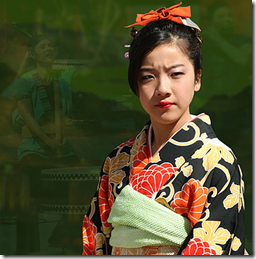
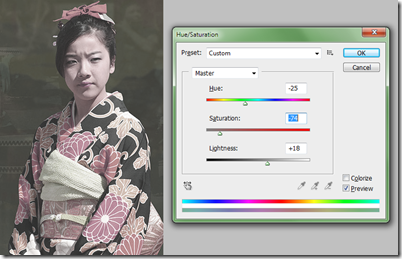
Если вы намеренно стилизуете кадр, думайте не только о насыщенности, но и о балансе: смена оттенка одних цветов влияет на восприятие остальных. Новичкам чаще всего лучше пытаться сначала восстановить естественные цвета, а уже затем экспериментировать с художественной обработкой.
Базовые инструменты с неожиданным контролем цвета
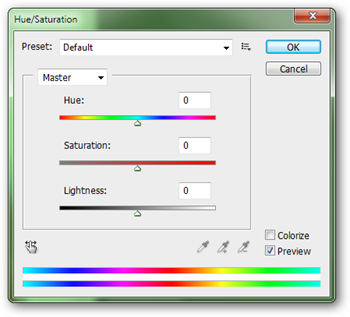
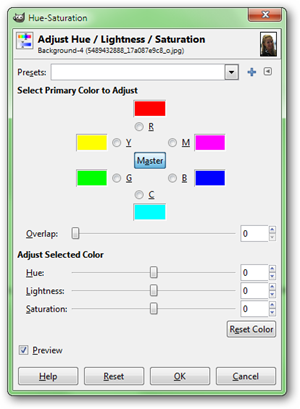
Оттенок/Насыщенность
Определение: Оттенок/Насыщенность меняет HSB/HSV-значения целиком или по выборочным диапазонам цветов.
Как это помогает: верхний ползунок сдвигает оттенок (Hue), изменяя, например, зелёное в жёлтое или синее; Насыщенность (Saturation) делает цвета ярче или тусклее; Светимость (Lightness/Value) управляет общей яркостью диапазона.
Отличия между программами: GIMP и Photoshop имеют мощные диалоговые окна с возможностью выбирать отдельные цветовые диапазоны (например, только зелёные пиксели), в то время как Paint.NET предлагает более простую реализацию с общими ползунками.
Команды меню:
- Photoshop: Image > Adjustments > Hue/Saturation
- GIMP: Colors > Hue-Saturation
- Paint.NET: Adjustments > Hue/Saturation
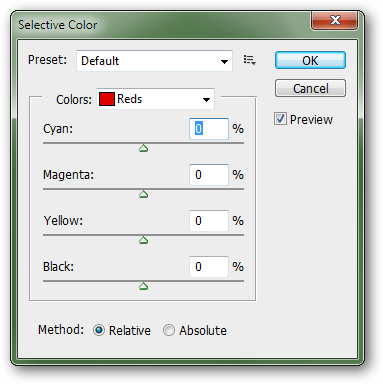
Selective Color
Определение: Selective Color позволяет изменять вклад CMYK в отдельных цветах, работая с базовыми цветовыми группами.
Когда применять: если нужно тонко управлять, скажем, красным в платье, не затронув остальной кадр. Особенно полезно в печатных работах или для локальной коррекции цветов.
Доступность: Photoshop — единственная из трёх программ, где инструмент реализован прямо.
- Photoshop: Image > Adjustments > Selective Color
Баланс цвета
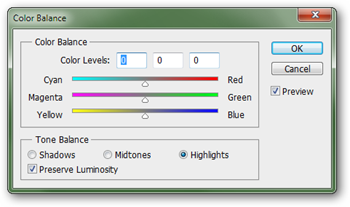
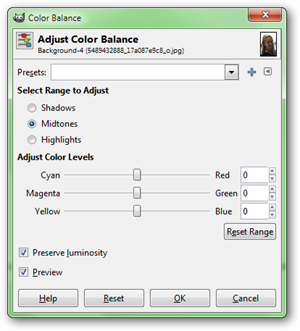
Определение: Баланс цвета (Color Balance) корректирует цветовые сдвиги отдельно в тенях, средних тонах и светах.
Как использовать: добавьте сине-зелёный фон к теням для холодного настроения, или добавьте красных в света для «тёплого» образа. Отлично подходит для общей цветовой атмосферы изображения.
Доступность:
- Photoshop: Image > Adjustments > Color Balance
- GIMP: Color > Color Balance
Кривые
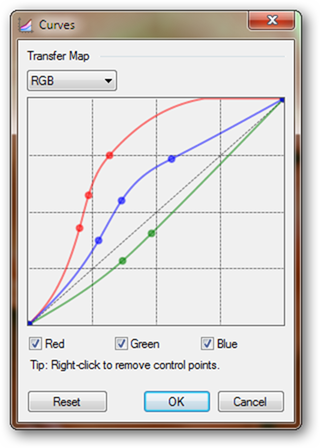
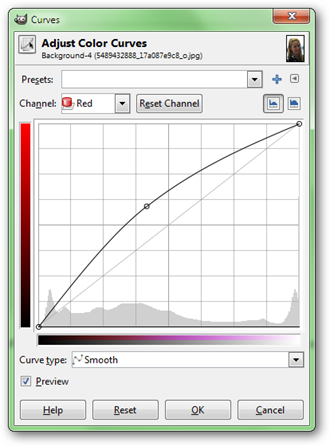
Определение: Кривые дают контроль над яркостью и контрастом, а также позволяют редактировать отдельные каналы RGB для тонкой цветокоррекции.
Когда применять: исправляйте контраст, вытягивайте детали в тенях/светах и выполняйте точечные цветовые коррекции через отдельные каналы.
Доступность:
- Photoshop: Image > Adjustments > Curves
- GIMP: Colors > Curves
- Paint.NET: Adjustments > Curves

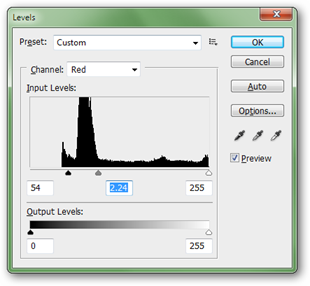
Уровни
Определение: Уровни (Levels) управляют точками черного, белого и среднего серого, а также показывают гистограмму яркости.
Когда применять: если нужно быстро отрегулировать экспозицию и «расправить» гистограмму, чтобы восстановить контраст и цветовые пропорции.
Доступность:
- Photoshop: Image > Adjustments > Levels
- GIMP: Colors > Levels
- Paint.NET: Adjustments > Levels
Полезный метод: быстрый плейбук коррекции цвета
Короткий пошаговый SOP для корректной коррекции цвета в большинстве кадров:
- Скопируйте исходный слой и работайте на дубликате.
- Оцените экспозицию: используйте Levels/Curves, чтобы восстановить динамический диапазон.
- Установите баланс белого: пипетка на нейтральную область или вручную в Color Balance/Hue-Saturation.
- Уберите видимые цветовые сдвиги в тенях/средних/светах (Color Balance или Curves по каналам).
- Примените локальную коррекцию: маски, слои корректировок, Selective Color (в Photoshop) или выбор цвета в Hue/Saturation.
- Доработайте насыщенность: корректируйте не общий ползунок, а диапазоны — чтобы кожу оставить естественной.
- Финальная проверка: уменьшите насыщенность на 5–10% — часто это делает изображение более натуральным.
- Сохраните исходный файл с сохранением слоёв и экспортируйте финал.
Критерии приёмки
- Кожа не выглядит «выжженной» или зелёной.
- Нет резких цветовых сдвигов в тенях или светах, которые не соответствуют сцене.
- Детали в тенях и светах читаемы.
- Цвета передают атмосферу и не выглядят цифровыми артефактами.
Когда коррекция цвета не сработает: ошибки и ограничения
- Плохой исход: если из файла удалены детали (пересвет или «прожжённые» участки), вернуть естественный цвет невозможно.
- Сильный цветовой фильтр в момент съёмки (например, однотонный гель) иногда требует полной стилизации вместо восстановления.
- Низкое качество сжатия (JPEG с сильными артефактами) ограничивает точность коррекции.
Контрпример: кадр с сильным зелёным освещением в ночном клубе часто выглядит лучше после принятия стилизации, чем попыток вернуть «естественные» цвета, потому что натуральные тона будут выглядеть неестественно и шумно.
Альтернативные подходы и плагины
- Автоматические инструменты: Auto Tone/Auto Color в Photoshop или «Levels Auto» в GIMP дают быстрый старт, но не всегда идеальны.
- Плагины и пресеты: сторонние LUT и плагины для цветокоррекции ускоряют процесс, особенно для пакетной обработки.
- RAW-редакторы: обработка в Adobe Camera Raw или RawTherapee даёт больше данных и гибкости по сравнению с уже сжатым JPEG.
Ментальные модели и эвристики
- Сначала свет и контраст, затем цвет. Яркость задаёт восприятие цвета.
- Работайте нелинейно: небольшой сдвиг оттенка в одном канале часто решает проблему лучше, чем сильное изменение насыщенности.
- Маски и локальные корректировки важнее глобальных ползунков: корректируйте не весь кадр, а проблемные области.
Сравнительная таблица возможностей
| Инструмент | Photoshop | GIMP | Paint.NET | Примечание |
|---|---|---|---|---|
| Hue/Saturation | Да (тонкая настройка) | Да (аналогично) | Да (простой) | Paint.NET проще, меньше выборочных диапазонов |
| Selective Color | Да | Нет | Нет | Уникально для Photoshop, мощно для точечных CMYK-правок |
| Color Balance | Да | Да | Нет | GIMP и Photoshop — почти идентичны |
| Curves | Да | Да | Да | Все программы поддерживают, но интерфейс и удобство различаются |
| Levels | Да | Да | Да | Базовый инструмент во всех трёх |
Чек-листы по ролям
Фотограф (полностью RAW): 1) Работа в RAW-редакторе, 2) Установка баланса белого, 3) Коррекция экспозиции, 4) Локальная правка, 5) Экспорт в 16 бит при необходимости.
Дизайнер (работа с цветом для печати): 1) Проверка цветового профиля (CMYK vs RGB), 2) Selective Color для печатных нюансов (Photoshop), 3) Проверка на мягкие переходы и градиенты.
Новичок: 1) Сделать копию слоя, 2) Применить Auto-правки как старт, 3) Немного снизить общую насыщенность, 4) Сохранить шаги как пресет.
Шпаргалка: быстрые команды
- Photoshop: Image > Adjustments > Hue/Saturation, Selective Color, Color Balance, Curves, Levels
- GIMP: Colors > Hue-Saturation, Color Balance, Curves, Levels
- Paint.NET: Adjustments > Hue/Saturation, Curves, Levels
Небольшой глоссарий в одну строку
- Hue (Оттенок): положение цвета на цветовом круге; Saturation (Насыщенность): интенсивность цвета; Lightness/Value (Яркость): светлота тона; Curves (Кривые): инструмент редактирования тоновых кривых и каналов.
Риски и смягчение
- Перенасыщение: снизьте общую насыщенность на 5–10% в конце.
- Потеря деталей: корректируйте сначала кривыми/уровнями, чтобы восстановить диапазон тонов перед цветокоррекцией.
- Цветовые артефакты при сильных правках: работайте с масками и локальными корректировками.
Пример тест-кейсов приёмки
- Откройте кадр с видимым цветовым сдвигом.
- Восстановите баланс белого так, чтобы нейтральная серая область выглядела нейтрально.
- Исправьте экспозицию и контраст; в тенях и светах должны сохраняться детали.
- Скорректируйте насыщенность диапазоном: кожа остаётся естественной.
- Экспорт: финальное изображение выглядит естественно при просмотре на стандартном sRGB мониторе.
Короткое резюме
- Используйте последовательный плейбук: экспозиция → баланс белого → канальные правки → локальная коррекция → финальная насыщенность.
- Для печати учитывайте CMYK и применяйте Selective Color в Photoshop.
- Paint.NET хорош для быстрых правок, но Photoshop и GIMP дают более точный контроль.
Есть вопросы о графике, фотографиях или форматах файлов? Отправьте их на ericgoodnight@howtogeek.com — ваш вопрос может появиться в будущей статье.
Image Credits: Girl in Kimono by BiggerPictureImages.com, available under Creative Commons. Betelnut girl Ada, Taoyuan by bignosetw, available under Creative Commons. Indian girls by gustaffo89, available under Creative Commons. Girls Out!! by Sprengben, available under Creative Commons.

Похожие материалы

Несколько аккаунтов Skype: Multi Skype Launcher

Журнал для работы: повысить продуктивность

Персональные звуки уведомлений на Android

Скачивание шоу Hulu для офлайн‑просмотра

Microsoft Start: персонализированная новостная лента
