
Как включить VSR/DSR и повысить разрешение на любом мониторе
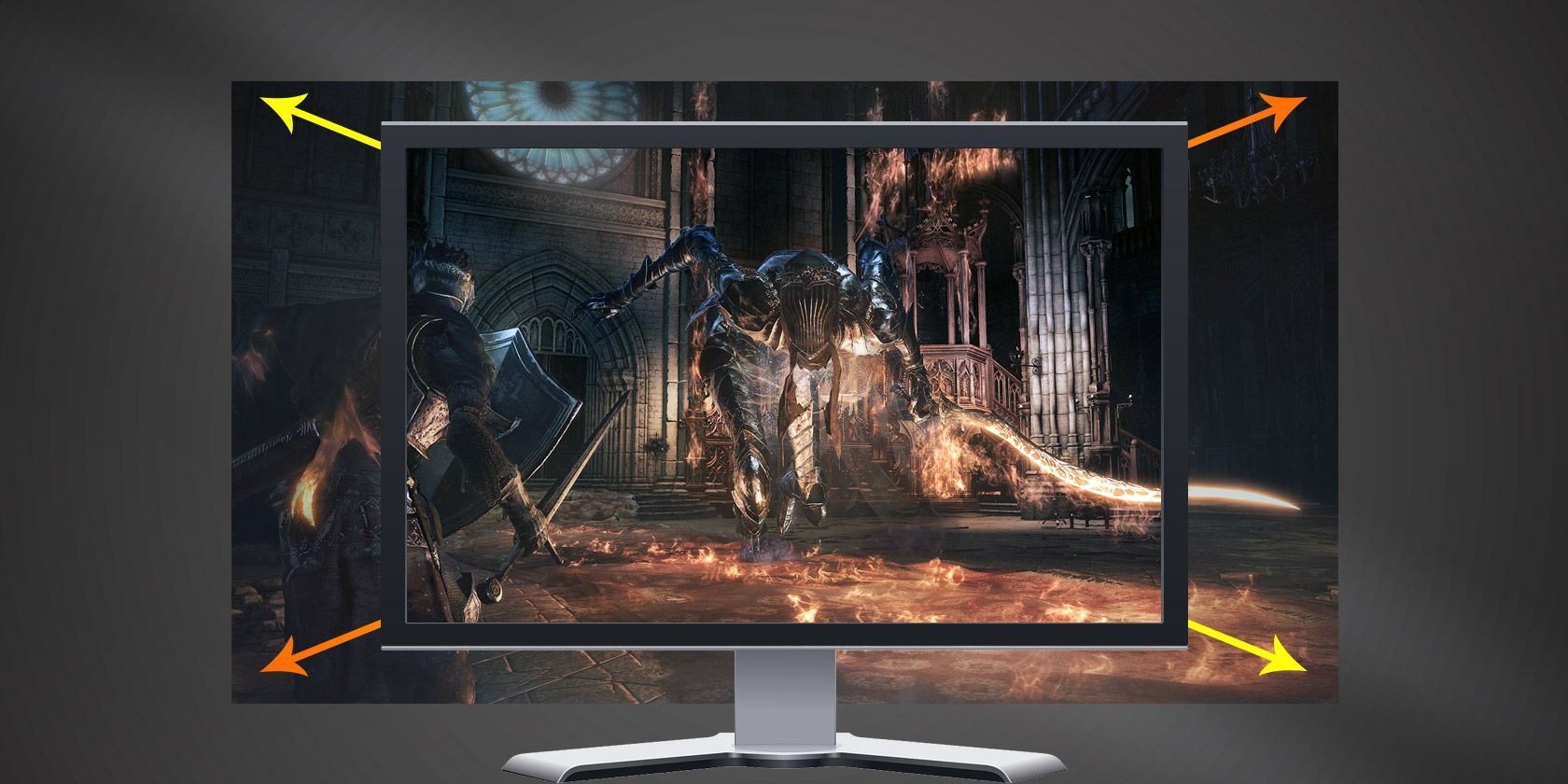
Коротко: вы не привязаны к физическому разрешению монитора. GPU рендерит картинку — монитор просто показывает её. С помощью SR (Super Resolution) технологий можно:
- Отрисовать изображение в более высоком разрешении, чем поддерживает монитор.
- Затем уменьшить это изображение до текущего экрана (downscale) для улучшения качества сглаживания и деталей.
Важно: это не «включает 4K на 1080p мониторе» в буквальном смысле — это рендеринг в 4K с последующим масштабированием и дополнительной нагрузкой на GPU.
Что такое VSR и DSR
- VSR — Virtual Super Resolution (AMD).
- DSR — Dynamic Super Resolution (NVIDIA).
- Общая идея — SSAA (Super Sampling Anti-Aliasing): рендерится больше пикселей, затем картинка уменьшается до вашего дисплея, что уменьшает «ступеньки» (aliasing) и повышает детализацию.
Короткое определение: SSAA — метод сглаживания, который рендерит сцену в повышенном разрешении и усредняет пиксели при масштабировании вниз.
Что даёт SR в играх
- Более чёткие текстуры, линии и тени.
- Снижение визуального «шумения» и лестничного эффекта на краях.
- Часто заметный прирост визуального качества без замены монитора.
Что берёт SR взамен
- Существенно большая нагрузка на GPU — меньше FPS.
- Возможны артефакты в некоторых приложениях (особенно при апскейле UI).
- Тексты и интерфейсы рабочего стола иногда выглядят хуже при «ненативных» разрешениях.
Как узнать вашу видеокарту
Откройте «Пуск» и введите device manager, затем откройте Диспетчер устройств -> Адаптеры дисплея. Там будет указана модель вашей видеокарты.
Как включить VSR / DSR
Процесс простой и выполняется в стандартных приложениях от производителей видеокарт.
Настройки AMD (VSR)
Есть две «семьи» приложений для AMD: Crimson (новее) и Catalyst (старее). Попробуйте оба варианта, если один не отображает опцию.
Шаги для Crimson (AMD Settings):
- Откройте «Пуск» и введите amd settings, затем выберите AMD Settings.
- Перейдите в раздел Display.
- Включите Virtual Super Resolution и при желании GPU Scaling.
Шаги для Catalyst (AMD Catalyst Control Center):
- В «Пуск» введите amd catalyst center и откройте AMD Catalyst Control Center (CCC).
- Перейдите в My Digital Flat-Panel -> Properties.
- В Image Scaling Preferences отметьте Enable virtual super resolution.
Примечание: не все видеокарты AMD поддерживают VSR.
Настройки NVIDIA (DSR)
- Откройте NVIDIA Control Panel (через «Пуск»).
- Перейдите в 3D Settings -> Manage 3D settings.
- Найдите параметр DSR - Factors и отметьте нужные множители (например 1.20x, 1.50x, 2.00x и т.д.).
- Затем откройте DSR - Smoothness и установите значение, например 15% (меньше сглаживания — чётче картинка, больше — мягче края).
- Нажмите Apply.
Поддержка: официально DSR доступна для карт до GeForce GTX 580 и новее; в современных драйверах — для большинства карт среднего и высокого класса.
Как проверить и изменить разрешение в Windows
- Щёлкните правой кнопкой по рабочему столу -> Параметры экрана (Display settings).
- Нажмите Дополнительные параметры дисплея (Advanced display settings).
- В поле Разрешение (Resolution) откройте список. После включения VSR/DSR вы увидите дополнительные варианты разрешений выше «(Рекомендуемое)».
После этого в играх в списке доступных разрешений появятся новые пункты, и вы сможете выбрать их для рендеринга.
Сравнение качества изображения на рабочем столе
Пример: разрешение сменилось с 1440×900 на 1920×1200 — визуально пространство рабочего стола увеличилось, но могут появиться побочные эффекты:
Плюсы:
- Больше пространства для окон и размещения элементов.
- Более чёткие элементы интерфейса в ряде случаев.
Минусы:
- Тексты иногда размываются (особенно если масштаб DPI не совпадает).
- Возможны проблемы с аппаратным ускорением видео и сложностями вывода в некоторых приложениях.
Примеры игровых улучшений
SR особенно хорошо помогает в играх: скриншоты из Bioshock Infinite на 1440×900 и 2560×1600 показывают заметное улучшение текстур, теней и деталей персонажей.
Увеличенный фрагмент демонстрирует улучшение детализации:
Анализ производительности SR
В оригинальном тесте использовалась утилита бенчмарка Bioshock Infinite. Результаты показали заметное падение FPS:
Согласно снимкам, наблюдалось снижение общего FPS на 58.71 единиц, что эквивалентно примерно 44% между 1440×900 и 2560×1600 при прочих равных настройках. Это демонстрирует: чем выше множитель SR — тем сильнее нагрузка на GPU.
Важно: такое падение не делает игру автоматически непроигрываемой, но оно ощутимо. Решение — найти баланс между качеством и количеством кадров.
Когда SR не подходит — примеры и противопоказания
- Устаревшие GPU с недостаточной видеопамятью или слабой вычислительной мощностью — SR приведёт к неприемлемому падению FPS.
- Если вы профессиональный дизайнер/верстальщик, у вас могут быть требования к «нативной» чёткости текста и пиксельной точности — SR изменит внешний вид интерфейсов.
- Для соревнованых игр, где важны реакция и частота кадров, снижение FPS ради качества обычно нежелательно.
Альтернативы и дополнения
- NVIDIA DLSS и AMD FidelityFX Super Resolution (FSR) — современные пространственные/ненасыщенные апскейлеры, которые используют AI или алгоритмы реконструкции для увеличения качества с меньшей нагрузкой на GPU. Они работают по-другому: не всегда рендерят в полном повышенном разрешении, а восстанавливают детали.
- Интерполяция/апскейл от драйверов и внешних утилит (например, ReShade с умеющимися шейдерами) — иногда дают похожий эффект.
Короткий совет: если в игре есть нативная поддержка DLSS/FSR — попробуйте их прежде, чем включать DSR/VSR.
Практическое руководство — SOP: включение, тест и откат
- Перед началом: обновите драйверы AMD/NVIDIA до последней стабильной версии.
- Запустите панель AMD/NVIDIA и включите VSR/DSR (см. разделы выше).
- Перезагрузите систему, если спросит драйвер.
- В Windows -> Параметры экрана проверьте список разрешений и выберите нужное для теста.
- Запустите игру и в настройках видео выберите новое разрешение (или множитель DSR).
- Прогоните несколько одинаковых сцен/бенчмарков, запишите FPS и визуальные впечатления.
- Если FPS упал ниже комфортного — уменьшите множитель или отключите SR.
Критерии приёмки:
- Разрешение должно реально улучшать видимые текстуры/сглаживание.
- FPS в пиковых сценах остаётся на уровне, приемлемом для вашего стиля игры (например, 60+ для одиночных игр, 120+ для соревновательных).
- Нет критических визуальных артефактов в интерфейсе.
Чек-листы по ролям
Геймер:
- Включил SR, протестировал в двух-трёх играх.
- Оценил FPS и визуальную разницу.
- Откатился, если FPS ниже комфортного.
Стример / контент-креатор:
- Проверил нагрузку при одновременной записи/стриме.
- Убедился, что качество захвата не ухудшилось.
- Настроил битрейт/кодек под новый FPS/разрешение.
Дизайнер / офисный пользователь:
- Проверил читаемость шрифтов и масштаб DPI.
- Убедился, что приложения корректно отображают интерфейс.
Ментальные модели и правила выбора
- «Качество против FPS»: повышаете разрешение — теряете FPS. Выберите цель: визуальный комфорт или скорость.
- «Платформа»: если игра поддерживает DLSS/FSR — сначала попробуйте эти технологии.
- «Множители»: включайте минимально достаточный множитель SR, затем повышайте по ощущениям.
Мини-методология тестирования (быстрый протокол)
- Выберите сцену/участок игры с постоянной нагрузкой.
- Запустите бенчмарк или фиксированную игровую последовательность: сначала на нативе, затем на SR-множителях.
- Запишите средний FPS, минимальный FPS, и субъективное качество графики.
- Сравните по визуальным скриншотам и показателям.
Таблица совместимости — общие рекомендации
- NVIDIA: DSR доступен в драйверах для большинства GeForce начиная с GTX 580 (по официальным данным на момент релиза DSR). Для современных видеокарт функция обычно присутствует.
- AMD: VSR поддерживается не всеми картами; в новых картах Radeon RX многие модели поддерживают аналогичную функциональность через Radeon Settings/Adrenalin.
Если опция не видна в панели управления — проверьте версию драйвера и модель карты; возможно, аппаратная поддержка отсутствует.
Риски и способы смягчения
Риски:
- Снижение FPS — снизьте множитель или отключите SR.
- Артефакты интерфейса — используйте SR только в играх, а для рабочего стола оставляйте нативное разрешение.
- Проблемы при стриме — заранее тестируйте запись/поток.
Митигирующие действия:
- Обновление драйверов.
- Выбор разумного множителя (не пытайтесь сразу включить 4×, начните с 1.2–1.5×).
- Использование DLSS/FSR, если поддерживается.
Краткий глоссарий (1 строка)
- SR — Super Resolution: общий термин для апскейла rендеринга.
- SSAA — Super Sampling Anti-Aliasing: рендеринг в повышенном разрешении для сглаживания.
- VSR — AMD Virtual Super Resolution.
- DSR — NVIDIA Dynamic Super Resolution.
- DLSS / FSR — современные апскейлеры с реконструкцией изображения.
Совет профи
Если ваша цель — исключительно улучшить визуал качество одиночных игр и вы готовы пожертвовать частью FPS — SR даёт быстрый и бесплатный способ улучшить картинку без покупки нового монитора. Для соревновательных игр лучше искать альтернативы или снижать SR.
Финал и выводы
SR (VSR/DSR) — простой инструмент в арсенале владельца ПК: позволяет получить более детализированное изображение за счёт повышенной нагрузки на GPU. Перед включением оцените, какой эффект важнее — качество или частота кадров, протестируйте несколько настроек и используйте DLSS/FSR там, где они доступны.
Важно: если вы заметили, что текст рабочего стола размывается или приложения ведут себя странно — просто вернитесь в параметры дисплея и выберите рекомендованное (нативное) разрешение.
Поделитесь: используете ли вы VSR/DSR на своём ПК и какие настройки показались лучшими? Напишите в комментариях!

Похожие материалы

Несколько аккаунтов Skype: Multi Skype Launcher

Журнал для работы: повысить продуктивность

Персональные звуки уведомлений на Android

Скачивание шоу Hulu для офлайн‑просмотра

Microsoft Start: персонализированная новостная лента
