
Как вставить шаблон заметок о встрече в Google Docs
Быстрые ссылки
- Вставить шаблон заметок о встрече в Google Docs
Коротко о функции
Google Docs позволяет автоматически создать структуру заметок для предстоящей встречи. Шаблон подтягивает данные из связанного Google Календаря и добавляет разделы «Заметки» и «Действия». Это экономит время и помогает вести однородные записи.
Примечание: используйте тот же аккаунт Google, в котором находится событие в Календаре.
Smart Chips — интерактивные карточки с информацией о событии, участниках или документах; по ним можно перейти к подробностям.
Шаг за шагом
- Откройте Google Docs и войдите в аккаунт, который используется для Google Календаря с вашей встречей.
- Поместите курсор туда, где хотите добавить заметки.
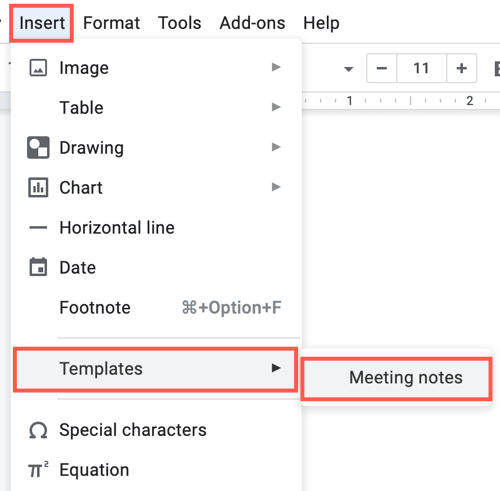
- В верхнем меню выберите Вставка → Шаблоны и нажмите «Заметки о встрече». (В англоязычном интерфейсе: Insert → Templates → Meeting Notes.)
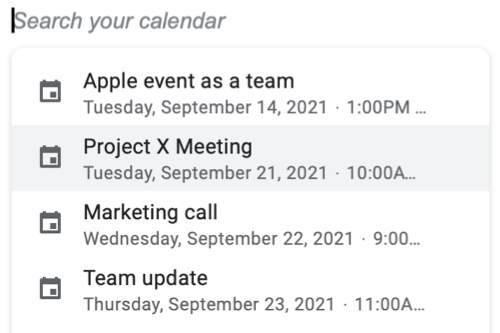
- Появится выпадающий список событий из вашего Календаря. Выберите нужное событие или найдите его через поиск.
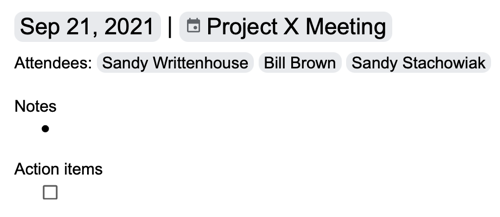
- Шаблон вставится в документ. Вы увидите дату, заголовок и участников в виде Smart Chips — кликните по карточке для деталей.
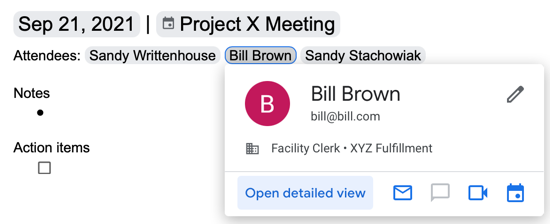
- Заполните раздел «Заметки» — первый маркер уже готов. В разделе «Действия» есть первый чекбокс для задачи; нажмите Enter, чтобы добавить следующую строку.
Когда это не работает
- Событие не видно в выпадающем списке: проверьте, выполнён ли вход в тот же аккаунт Google, и доступен ли календарь (частные события не всегда показываются).
- Отсутствуют участники: если участник приглашён через внешний календарь, данные могут не подтянуться.
- Ограничения доступа: если у события настроены ограничения видимости, шаблон может не получить все данные.
Альтернативные подходы
- Создать собственный шаблон вручную: оформите страницу с разделами «Цель», «Заметки», «Действия», «Владельцы» и сохраните копию.
- Использовать надстройки или скрипты Google Apps Script для более сложной автоматизации (например, создание отдельных задач в Google Tasks или экспорт в систему управления проектами).
- Вести заметки в Google Keep и прикреплять ссылки в документ.
Быстрый SOP: как подготовить документ перед встречей (3 минуты)
- Откройте документ и вставьте шаблон заметок как описано выше.
- Проверьте Smart Chips и при необходимости обновите список участников.
- Добавьте повестку и ключевые вопросы в верхнюю часть шаблона.
- Назначьте одного ответственного за ведение заметок и одного за запись действий.
- Поделитесь документом с участниками с правом комментирования или редактирования.
Ролевой чек‑лист перед началом встречи
- Ведущий: проверил повестку и прикрепил документ.
- Секретарь (тот, кто ведёт заметки): вставил шаблон и подготовил разделы.
- Участники: получили ссылку и подтвердили присутствие.
- Руководитель проекта: назначил ответственных за действия.
Критерии приёмки
Заметки считаются готовыми, если:
- в документе есть дата и заголовок события;
- перечислены участники и назначены ответственные за действия;
- все пункты повестки обработаны или перенесены в раздел «Действия» с дедлайнами.
Полезные подсказки и примечания
Важно: если вы планируете делиться заметками сразу после встречи, настройте доступы заранее.
Совет: используйте заголовки и чекбоксы, чтобы затем удобно фильтровать или экспортировать задачи.
Короткое объявление для команды (пример)
Я вставил шаблон заметок о встрече в Google Docs для нашей встречи завтра. Пожалуйста, откройте документ заранее и добавьте свои вопросы в повестку.
Резюме
Шаблон заметок в Google Docs ускоряет подготовку к встречам и помогает структурировать запись решений и задач. Если стандартный шаблон не подходит, можно создать свой или подключить автоматизацию через скрипты.
Ключевые шаги: войдите в соответствующий аккаунт → Вставка → Шаблоны → Заметки о встрече → выберите событие из Календаря.
Важно: проверьте права доступа и видимость событий в вашем Google Календаре перед вставкой шаблона.

Похожие материалы

Несколько аккаунтов Skype: Multi Skype Launcher

Журнал для работы: повысить продуктивность

Персональные звуки уведомлений на Android

Скачивание шоу Hulu для офлайн‑просмотра

Microsoft Start: персонализированная новостная лента
