
Отчёт об активности пользователей OneDrive: как получить, анализировать и действовать
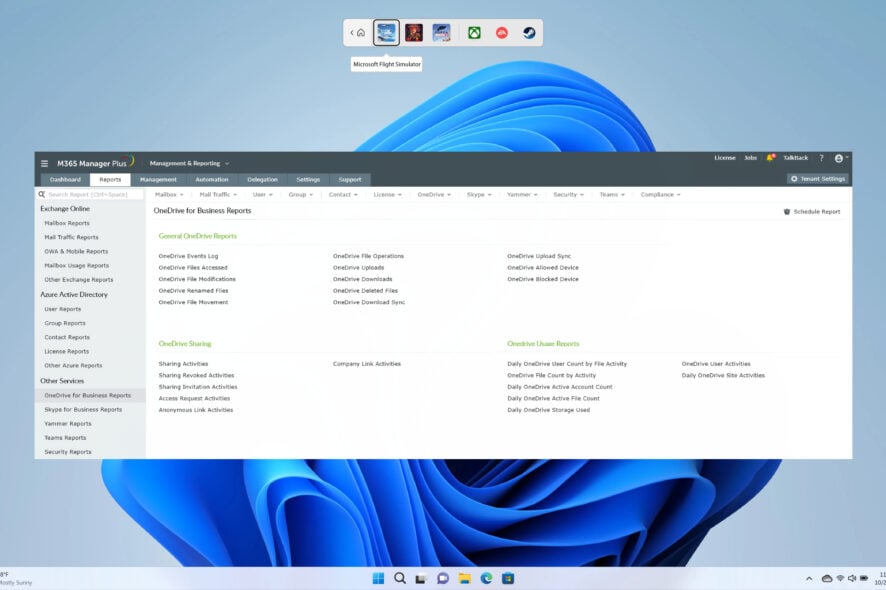
Краткое определение
OneDrive — облачное хранилище Microsoft для рабочих и учебных аккаунтов. Отчёт об активности пользователей OneDrive показывает, кто, когда и какие операции выполнял с файлами и папками (просмотр, редактирование, совместный доступ и т.д.).
Почему важен отчёт об активности OneDrive
- Контроль использования хранения и планирование квот.
- Обнаружение риска утечек через внешние ссылки и приглашения.
- Проверка соблюдения политик доступа и аудита действий пользователей.
- Трекинг инцидентов безопасности и подготовка доказательной базы.
Важно: журнал активности содержит как внутренние, так и внешние действия. Внутренние — пользователи вашей подписки Microsoft 365; внешние — приглашённые или анонимные пользователи.
Что записывается в отчёте об активности пользователей OneDrive
Ниже — перевод и краткое пояснение основных типов событий, которые обычно доступны в журнале.
События совместной работы
- AccessInvitationAccepted — пользователь принял приглашение внешнего пользователя.
- AccessInvitationCreated — приглашение внешнему пользователю создано.
- AccessInvitationExpired — приглашение истекло (обычно автоматически через 7 дней, если не принято).
- AccessInvitationRevoked — приглашение внешнего пользователя отозвано.
- AccessInvitationUpdated — приглашение внешнего пользователя обновлено.
- AccessRequestApproved — запрос внутреннего пользователя на доступ одобрен.
- AccessRequestCreated — внутренний пользователь запросил доступ к файлу/папке.
- AccessRequestExpired — запрос на доступ истёк (обычно через 7 дней).
- AccessRequestRejected — запрос на доступ отклонён.
Доступ и управление файлами
- FileCheckedIn — файл возвращён из состояния «занят» (check-in).
- FileCheckedOut — файл взят на редактирование (check-out), что блокирует изменения других.
- FileCheckedOutDiscarded — блокировка на файле снята без сохранения изменений.
- FileCopied — создана копия файла в библиотеке документов.
- FileDeleted — файл удалён из OneDrive для бизнеса.
- FileDownloaded — пользователь скачал копию файла на локальный диск.
- FileModified — файл сохранён или автоматически сохранён.
- FileMoved — файл перемещён в другую папку внутри библиотеки.
- FileRenamed — файл переименован.
- FileRestored — файл восстановлен из корзины сайта.
- FileUploaded — файл загружен в библиотеку документов.
- FileViewed — файл просматривался через приложения Office Online.
Совместный доступ к файлам
- SharedLinkCreated — создан просмотрный или правка-ссылка.
- SharedLinkDisabled — ранее созданная ссылка отключена и больше не работает.
- SharingRevoked — права доступа к файлу/папке отозваны для конкретного пользователя.
- SharingSet — созданы или обновлены права доступа.
Как получить отчёт об активности пользователей OneDrive
Ниже — проверенные способы: встроенный отчёт в админ‑центре Microsoft 365 и специализированные инструменты.
1. Через административный центр Microsoft 365
- Войдите в Microsoft 365 с учётной записью администратора.
- Откройте административный центр.
- В левой панели выберите Reports.
- Нажмите Usage.

- Нажмите Choose Columns, чтобы добавить или убрать столбцы. Доступные поля:
- URL
- Deleted
- Owner
- Owner principal name
- Last activity date (UTC)
- Files
- Active files
- Storage used (MB)
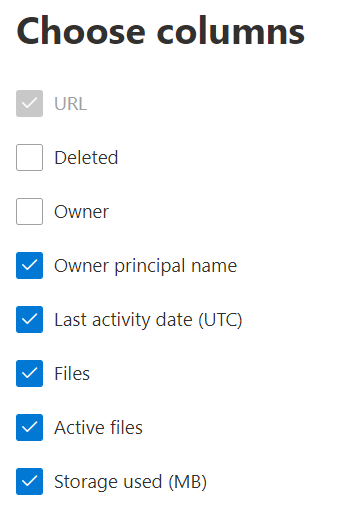
- Нажмите Export, чтобы получить CSV‑файл.
Примечание: встроенный отчёт покрывает временные интервалы 7, 30, 90 и 180 дней. Это удобно для общей картины, но не покрывает произвольные периоды за годы.
2. С помощью специализированного инструмента (пример: ManageEngine M365 Manager Plus)
Для детального, гибкого и настраиваемого анализа логов удобно использовать сторонние решения.
- Скачайте ManageEngine M365 Manager Plus.
- Установите программу.
- Запустите M365 Manager Plus.
- Нажмите вкладку Reports.
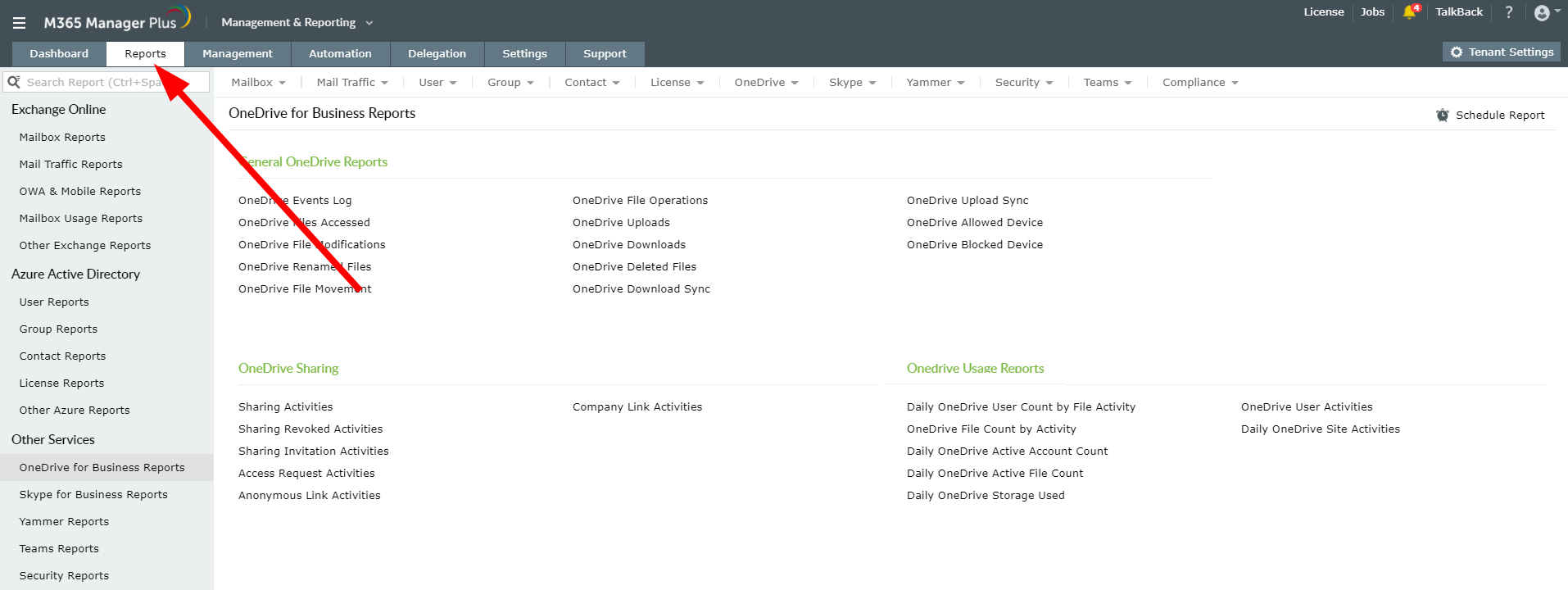
- В левой панели выберите Other Services.
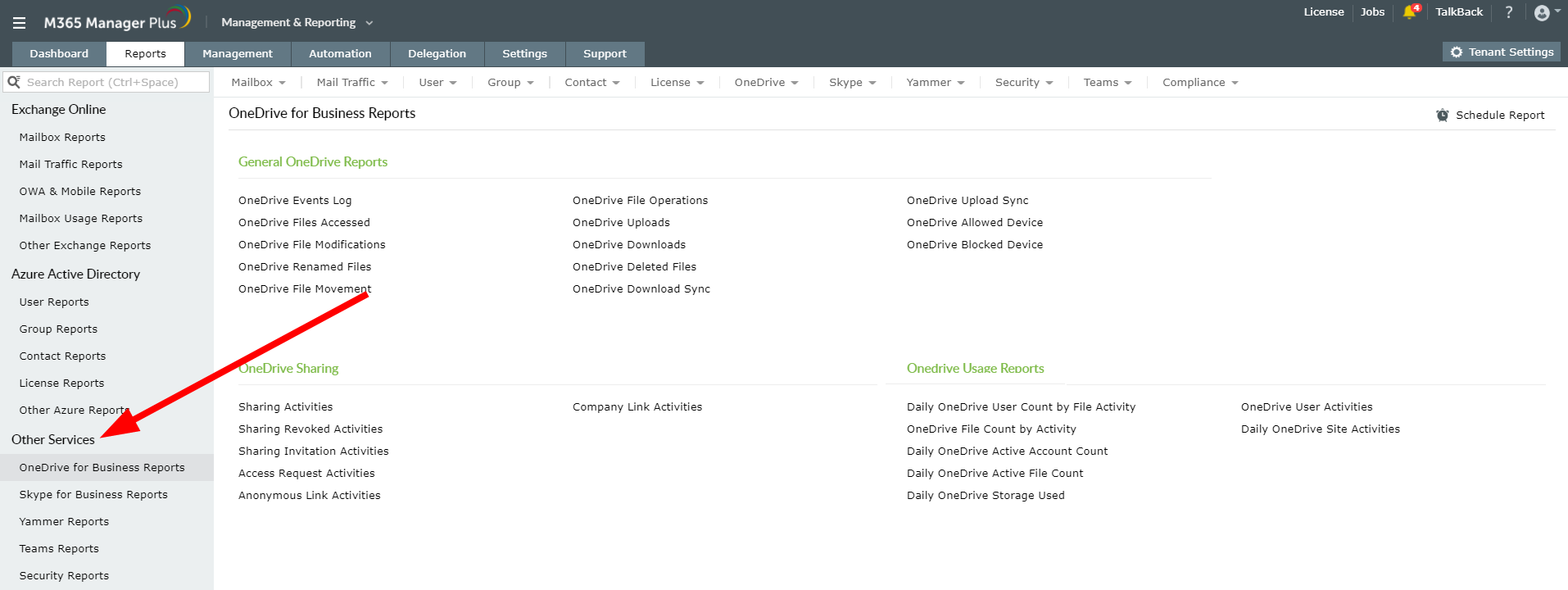
- Выберите OneDrive for Business Reports.

- Нажмите ссылку OneDrive Usage Reports.
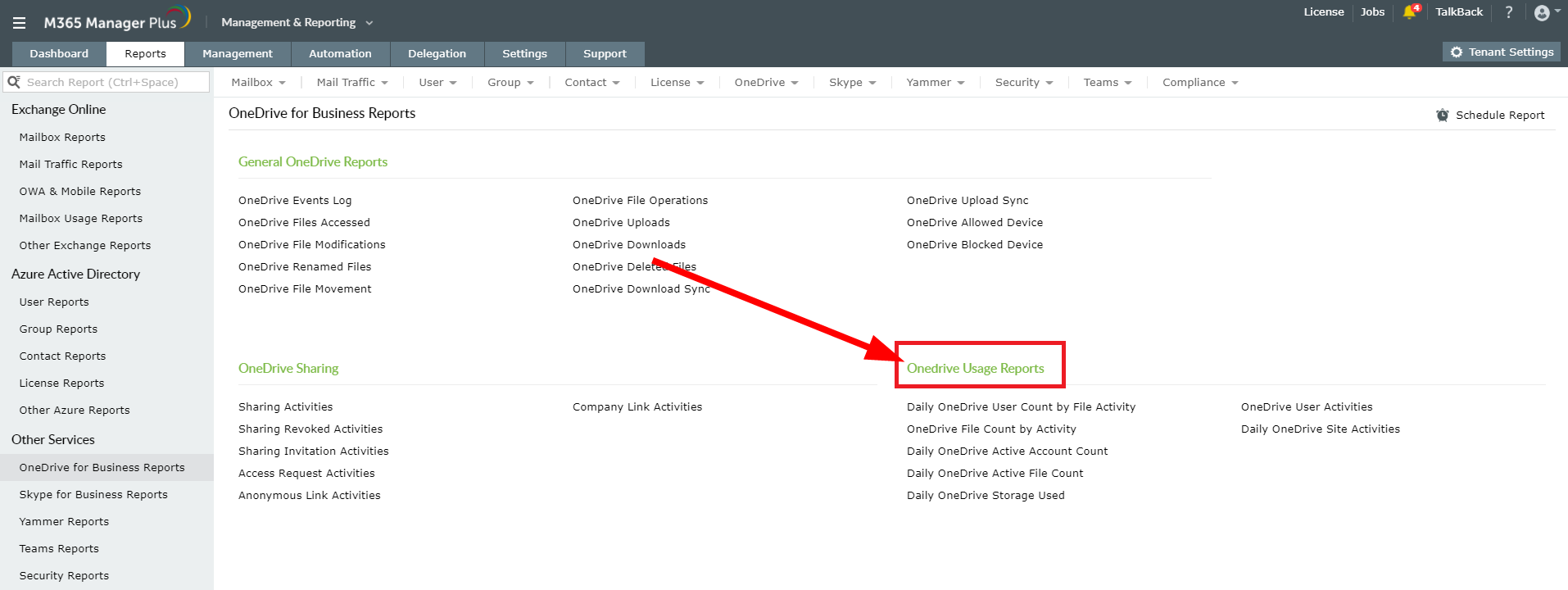
- Выберите нужный отчёт из списка.
- Укажите Microsoft 365 Tenant, для которого нужно сформировать отчёт.

- В выпадающем списке Period выберите временной интервал.
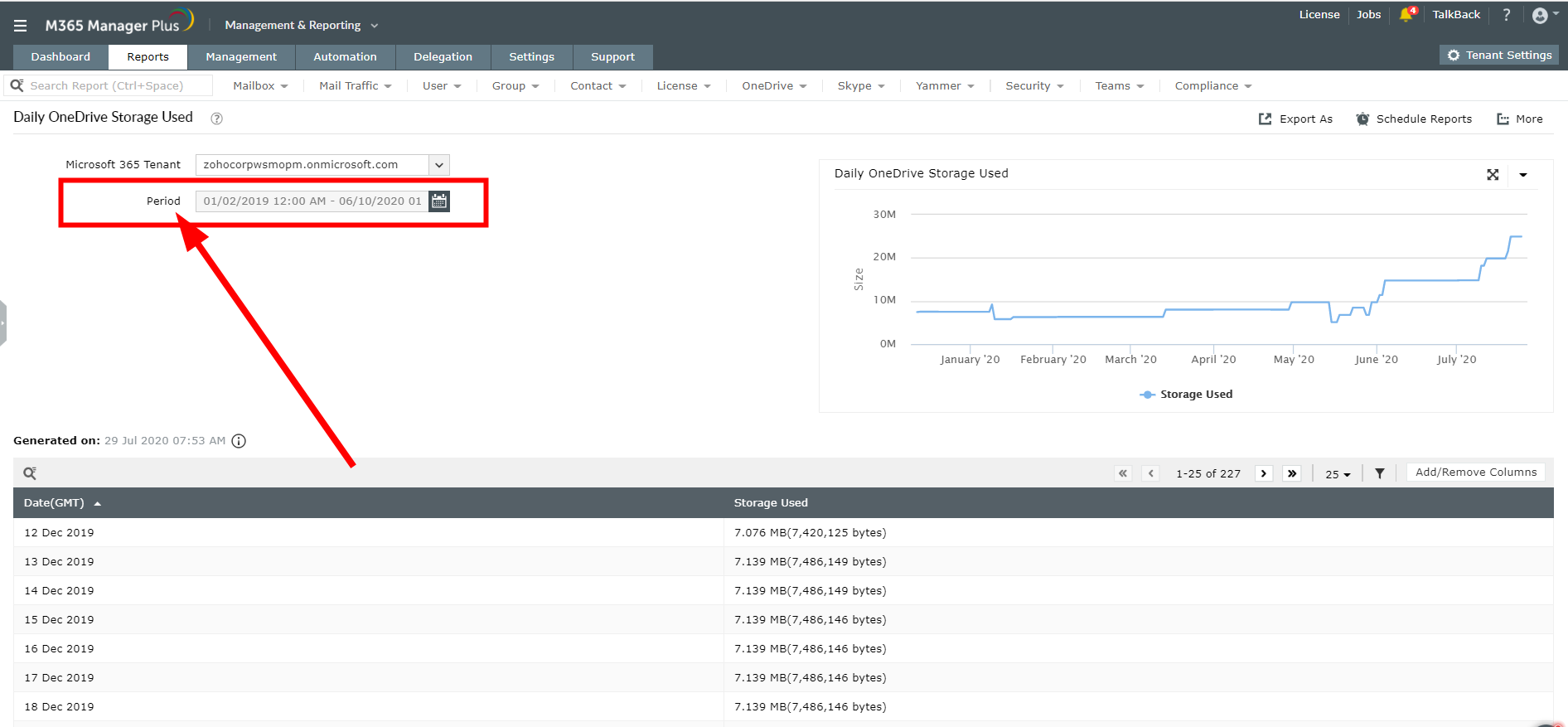
- Отчёт будет сгенерирован и представлен с графиками и метриками.
Почему сторонний инструмент может быть лучше:
- Гибкая фильтрация по произвольным датам.
- Наглядные графики и экспорт множеством форматов.
- Конкретные отчёты для аудиторов и команд безопасности.
- Возможность автоматической архивации и передачи в SIEM.
Читать также:
- OneDrive search broken for some users across platforms
- OneDrive for Mac now supports syncing to APFS-formatted removable drives
Альтернативные подходы и дополнительные методы
Если вам нужно больше гибкости, рассмотрите следующие варианты.
PowerShell — быстрый доступ к объединённому журналу аудита
Для поиска по объединённому журналу аудита (Unified Audit Log) можно использовать PowerShell (Exchange Online Management). Пример запроса:
Connect-ExchangeOnline -UserPrincipalName admin@contoso.com
Search-UnifiedAuditLog -StartDate "2025-01-01" -EndDate "2025-01-31" -RecordType SharePoint -ResultSize 5000 | Export-Csv "C:\reports\onedrive-jan-2025.csv" -NoTypeInformation
Объяснение: RecordType SharePoint включает события, связанные с SharePoint и OneDrive. ResultSize ограничивает количество записей.
Важно: для использования команд требуется соответствующая роль и включённый аудит в Microsoft 365.
Microsoft Graph и Management Activity API
- Microsoft Graph и Office 365 Management Activity API позволяют программно получать события аудита и интегрировать их в собственные аналитические системы.
- Этот путь полезен для автоматизации ETL в SIEM и построения кастомных дашбордов.
Экспорт в SIEM
- Экспортируйте логи в SIEM (Splunk, Elastic, Azure Sentinel). Это даёт централизованный поиск, корреляцию и оповещения.
- Сопровождайте экспорт нормализацией полей (userPrincipalName, ipAddress, activity) и метаданными площадки.
Когда стандартные отчёты не подходят
- Нужен полный исторический архив за годы (встроенные отчёты ограничены до 180 дней).
- Требуется корреляция OneDrive‑событий с сетевой активностью и аутентификацией для расследования инцидентов.
- Необходимо настроить кастомные оповещения на специфические операции (например, массовые скачивания).
В таких случаях выбирайте PowerShell + хранение самих логов или специализированный инструмент с интеграцией в SIEM.
Мини‑методология: как организовать аудит OneDrive за 30 дней
- Определите цели аудита (безопасность, соответствие, оптимизация хранилища).
- Согласуйте период и объём данных.
- Включите или проверьте включение Unified Audit Log.
- Соберите исходные отчёты (админ‑центр, PowerShell, API, сторонний инструмент).
- Нормализуйте данные и сохраните контрольные точки.
- Проведите анализ: поиск аномалий, массовых скачиваний, внешних приглашений.
- Подготовьте отчёт с рекомендациями и планом мероприятий.
- Настройте автоматизацию оповещений и регулярных экспортов.
Роль‑ориентированные чек-листы
Ниже — упрощённые чек-листы для трёх ключевых ролей.
Для ИТ‑администратора
- Убедиться, что аудит включён и покрывает RecordType SharePoint.
- Настроить регулярный экспорт логов (ежедневно или еженедельно).
- Настроить ротацию и хранение экспортов (архивация).
- Обеспечить доступность CSV/JSON для команд безопасности.
Для специалиста по безопасности
- Настроить оповещения на массовые скачивания, создание внешних ссылок и массовые приглашения.
- Коррелировать события OneDrive с логами входа и сетевыми событиями.
- Проводить расследование инцидентов с использованием временных меток и IP.
Для менеджера по соответствию
- Проверять отчёты на соответствие политик совместного доступа.
- Подготавливать выборочные доказательства для аудита.
- Утверждать политики хранения и удаления данных.
SOP: получить отчёт OneDrive за произвольный период (пошагово)
Цель: получить CSV‑отчёт всех действий пользователей OneDrive за период.
- Проверить права администратора и включённость Unified Audit Log.
- Выбрать метод: встроенный отчёт (короткие периоды) или PowerShell/API/инструмент (произвольные периоды).
- Если PowerShell: подключиться к Exchange Online.
- Выполнить Search-UnifiedAuditLog с параметрами StartDate и EndDate и RecordType SharePoint.
- Экспортировать результат в CSV.
- Нормализовать поля (timestamp в UTC, userPrincipalName, operation, objectId, clientIP).
- Загрузить CSV в аналитическую систему или открыть в Excel/LibreOffice для анализа.
- Сохранить копию и зафиксировать контрольные суммы файлов для цепочки доказательств.
Критерии приёмки
- CSV содержит все записи за период между StartDate и EndDate.
- Для каждой записи есть временная метка в UTC и идентификатор пользователя.
- Записи содержат тип операции (operation) и объект (objectId или URL).
- Отчёт валидирован и открыт в аналитическом инструменте без ошибок кодировки.
Тесты и сценарии приёмки
- Сценарий: пользователь создал внешнюю ссылку. Ожидается запись SharedLinkCreated с userPrincipalName и objectId.
- Сценарий: файл скачан одновременно 100 раз. Ожидается массовый набор FileDownloaded с разными clientIP.
- Сценарий: приглашение истекло. Ожидается AccessInvitationExpired через 7 дней после создания.
Incident runbook: реакция на подозрительные массовые скачивания
- Получить список FileDownloaded за последний час по фильтру по объекту или пользователю.
- Идентифицировать clientIP и userAgent.
- Сопоставить userPrincipalName с логами входа (sign-in logs).
- При подтверждённом компромиссе — отозвать сессии, сбросить пароли, приостановить учётную запись.
- Отозвать внешние ссылки на затронутые файлы.
- Подготовить отчёт с временной линией и рекомендациями.
- При необходимости — эскалировать к юридическому отделу.
Миграция логов и интеграция с SIEM: практические советы
- Нормализуйте поля: замените локальные имена полей на стандартизированные (timestamp, actor, action, resource, sourceIp).
- Установите ретеншн‑политику: сколько храните оригинальные CSV и сколько — агрегаты.
- Используйте подписку API или коннектор на стороне SIEM для автоматического приёма новых событий.
Конфиденциальность и соответствие (GDPR и локальные требования)
- Логи содержат персональные данные (имена пользователей, IP). Применяйте принцип минимизации и ротацию.
- Ограничьте доступ к сырьевым логам и используйте аудит доступа к самим логам.
- При передаче в облачные SIEM проверяйте соглашения о передаче данных и местонахождение хранения.
Важно: храните метаданные и журналы в соответствии с политиками организации и локальными законами о защите данных.
Модель зрелости процесса аудита OneDrive (высокоуровнево)
- Нулевая зрелость: аудит отключён или используется только встроенный отчёт.
- Базовый уровень: аудит включён, ежемесячные отчёты из админ‑центра.
- Средний уровень: автоматический экспорт логов, базовые оповещения в SIEM.
- Продвинутый уровень: полная корреляция с SIEM, автоматические playbook для инцидентов, ретроспективный анализ.
Когда выбирать ManageEngine или похожие продукты
- Нужны готовые отчёты для менеджмента и аудиторов.
- Требуется хранение и визуализация исторических данных за годы.
- Необходимо быстро создавать отчёты по ролям и автоматизировать оповещения.
⇒ Получение специальных отчётов часто экономит время и снижает риск ошибок при ручном анализе.
Решающее дерево: как выбрать метод получения отчёта
flowchart TD
  A[Нужен отчёт OneDrive?] --> B{Период и глубина анализа}
  B --> |Короткий период '<=180 дней'| C[Использовать админ-центр]
  B --> |Произвольный период или большой объём| D[PowerShell или API]
  B --> |Требуется визуализация и автоматизация| E[Специализированный инструмент / SIEM]
  D --> F[Search-UnifiedAuditLog + экспорт]
  E --> G[ManageEngine / SIEM коннектор]
  C --> H[Export CSV из админ-центра]
Шаблон рекомендаций после аудита (короткий)
- Отключить или ограничить внешние ссылки там, где это не требуется.
- Обновить политики совместного доступа и ротацию приглашений.
- Включить регулярный экспорт логов и интеграцию с SIEM.
- Настроить оповещения на массовые скачивания и массовые изменения прав.
Глоссарий (1 строка каждое)
- Unified Audit Log — объединённый журнал аудита в Microsoft 365, содержащий события SharePoint/OneDrive и других сервисов.
- userPrincipalName — уникальный идентификатор пользователя в Microsoft 365 (обычно email).
- SIEM — платформа для корреляции и анализа логов безопасности.
Краткое объявление для команды (100–200 слов)
Мы вводим регулярный аудит активности OneDrive: с этого месяца логи будут автоматически экспортироваться и анализироваться. Это позволит быстрее выявлять аномалии, контролировать внешние ссылки и доказывать соответствие требованиям. Команды безопасности и соответствия получат доступ к агрегированным отчётам. ИТ‑администраторы настроят автоматический экспорт. Если у вас есть проекты с повышенными требованиями к конфиденциальности, сообщите нам для настройки исключений.
Социальный превью
OG Заголовок: Отчёт активности OneDrive — руководство для ИТ и безопасности OG Описание: Как получить отчёт OneDrive, собрать логи и настроить оповещения для обнаружения утечек и расследования инцидентов.
Итог
Отчёт об активности пользователей OneDrive — ключевой инструмент для контроля доступа, расследований и оптимизации хранилища. Для быстрого обзора используйте админ‑центр; для произвольных периодов, глубокой аналитики и интеграции с SIEM — PowerShell, API или специализированные решения. Настройте процессы, роли и автоматизацию, чтобы журнал работал на безопасность и соответствие вашей организации.

Похожие материалы

Несколько аккаунтов Skype: Multi Skype Launcher

Журнал для работы: повысить продуктивность

Персональные звуки уведомлений на Android

Скачивание шоу Hulu для офлайн‑просмотра

Microsoft Start: персонализированная новостная лента
