
Как узнать IP контейнера Docker и лучшие практики сетей

Быстрые ссылки
- Использовать пользовательскую мостовую сеть
- Получение IP-адреса из Docker на хосте
- Получение сетевой конфигурации внутри контейнера
Почему это важно
Docker-контейнеры изолируют процессы. Но изоляция не исключает необходимости обмена трафиком между контейнерами или с хостом. IP-адрес контейнера нужен для отладки, настройки сервисов или когда вы не хотите пробрасывать порты. В продакшне лучше полагаться на сервис-ориентированные имена и сети, а не на фиксированные приватные IP.
Использовать пользовательскую мостовую сеть
Docker networking может выглядеть сложным, но принцип прост: по умолчанию контейнеры попадают в сеть bridge и видят друг друга по приватным IP. Эти адреса динамичны и теряются после перезапуска контейнера. Чтобы получить стабильную связность и удобные имена, используйте пользовательские мостовые сети.
Преимущества пользовательских сетей:
- Контейнеры видят друг друга по DNS-алиасам (имена разрешаются автоматически).
- Управление сетевой изоляцией проще — можно создавать отдельные сети для приложений.
- Рекомендуется вместо устаревшего –link.
Пример: NGINX в одной сети может обращаться к MongoDB по имени mongohost с URI
mongodb://mongohost:27017Создать сеть:
docker network create exampleЗапустить контейнер в сети example:
docker run --net example --name nginx -d nginxПодключить существующий контейнер к сети с алиасом:
docker network connect example --alias mongohost mongodbВажно:
- Контейнеры в пользовательской сети видят открытые порты друг друга, даже если они не были опубликованы на хосте. Это нормально для внутренней коммуникации.
- Если вам нужно, чтобы контейнер был доступен и по умолчанию, можно подключать контейнер одновременно в несколько сетей, включая default bridge.
Получение IP-адреса через Docker на хосте
Если вам срочно нужен IP контейнера с хоста, используйте docker inspect. Сначала найдите контейнер:
docker psЗатем выведите только IP-адрес через форматирование:
docker inspect -f '{{range.NetworkSettings.Networks}}{{.IPAddress}}{{end}}' name_or_idЭта команда возвращает приватный IP контейнера в той сети, в которой он запущен. Она подходит для быстрого получения адреса одного контейнера.
Если хотите посмотреть все контейнеры в конкретной сети и их IP, используйте docker network inspect и формат JSON:
docker network inspect bridge -f '{{json .Containers}}'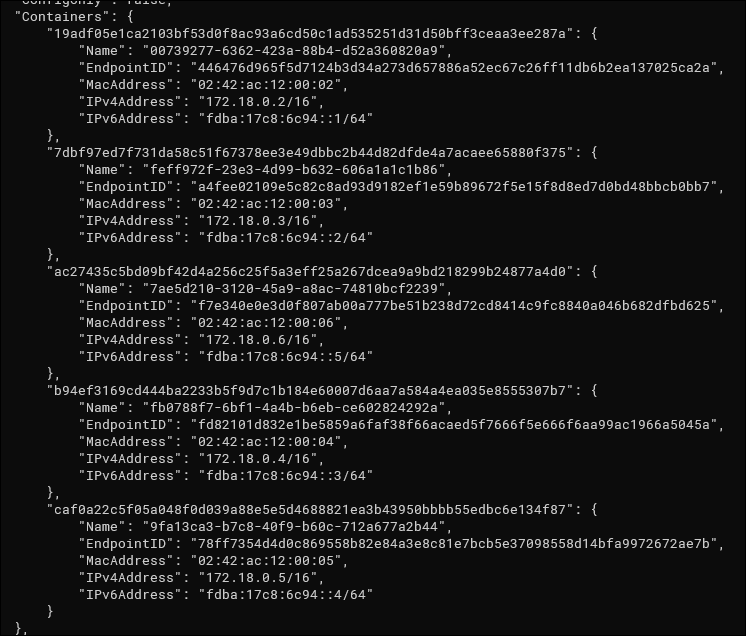
Советы:
- Значение IP полезно для отладки, но не для постоянной конфигурации сервисов в продакшне.
- Для сервисной связности используйте DNS-алиасы и регистры сервисов.
Получение сетевой конфигурации изнутри контейнера
Контейнер — это полноценная изолированная среда. Вы можете войти внутрь и выполнить стандартные сетевые утилиты, например ip или ifconfig.
Пример: вывести интерфейсы и IP:
docker exec -it b94ef3169cd4 ip a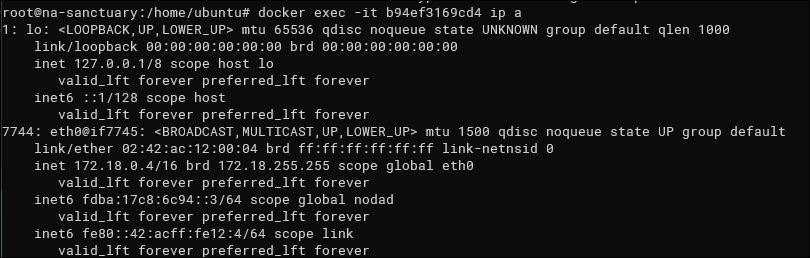
Это даёт полный набор сетевых параметров: интерфейсы, адреса, маски, состояние link и т.д. Полезно при отладке маршрутизации и MTU.
Когда использование приватного IP неудобно или опасно
Примеры, когда не стоит ориентироваться на приватные IP контейнеров:
- Контейнеры перезапускаются и получают новые IP — конфигурация ломается.
- Вы масштабируете сервис и добавляете/удаляете контейнеры — адреса меняются.
- Если сеть разделена (несколько user-defined сетей), контейнеры в разных сетях не видят друг друга по IP.
Альтернатива: DNS-алиасы внутри user-defined сетей, сервис-дискавери (Consul, etcd), или обратный прокси с динамической конфигурацией.
Альтернативные подходы
- Проброс портов на хост (docker run -p): удобен для внешнего доступа, но требует управления доступом через firewall.
- Сетевые плагины (CNI, Calico, Weave): нужны в сложных кластерах и при объединении хостов.
- Service mesh (Istio, Linkerd): если важна наблюдаемость, управление трафиком и безопасность на уровне приложений.
Ментальные модели и эвристики
- IP контейнера = временная информация для отладки. Для стабильной работы используйте имена и сервисы.
- Подумайте в терминах «сети» и «сервисов», а не «контейнеров». Один сервис может иметь много контейнеров.
- Сеть уровня контейнера отвечает только внутри одного хоста (если не используются сетевые плагины для кластера).
Контрольные списки по ролям
Разработчик:
- Проверить docker ps для списка контейнеров.
- Войти в контейнер и выполнить ip a для диагностики.
- Использовать docker inspect для быстрого получения IP.
Операции/DevOps:
- Создать user-defined сеть для приложения.
- Настроить алиасы и внутренний DNS.
- Обеспечить firewall на уровне хоста и сетевого уровня.
Тестирование/QA:
- Убедиться, что контейнеры разрешают имена друг друга в тестовой сети.
- Проверить поведение при перезапуске контейнеров и масштабировании.
Мини-руководство: быстрый SOP для подключения контейнеров
- Создайте сеть: docker network create myapp-net
- Запустите сервисы с указанием сети: docker run –net myapp-net –name db -d mongo
- Запустите приложение в той же сети и используйте алиас db в строке подключения.
- Для отладки: docker inspect -f ‘{{range.NetworkSettings.Networks}}{{.IPAddress}}{{end}}’ db или docker exec -it app ip a
- По окончании теста удалите сеть: docker network rm myapp-net
Критерии приёмки:
- Сервис A может подключиться к сервису B по DNS-имени.
- Перезапуск контейнера не ломает конфигурацию приложения.
Частые проблемы и как их устранить
Проблема: Не удаётся подключиться к контейнеру по IP после перезапуска. Решение: Используйте алиасы сети или проброс порта. Сохранение IP невозможно без статической сетевой конфигурации.
Проблема: Контейнеры в одном стеке не видят друг друга. Решение: Убедитесь, что все контейнеры подключены к одной user-defined сети, а не к изолированным сетям.
Проблема: Нужен доступ к контейнеру из внешней сети. Решение: Пробрасывайте порты на хост (docker run -p) и настройте firewall/NAT.
Краткий глоссарий
- Bridge сеть: стандартная виртуальная сеть Docker для изоляции на одном хосте.
- User-defined сеть: сеть, созданная пользователем для улучшенного DNS и изоляции.
- Aliase/DNS-алиас: имя, под которым контейнер доступен внутри сети.
- Проброс порта: публикация порта контейнера на порту хоста.
Итог
Используйте приватные IP контейнеров только для отладки. Для надёжной связи между сервисами создавайте пользовательские мостовые сети и пользуйтесь DNS-алиасами. Для внешнего доступа применяйте проброс портов и настройку firewall. Следуйте простому SOP: сеть → запуск в сети → проверка DNS → отладка по IP при необходимости.
Важно: всегда тестируйте сценарии перезапуска и масштабирования, чтобы убедиться, что решение остаётся устойчивым.

Похожие материалы

Несколько аккаунтов Skype: Multi Skype Launcher

Журнал для работы: повысить продуктивность

Персональные звуки уведомлений на Android

Скачивание шоу Hulu для офлайн‑просмотра

Microsoft Start: персонализированная новостная лента
