
Генерация AI-изображений в Krita
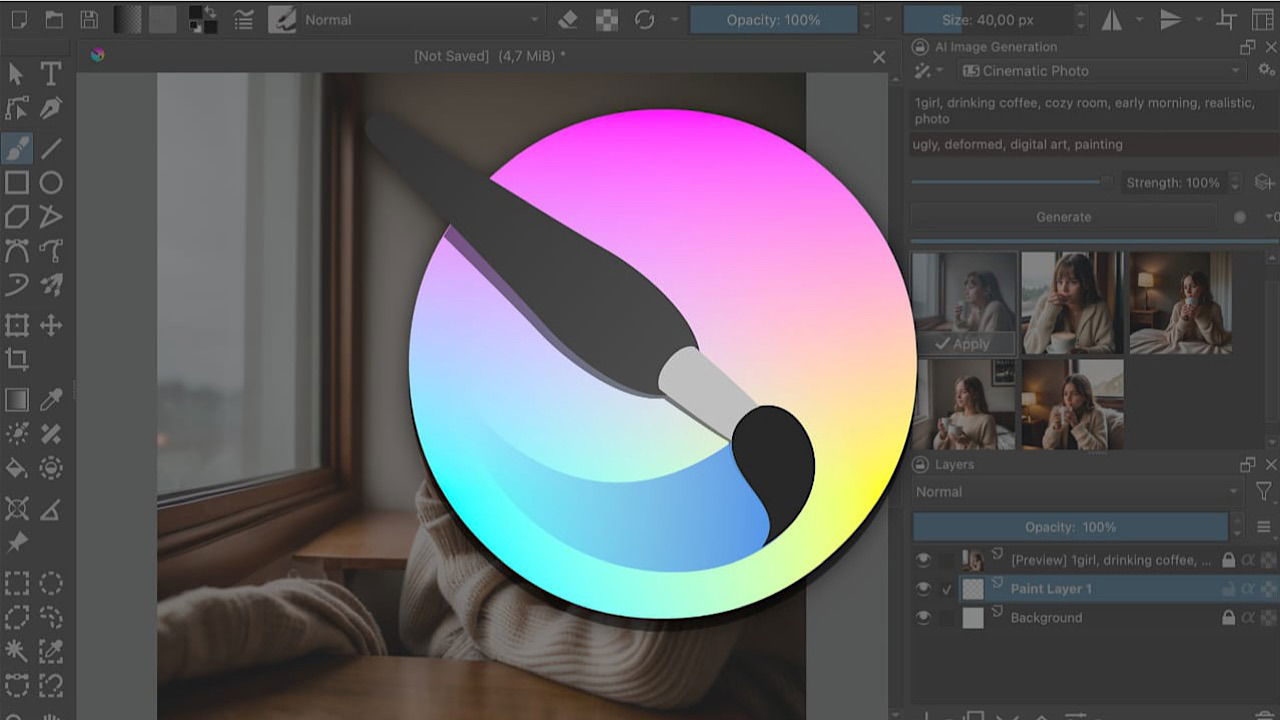
Кратко: В этой статье — пошаговая инструкция по настройке и использованию плагина Generative AI в Krita для локальной генерации и инпейнтинга изображений. Рассмотрены требования, оптимальные настройки, рекомендации по промптам, варианты при отказе, альтернативы, контроль качества и вопросы приватности.
В этом руководстве мы шаг за шагом покажем, как установить плагин Generative AI для Krita, как создавать изображения и как безопасно и эффективно выполнять инпейтинг. Поясним ключевые понятия одним предложением, дадим практические советы и чеклисты для художников, разработчиков и менеджеров контента.
О чём этот материал
- Быстрая проверка совместимости и требования к оборудованию.
- Установка плагина и компонентов Stable Diffusion.
- Генерация изображений и инпейтинг внутри Krita.
- Советы по промптам, настройкам и оптимизации производительности.
- Когда этот подход не подходит и какие есть альтернативы.
- Контроль качества, приёмочные критерии и чеклисты ролей.
- Вопросы безопасности и приватности при локальной генерации.
Ключевые термины
- Stable Diffusion — модель диффузионной генерации изображений.
- Checkpoint — файл модели, набор весов для конкретной версии Stable Diffusion.
- LoRA — легковесная адаптация модели для изменения стиля или поведения.
- Инпейтинг — замена части изображения с помощью генеративного алгоритма.
Почему стоит генерировать изображения в Krita
Krita стала удобной платформой для генеративных задач благодаря плагину Generative AI, который свободно распространяется и запускается локально. Запуск на вашем железе снижает риск непреднамеренной передачи изображений третьим сторонам и даёт полный контроль над рабочим процессом художника.
Преимущества использования Krita:
- Локальный запуск моделей — конфиденциальность и контроль.
- Интеграция прямо в рабочий процесс: кисти, слои, маски.
- Живое преобразование штрихов в законченные изображения (live painting).
- Не нужно платить за облачные подписки для базовой работы.
Важно: при локальном запуске всегда проверяйте лицензию и условия использования моделей и чекпойнтов, особенно если вы используете модель в коммерческих проектах.
Аппаратные требования и рекомендации
Минимальный рекомендуемый GPU: 6 ГБ видеопамяти (VRAM). Работа только на CPU возможна, но крайне медленная — мы не рекомендуем этот вариант для практической работы.
Советы по оборудованию:
- Для стабильной работы выбирайте GPU с 8+ ГБ VRAM для более высокого разрешения и скорости.
- SSD с минимум 10 ГБ свободного места для установки серверных файлов и моделей.
- Обновлённые драйверы видеокарты (NVIDIA/AMD) и корректная версия CUDA/ROCm при необходимости.
Как установить плагин Generative AI для Krita
- Убедитесь, что у вас Krita версии 5.2.0 или новее. Скачайте и установите официальную версию для Windows, macOS или Linux.

- Скачайте плагин Generative AI с его страницы GitHub.
- Распакуйте содержимое в папку pykrita на вашем компьютере:
- Windows: C:\Users\<имя_пользователя>\AppData\Roaming\krita\pykrita
- Linux: ~/.local/share/krita/pykrita
- macOS: /Users/<имя_пользователя>/Library/Application Support/krita/pykrita

- Включите плагин в настройках Krita:
- Windows/Linux: Settings -> Configure Krita -> Python Plugin Manager
- macOS: Krita -> Preferences -> Python Plugin Manager Поставьте галочку напротив плагина и перезапустите Krita.

- Откройте новый документ, затем включите докер плагина: Settings -> Dockers -> AI Image Generation.

- Нажмите Configure в докере, чтобы запустить установщик серверной части. Для установки потребуется около 10 ГБ свободного места на диске.

- Установите все core components, как минимум одну версию Stable Diffusion (версия 1.5 потребляет меньше VRAM) и хотя бы один checkpoint. Для старта можно выбрать любой из предложенных чекпойнтов.

Как сгенерировать изображение в Krita
Процесс состоит из трёх основных шагов.
- Выбор стиля
Выберите один из предустановленных стилей: Cinematic Photo или Digital Artwork. Для тонкой настройки нажмите значок шестерёнки рядом с меню и укажите нужный checkpoint (LoRA), добавьте свои промпты и откорректируйте параметры сэмплинга.

- Промпты
В поле positive prompt впишите желаемые элементы сцены. В negative prompt — то, чего вы хотите избежать. Пример:
- positive: 1girl, drinking coffee, cozy room, early morning, realistic, photo
- negative: ugly, deformed, digital art, painting

- Генерация
Нажмите Generate и оставьте Strength на 100% при создании нового изображения. Первая генерация займёт больше времени; последующие — быстрее.

Выберите понравившийся вариант и нажмите Apply, чтобы вставить результат в документ Krita.
Как выполнить инпейтинг участка изображения
- Выберите инструмент выделения в левой панели и обведите участок, который хотите заменить.
- Введите новые positive и negative промпты, описывающие, что должно появиться.
- Перед генерацией уменьшите Strength; значение около 80% обычно даёт плавную интеграцию нового фрагмента.

После генерации выберите и примените лучший вариант.
Важно: сохраняйте исходные слои и работу в отдельных версиях, прежде чем применять дефинитивные изменения.
Рекомендации по промптам и стилю
- Будьте конкретны: указывайте предметы, позы, освещение и желаемый уровень детализации.
- Используйте негативные промпты, чтобы убрать артефакты и нежелательные стили.
- Экспериментируйте с seed, sampler и шагами сэмплинга для контроля шума и детальности.
- LoRA и чекпойнты влияют на стилистику; тестируйте их отдельно и отмечайте настройки, которые дали лучший результат.
Когда этот метод не сработает
Контрпримеры и ограничения:
- Многоперсонажные сцены с точными взаимодействиями могут генерироваться неправильно (искажённые руки, неправильная перспектива).
- Абстрактные художественные приёмы, требующие тонкой авторской трактовки, лучше делать вручную.
- Высокодетализированные коммерческие макеты (логотипы, текст на объектах) часто дают артефакты.
Если вы столкнулись с этими проблемами, используйте гибридный подход: генерируйте базу в Krita, а затем дорабатывайте вручную кистями и масками.
Альтернативные инструменты и когда их выбрать
- ComfyUI: гибкость сборки пайплайнов и node-based управление — если вы хотите сложную кастомизацию.
- Stable Diffusion WebUI (AUTOMATIC1111): больше плагинов и настроек, удобен для пользователей, которые работают в браузере/удалённо.
- Коммерческие облачные сервисы (Adobe Firefly, Midjourney): удобство и качество «из коробки», но платные и внешние.
Выбор зависит от конфиденциальности, удобства интеграции с рабочим процессом и уровня кастомизации.
Мини-методология: быстрая рабочая сессия (30–60 минут)
- Подготовка: создайте новый документ и сохраните версию «draft».
- Настройка: выберите стиль и checkpoint, подготовьте позитивный и негативный промпты.
- Быстрая генерация: сделайте 3–5 попыток с разными seed и sampler.
- Отбор: примените лучший вариант и пометьте слои.
- Доработка: ретушь кистями, исправление перспективы, корректировка света.
- Финал: экспорт в нужном разрешении и сохранение исходников.
Чеклисты по ролям
Для художника:
- Сохранить исходный файл перед генерацией.
- Протестировать 2–3 промпта.
- Делать пометки о настройках модели и seed.
Для технического специалиста:
- Проверить соответствие драйверов и CUDA/ROCm.
- Обеспечить резерв места на SSD и доступ к необходимым чекпойнтам.
Для менеджера контента:
- Убедиться в правовом статусе используемых моделей.
- Провести проверку на уникальность и соответствие брифу.
Критерии приёмки (приёмочные тесты)
- Изображение соответствует заявленному сценарию и ключевым элементам брифа.
- Отсутствуют явные артефакты (искажённые руки, лица, случайные надписи).
- Сохранена перспектива и логика света в сцене.
- Если требовалось, элементы сцены интегрируются с остальным изображением без резких переходов.
Тестовые случаи для проверки генерации
- Тест 1: один персонаж в интерьере, фокус на лице — проверка детализации черт.
- Тест 2: пейзаж на рассвете — проверка передачи атмосферы и света.
- Тест 3: инпейтинг — замена предмета на 80% Strength без нарушения общих форм.
Безопасность и приватность
Локальный запуск моделей сильно повышает контроль над данными. Тем не менее:
- Храните чекпойнты и пользовательские файлы в защищённых папках.
- Делайте регулярные бэкапы проектов.
- Проверяйте лицензионные условия моделей и используемых ассетов, особенно при коммерческом использовании.
Примечание: даже локальные модели могут содержать поведение, определённое набором тренировочных данных; внимательно оценивайте результаты на предмет нежелательной генерации.
Советы по оптимизации производительности
- Используйте смешанные precision (если поддерживается), чтобы снизить потребление VRAM.
- Понижайте разрешение для пробных прогонов, затем поднимайте для финального рендера.
- Закрывайте лишние приложения, чтобы освободить память GPU.
Примеры неудач и способы фиксации
- Проблема: искажённые руки. Решение: добавить в negative-промпт слова типа fingers malformed, и уменьшить сложность композиции.
- Проблема: размытые глаза у портрета. Решение: увеличить шаги сэмплинга, добавить детали в positive-prompts (sharp eyes, detailed eyelashes).
Глоссарий в одну строку
- Checkpoint — файл весов модели для конкретной версии Stable Diffusion.
- LoRA — метод быстрой адаптации стиля модели.
- Sampler — алгоритм, который переводит шум в изображение.
Итог и лучшие практики
- Всегда сохраняйте исходники и работайте в версиях.
- Начинайте с готовых пресетов, затем экспериментируйте с промптами и чекпойнтами.
- Используйте инпейтинг для мелких правок, сохраняйте смешанные техники (генерация + ручная доработка).
Краткое резюме:
- Krita + Generative AI даёт мощный локальный рабочий процесс для художников.
- Подходит для быстрых макетов и экспериментальной работы, но требует контроля качества для коммерческих задач.
Авторские права: все скриншоты и изображения — David Morelo.

Похожие материалы

Несколько аккаунтов Skype: Multi Skype Launcher

Журнал для работы: повысить продуктивность

Персональные звуки уведомлений на Android

Скачивание шоу Hulu для офлайн‑просмотра

Microsoft Start: персонализированная новостная лента
