
Генерация ссылок на карты в Notion
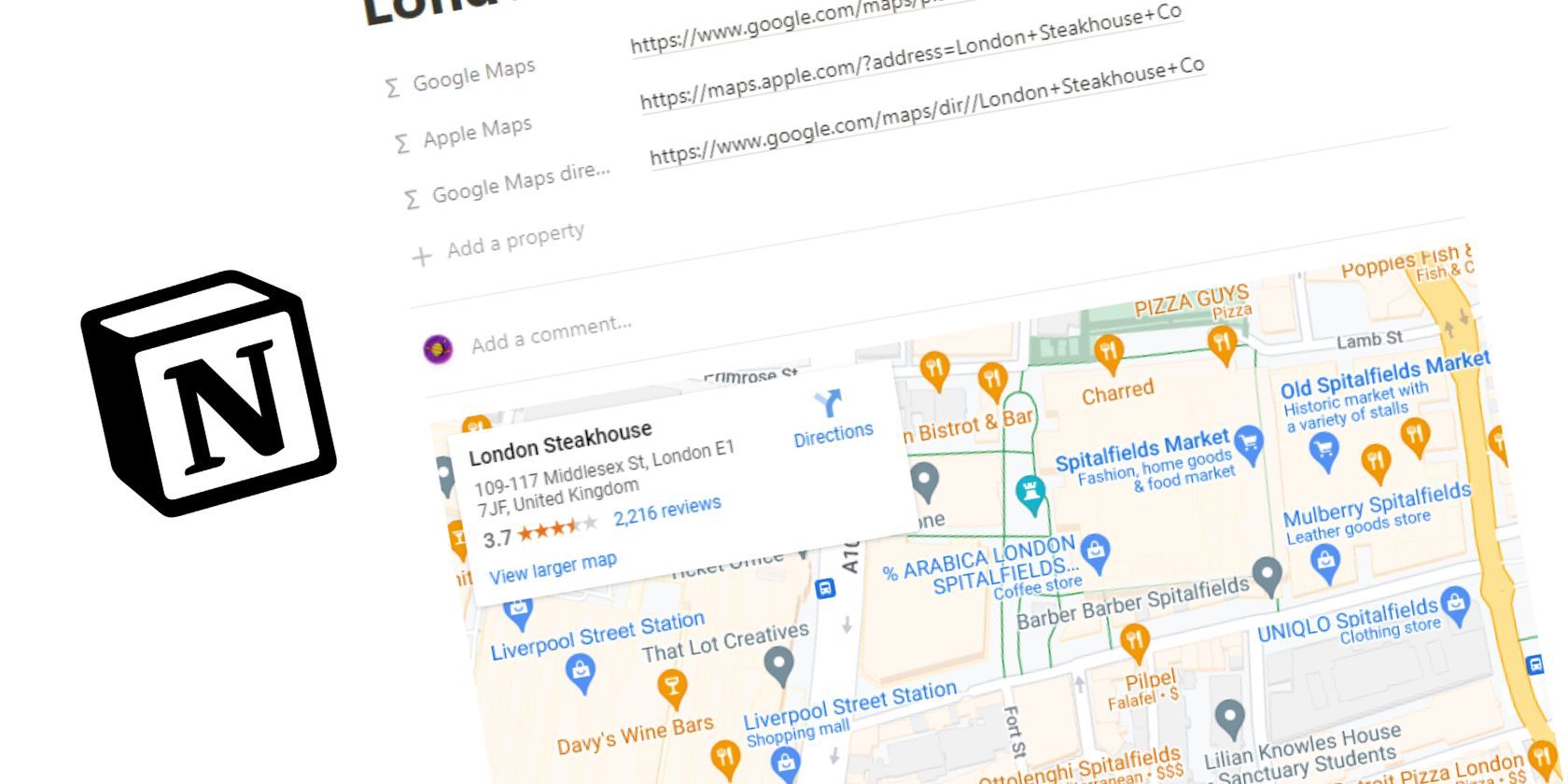
Быстрый обзор
- Что делает: автоматически генерирует URL для карт из значения поля Address (или другого поля).
- Выход: ссылки для Google Maps (место), Apple Maps (адрес) и Google Maps (directions).
- Нужны: база данных Notion, поле с адресом, три поля типа Formula.
Настройка базы данных Notion
Создайте простую таблицу (database) в Notion и выполните шаги ниже. Я даю рекомендации, которые работают с формулами из примеров. Если вы хотите русифицировать имя свойства (например “Адрес”), используйте это имя внутри prop(“Адрес”) в формулах.
- Создайте новую базу данных (Table, Board или другой вид).
- Переименуйте поле Title в Address либо оставьте Title и создайте отдельное текстовое поле с именем Address. Формулы в примерах используют свойство “Address” именно в таком написании.
- Создайте поле с именем Google Maps Link и укажите тип свойства — Formula.
- Аналогично создайте поля Apple Maps Link и Google Maps Directions и установите тип Formula.
- Нажмите на поле → Edit Property → Formula, чтобы открыть редактор формулы и вставить нужное выражение.
- По желанию: нажмите на выпадающую стрелку рядом с New → Create a new template и сделайте шаблон по умолчанию. В шаблон можно добавить блок карты, чтобы при создании новой записи карта уже была на странице.
Теперь при создании новой строки страница будет содержать встроенный Google Maps-блок (если вы его добавили в шаблон).
Формула для ссылки Google Maps (место)
Google Maps использует простой формат URL. Вставьте в поле Google Maps Link такую формулу (в редакторе формул Notion):
if(not empty(Address), "https://www.google.com/maps/place/" + replaceAll(replaceAll(Address, "[,]", ""), " ", "+"), "")Пояснение одной строкой: проверяем, что поле не пустое, затем удаляем запятые и заменяем пробелы на +, чтобы получить корректный URL-адрес.
Формула для ссылки Apple Maps
Apple Maps имеет свой формат URL. В поле Apple Maps Link используйте эту формулу:
if(not empty(Address), "https://maps.apple.com/?address=" + replaceAll(replaceAll(Address, "[,]", ""), " ", "+"), "")Если вы используете русскоязычное имя свойства, например “Адрес”, замените Address на prop(“Адрес”) и используйте prop(…) везде, где требуется.
Формула для ссылки с маршрутами Google Maps
Чтобы получать ссылку, которая открывает навигацию к адресу, используйте формулу типа:
if(not empty(prop("Address")), "https://www.google.com/maps/dir//" + replaceAll(replaceAll(prop("Address"), "[,]", ""), " ", "+"), "")Здесь применяется prop(“Address”) — это явное обращение к свойству таблицы. Если ваше свойство называется по-русски — подставьте его имя в prop().
Встроенная карта Google Maps в странице Notion
Notion позволяет вставлять блок с картой, но не генерирует карту автоматически по формуле. Чтобы отобразить карту конкретного адреса:
- Скопируйте сгенерированный Google Maps URL (из поля Google Maps Link).
- Откройте страницу записи и вставьте URL в блок Embed → вставка URL.
- Блок покажет интерактивную карту с контрольными элементами (масштабирование, прокрутка).
Полезные советы и кейсы использования
- Для координат (широта/долгота) вместо текстового места используйте формат “lat,long” и формулу типа “https://www.google.com/maps/@lat,long,15z”.
- Если вы храните международные адреса, сохраняйте их в один строковый формат: улица, город, страна. Формула удалит запятые и заменит пробелы на +.
- Для названий POI (кафе, магазин) Google Maps часто лучше обрабатывает название, чем Apple Maps.
- Проверяйте кавычки и синтаксис в редакторе формул Notion — он строг к escape-символам.
Important: Всегда используйте точное имя свойства в формулах. Ошибки в названии свойства приведут к пустым результатам.
Когда это не сработает (ограничения)
- Адрес слишком расплывчатый: без номера дома или города карта может показать неправильное место.
- Специальные символы/не-латиница: редкие символы могут некорректно обрабатываться — лучше хранить адрес в стандартном ASCII-представлении или использовать координаты.
- Привязка к местоположению пользователя: ссылки открывают карту, но не задают начальную точку — пользователю нужно разрешить доступ к геолокации в приложении-картах.
Альтернативные подходы
- Использовать Place ID Google Maps: вместо адреса вставлять идентификатор места для более точного определения.
- Генерировать ссылки с координатами (lat,long) — это самый надежный способ привязки.
- Интегрировать внешние сервисы (Zapier, Make) для автоматической конвертации адресов в координаты при добавлении записи.
Мини-методология: как внедрить в рабочий процесс (шаг за шагом)
- Создайте тестовую базу и добавьте пару адресов.
- Вставьте формулы в соответствующие поля.
- Проверьте ссылки, открыв их в браузере и в мобильных приложениях.
- Настройте шаблон страницы: добавьте Embed-блок карты.
- Документируйте правило именования свойства (Address или “Адрес”) для команды.
Проверочные сценарии (Test cases / Критерии приёмки)
- Для адреса “1600 Amphitheatre Parkway, Mountain View, CA” ссылка Google Maps открывается и показывает корректное место.
- Для адреса с запятой и пробелами запятая удаляется, пробелы заменяются на +, и URL валидный.
- Пустое поле Address не даёт ссылку (результат — пустая строка).
Небольшой словарь (1‑строчные определения)
- replaceAll: функция Notion, заменяет все вхождения подстроки в строке.
- not empty: проверка на непустое значение.
- prop(“Имя”): явное обращение к свойству базы данных по имени.
Чеклист внедрения для команды (роль‑ориентированный)
- Владелец данных: подтвердить формат хранения адресов.
- Технический пользователь: вставить формулы и проверить результаты.
- Все сотрудники: использовать шаблон с Embed-блоком при создании новых записей.
Примеры неправильного и правильного ввода
- Плохо: “ул. Ленина” (без города) — может не найти корректную точку.
- Хорошо: “ул. Ленина, 10, Москва, Россия” — более однозначно.
Короткая сводка и вывод
Использование формул Notion для генерации ссылок на карты экономит время и уменьшает число ручных действий. Придерживайтесь единого формата хранения адресов и используйте prop(“Имя”) в формулах, если вы локализовали название поля. Для максимальной точности рассматривайте использование координат или Place ID.
Summary:
- Настройте поле с адресом и три формулы.
- Проверяйте и стандартизируйте формат адреса.
- При необходимости используйте координаты или Place ID.
Сохраните шаблон страницы с блоком карты — это ускорит ввод новых мест и сделает базу данных удобной для всей команды.

Похожие материалы

Несколько аккаунтов Skype: Multi Skype Launcher

Журнал для работы: повысить продуктивность

Персональные звуки уведомлений на Android

Скачивание шоу Hulu для офлайн‑просмотра

Microsoft Start: персонализированная новостная лента
