
Восстановление macOS из Time Machine через режим восстановления
Быстрые ссылки
- Шаг первый: загрузиться в Режим восстановления
- Шаг второй: выбрать диск с резервной копией
- Шаг третий: выбрать точную резервную копию
- Альтернатива: установить macOS заново и затем восстановить через Migration Assistant
Если вы устанавливаете новый жёсткий диск или ваш Mac настолько повреждён, что кажется логичным начать с нуля, не спешите: при наличии резервной копии Time Machine вы можете полностью восстановить систему и вернуть все приложения и файлы в том виде, в котором они были.
В этом руководстве показано, как выглядит восстановление через Recovery Mode — пошагово и с практическими советами по устранению неполадок.
Шаг первый: загрузка в Режим восстановления
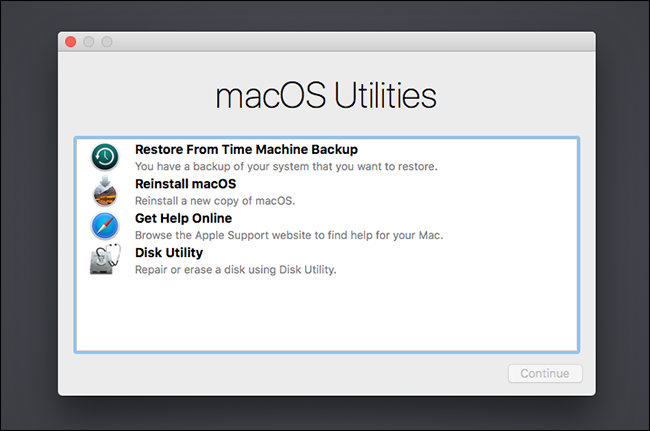
Первое, что нужно сделать — попасть в Режим восстановления (Recovery Mode). Выключите Mac, затем при включении удерживайте Command + R.
Важно: этот способ работает только если на диске есть раздел восстановления. Если вы установили новый диск и раздела нет, используйте комбинацию Option + Command + R — она загрузит восстановление по сети и установит последние совместимые версии macOS.
На экране утилит выберите опцию “Restore From Time Machine Backup” (Восстановить из резервной копии Time Machine).
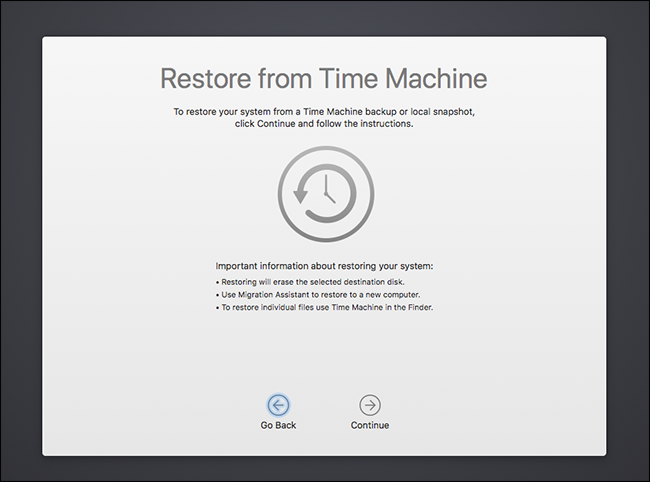
На странице восстановления из Time Machine нажмите “Continue” (Продолжить).
Шаг второй: выбрать диск с резервной копией
Далее система предложит выбрать диск с резервной копией Time Machine.
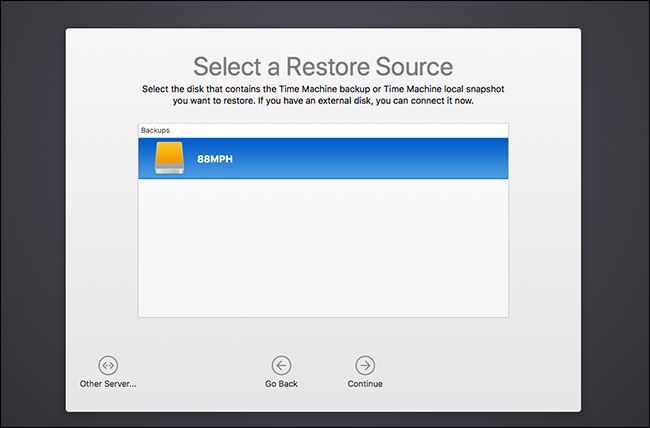
- Подключите USB-диск, если вы используете внешний носитель.
- При восстановлении с сетевого диска сначала подключитесь к Wi‑Fi или — лучше — используйте проводное соединение: оно обычно значительно быстрее.
- Если резервная копия зашифрована, потребуется ввести пароль.
Примечание: если диск не отображается, откройте “Дисковую утилиту” (Disk Utility) из меню утилит и проверьте, виден ли носитель и смонтирован ли он правильно.
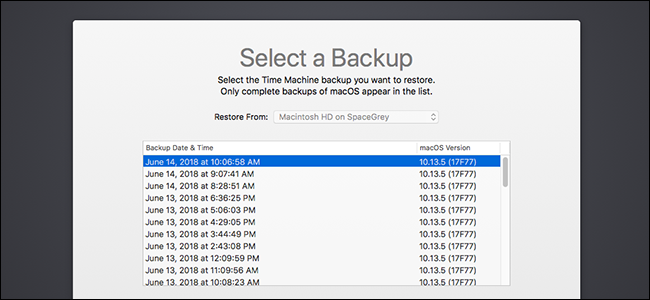
Шаг третий: выбрать конкретную резервную копию
Когда диск выбран, выберите нужную точку восстановления.
Если на одном диске хранятся резервные копии нескольких Mac, в поле “Restore From” (Восстановить с) выберите ваш компьютер. Затем укажите конкретную дату/время резервной копии.
- Для нового диска обычно выбирают самую свежую копию.
- При восстановлении после сбоя выберите резервную копию, сделанную до появления проблемы.
Сделав выбор, нажмите “Continue” (Продолжить) для запуска восстановления.
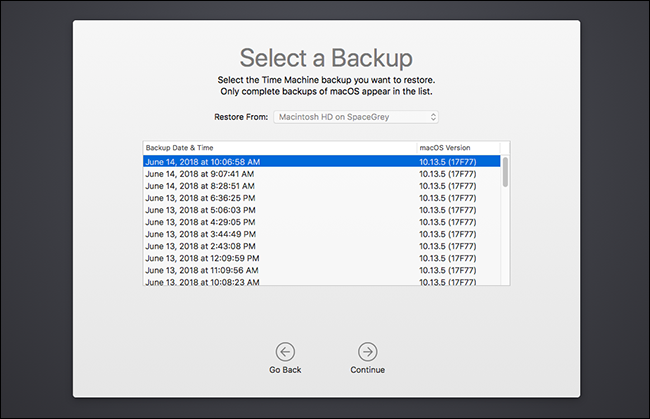
Время восстановления варьируется: от нескольких минут (если объём небольшой и диск быстрый) до нескольких часов (при крупных объёмах и медленном сетевом подключении). Дождитесь завершения — после этого на Mac окажутся все ваши файлы и настройки.
Альтернатива: чистая установка и перенос через Migration Assistant

Если восстановление напрямую через Recovery Mode не работает, не паникуйте. Часто проще:
- Установить macOS заново (чистая установка).
- После первой загрузки запустить Migration Assistant или воспользоваться им при первом запуске системы.
- Выбрать перенос данных из резервной копии Time Machine.
Это часто помогает при проблемах с несовместимостью системных файлов, повреждением раздела восстановления или если вам нужно сначала подготовить новый диск (разметить, отформатировать в APFS и т.п.).
Связано: как перенести файлы и приложения с одного Mac на другой.
Когда восстановление может не сработать и что делать
- Диск не виден: откройте Дисковую утилиту, проверьте питание и кабели, попробуйте другой порт или адаптер. Для сетевых дисков проверьте доступ по SMB/AFP.
- Нужна версия macOS: если резервная копия сделана в более новой версии macOS, старый установщик может не корректно восстановить все данные — в этом случае установите совместимую версию macOS через Интернет-восстановление (Option + Command + R).
- Ошибки при восстановлении: проверьте целостность диска через Дисковую утилиту, попробуйте сначала отформатировать и разбить диск в нужный формат (APFS для SSD, Mac OS Extended (Journaled) для старых версий), затем повторите.
- Зашифрованная копия: если вы не помните пароль шифрования — восстановление невозможно без него.
Важно: не прерывайте процесс восстановления — это может привести к частичной или некорректной установке данных.
Короткая методология: восстановить или установить заново?
- Если проблема локальна (например, приложение не работает) — попробуйте восстановить отдельные файлы из Time Machine через Finder.
- Если система нестабильна, но раздел восстановления доступен — попробуйте восстановление из Time Machine.
- Если раздел восстановления отсутствует, или восстановление даёт ошибки — сделайте чистую установку и затем Migration Assistant.
Mermaid-схема принятия решения:
flowchart TD
  A[Проблема с Mac?] --> B{Есть рабочая резервная копия Time Machine?}
  B -- Да --> C{Виден ли раздел восстановления?}
  C -- Да --> D[Попробовать Recovery Mode -> Restore From Time Machine]
  C -- Нет --> E[Попробовать Option+Command+R или чистую установку + Migration Assistant]
  B -- Нет --> F[Создайте резервную копию вручную, затем чистая установка]
Роли и чек-листы
Для домашнего пользователя:
- Подключите внешний диск/сетевое хранилище.
- Убедитесь, что знаете пароль от зашифрованных резервных копий.
- Используйте проводное подключение для сетевого восстановления.
Для IT-администратора / техника:
- Проверьте целостность и формат диска (APFS / HFS+).
- Выполните проверку S.M.A.R.T. и диагностику диска.
- Подготовьте загрузочный USB с нужной версией macOS на случай сетевых проблем.
Критерии приёмки
- После восстановления Mac загружается без ошибок.
- Все пользовательские файлы и аккаунты присутствуют и корректно работают.
- Системные приложения запускаются, при необходимости обновите их через App Store.
- Если использовалась зашифрованная копия — ключи и пароли работают (Keychain может попросить повторную авторизацию).
Советы по безопасности и приватности
- Храните резервные копии Time Machine на надёжном, физически защищённом носителе.
- Для конфиденциальных данных используйте шифрование, но обязательно сохраняйте пароль в надёжном менеджере паролей.
- Регулярно проверяйте бэкапы: раз в месяц убедитесь, что Time Machine создаёт копии без ошибок.
Часто полезные команды и действия
- Чтобы попасть в Интернет-восстановление: удерживайте Option + Command + R при включении.
- Если диск не монтируется: используйте Дисковую утилиту → Первую помощь.
- При более серьёзных проблемах: загрузитесь с внешнего установочного диска и используйте Терминал для диагностики.
Краткое резюме
Восстановление macOS из Time Machine через Recovery Mode — удобный и обычно безопасный способ вернуть систему в рабочее состояние вместе с приложениями и файлами. Если прямое восстановление не проходит, чистая установка с последующим переносом через Migration Assistant часто решает проблему. Всегда держите резервные копии в актуальном состоянии и храните пароли от зашифрованных копий в надёжном месте.
Важно: перед началом убедитесь в работоспособности носителя резервной копии и наличии нужного пароля для зашифрованных архивов.

Похожие материалы

Несколько аккаунтов Skype: Multi Skype Launcher

Журнал для работы: повысить продуктивность

Персональные звуки уведомлений на Android

Скачивание шоу Hulu для офлайн‑просмотра

Microsoft Start: персонализированная новостная лента
