
Как закрепить и открепить строки и столбцы в Excel
Быстрые ссылки
- Закрепить верхнюю строку
- Закрепить первый столбец
- Закрепить собственную группу строк или столбцов
- Закрепить столбцы и строки одновременно
Если вы работаете с большим листом, полезно «закрепить» определённые строки или столбцы, чтобы они оставались на экране при прокрутке остальной части листа. Чаще всего закрепляют заголовки таблиц или уникальные идентификаторы записей — это упрощает чтение и ввод данных.
Зачем использовать закрепление
Коротко: закрепление помогает ориентироваться в длинных таблицах. Простая ментальная модель — «внешняя рамка остаётся на месте»: заголовки и ключевые столбцы служат ориентиром, пока вы просматриваете детали.
В этом руководстве вы найдёте: пошаговые инструкции, примеры для разных случаев, чек-листы для быстрого применения, рекомендации, когда метод не подходит, и простую блок-схему принятия решения.
1. Закрепить верхнюю строку
Этот вариант подходит, когда первая видимая строка листа — строка заголовков.
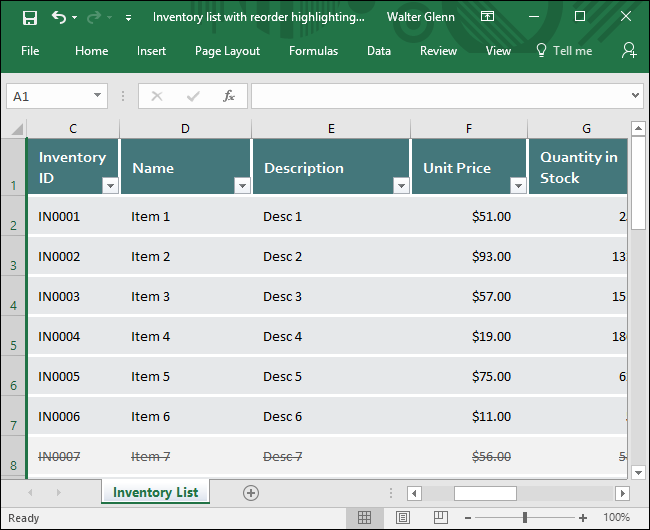
Откройте лист с таблицей. В примере используется шаблон “Inventory List” из Excel.
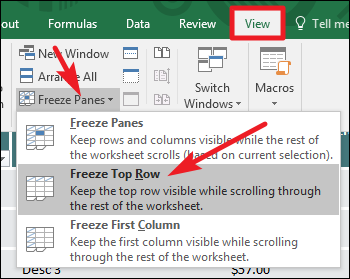
Перейдите на вкладку «Вид».
Нажмите на кнопку «Закрепить области» (паддаун-меню).
Выберите «Закрепить верхнюю строку» (Закрепить верхнюю строку).
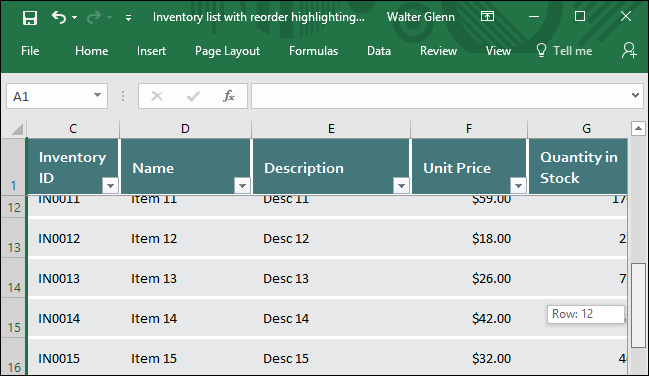
После этого первая строка останется на экране при вертикальной прокрутке.
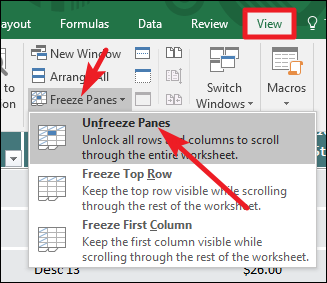
Чтобы отменить закрепление: Вид > Закрепить области > Снять закрепление областей.
2. Закрепить первый (левый) столбец
Используйте, если слева находятся ключевые идентификаторы или имена, которые должны оставаться видимыми при горизонтальной прокрутке.
- Перейдите на вкладку «Вид».
- Нажмите «Закрепить области» → «Закрепить первый столбец».
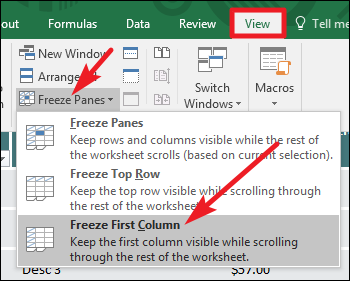
Пример: столбец с ID товаров остаётся видимым при прокрутке вправо.
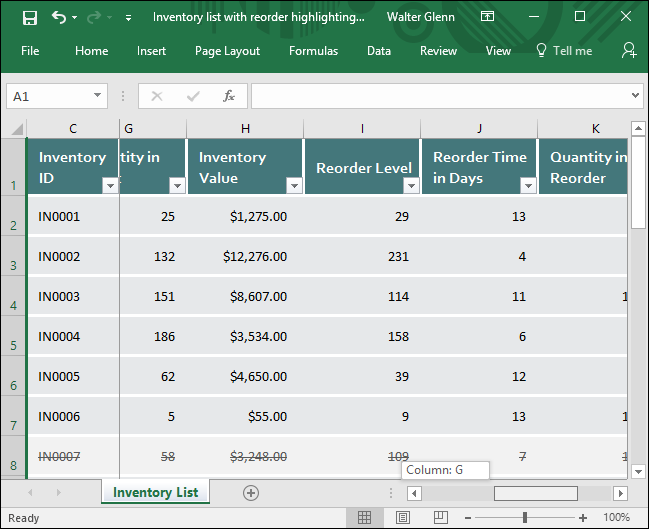
Отмена: Вид > Закрепить области > Снять закрепление областей.
3. Закрепить собственную группу строк или столбцов
Иногда нужная область не находится в первой строке или в первом столбце. В этом случае вы закрепляете произвольную группу.
Пример: шаблон “Employee Attendance” с дополнительными строками над строкой заголовка.
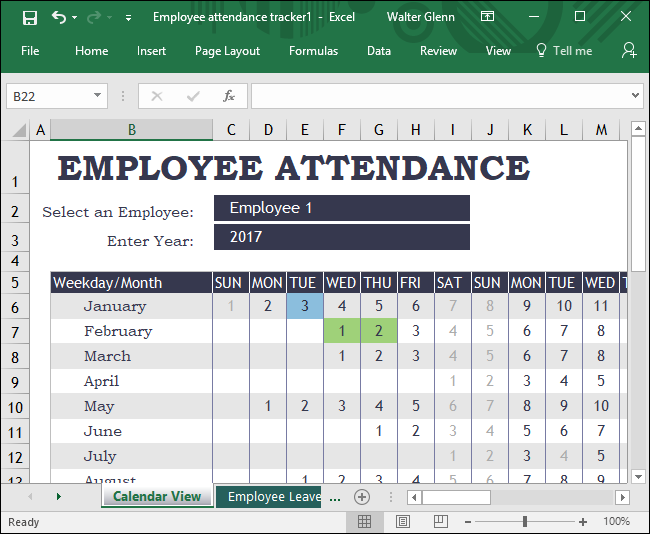
Шаги для закрепления группы строк:
- Выберите всю строку сразу под последней строкой, которую хотите закрепить. Например, если вы хотите закрепить строки 1–5, выделите строку 6 — нажмите на номер строки слева.
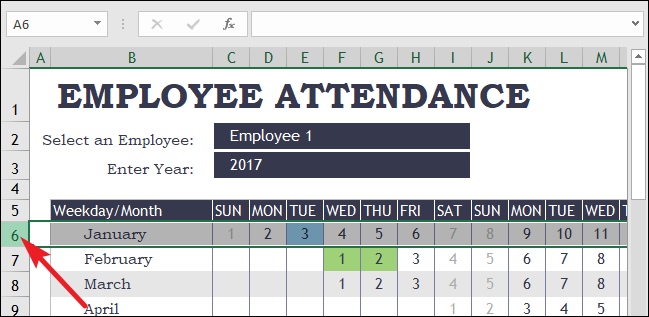
- Перейдите на «Вид» → «Закрепить области» → «Закрепить области».
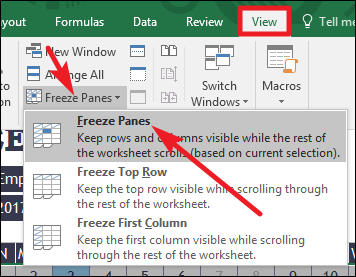
Теперь строки 1–5 будут фиксированы. Обратите внимание: Excel проведёт тёмную линию по границе закрепления, чтобы вы видели предел.
Шаги для закрепления группы столбцов аналогичны, но вы выделяете не строку, а столбец справа от той группы столбцов, которую хотите закрепить. Например, чтобы закрепить столбец B, выделите столбец C и примените «Закрепить области».
И снова, чтобы снять — Вид > Закрепить области > Снять закрепление областей.
4. Закрепить строки и столбцы одновременно
Если нужно фиксировать и строки, и столбцы одновременно (например, строку с заголовками и столбец с месяцами), выполните следующее.
Кликните в ячейку, которая находится ниже и правее области, которую вы хотите закрепить. Проще: выберите верхний левый активный угол области, которая должна остаться свободной для прокрутки. Например, чтобы закрепить строки 1–5 и столбец B, выберите ячейку C6.
Вид > Закрепить области > Закрепить области.
После этого верхние строки и левый столбец останутся на месте при горизонтальной и вертикальной прокрутке.
Полезные советы и приёмы
- Всегда смотрите на тёмную линию границы — она показывает точку закрепления.
- Перед закреплением убедитесь, что активная ячейка выбрана верно: выбранная ячейка определяет, что остаётся неподвижным.
- Если у вас сложная структура с вложенными областями, лучше сначала сохранить копию листа, чтобы не потерять настройки вида.
Важно: При работе с объединёнными ячейками закрепление может вести себя неожиданно. По возможности избегайте объединённых ячеек в строках заголовков.
Когда это не работает — распространённые ошибки
- Неправильно выбрана строка/столбец перед применением «Закрепить области». Решение: переснимите выделение и повторите.
- Используются объединённые ячейки в зоне закрепления — Excel может не закрепить так, как вы ждёте. Решение: отмените объединение или скорректируйте область.
- Лист защищён паролем и запрещены изменения вида. Решение: снимите защиту листа (если у вас есть права).
Альтернативы закреплению
- Фиксировать заголовки через форматирование в Таблице Excel (Вставка → Таблица). Таблица автоматически повторяет заголовки при печати, а фильтры остаются доступны.
- Использовать функцию “Разделить” (Вид → Разделить), чтобы создать независимые области прокрутки. Это полезно, если нужно сравнивать разные части листа без фиксации одной области.
- Скопировать нужные столбцы в отдельный лист и работать с ними параллельно.
Быстрый чек‑лист (шаблон действий)
- Определите, какие строки/столбцы должны всегда быть видимы.
- Выберите строку/ячейку/столбец в соответствии с нужным типом закрепления.
- Вид → Закрепить области → Выбрать нужный тип закрепления.
- Проверьте линию границы и протестируйте прокрутку.
- Если что-то не так — Снять закрепление областей и повторить с другим выделением.
Критерии приёмки
Чтобы считать закрепление корректным:
- При прокрутке фиксированные строки/столбцы остаются видимыми.
- Граница закрепления отображается чётко.
- Другие данные корректно прокручиваются и не перекрывают закреплённую область.
Простая блок-схема принятия решения
flowchart TD
  A[Что нужно закрепить?] --> B{Только верхняя строка?}
  B -- Да --> C[Выбрать: Вид → Закрепить области → Закрепить верхнюю строку]
  B -- Нет --> D{Только первый столбец?}
  D -- Да --> E[Вид → Закрепить области → Закрепить первый столбец]
  D -- Нет --> F{Нужна произвольная группа строк/столбцов?}
  F -- Да --> G[Выделить строку под группой или столбец справа и выбрать: Закрепить области]
  F -- Нет --> H[Не нужно закрепление — использовать Разделить или Таблицу]
Роль‑ориентированные заметки
- Для аналитика: закрепляйте строки заголовков и ключевые идентификаторы, чтобы ускорить анализ и проверку формул.
- Для администратора данных: избегайте объединённых ячеек в области заголовков — это уменьшит баги при закреплении.
- Для менеджера: используйте сочетание закрепления и фильтров для презентации данных на совещании.
Глоссарий (1‑строчно)
- Закрепление — механизм Excel, фиксирующий часть листа при прокрутке.
- Разделить — инструмент, создающий независимые окна прокрутки на одном листе.
Краткое резюме
Закрепление строк и столбцов — базовый, но очень полезный приём при работе с большими таблицами. Выбирайте между «Закрепить верхнюю строку», «Закрепить первый столбец» и «Закрепить области» в зависимости от расположения ваших заголовков. Если встречаются сложности, проверьте объединённые ячейки и защиту листа.
Если нужно, могу подготовить короткий чек-лист в формате таблицы для печати или файл с готовыми шагами для обучения коллег.

Похожие материалы

Несколько аккаунтов Skype: Multi Skype Launcher

Журнал для работы: повысить продуктивность

Персональные звуки уведомлений на Android

Скачивание шоу Hulu для офлайн‑просмотра

Microsoft Start: персонализированная новостная лента
