
Как конвертировать RAW в JPEG на Mac с помощью Preview
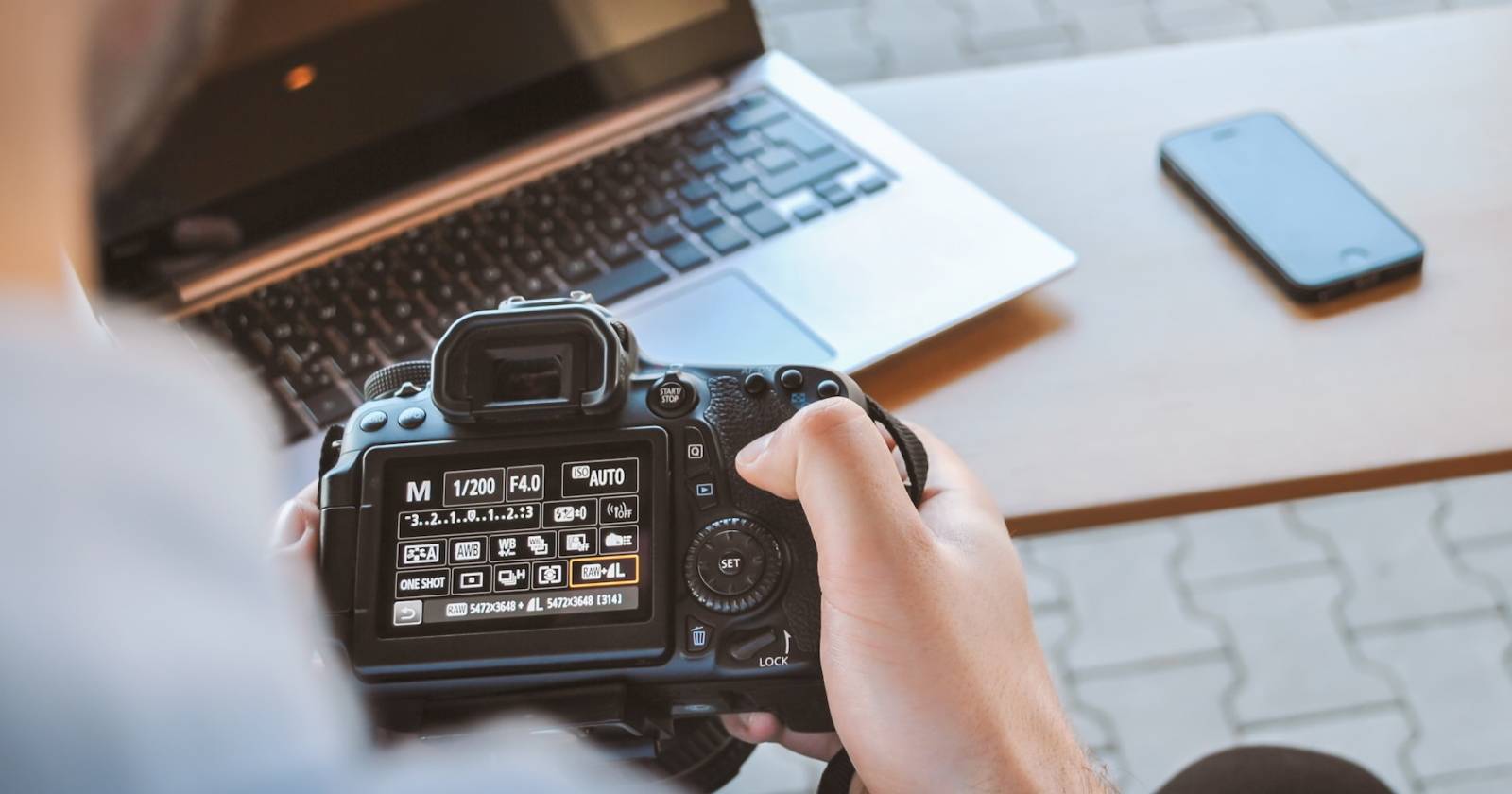

RAW — это формат, в котором камера сохраняет необработанные данные с сенсора. Он содержит больше деталей и динамического диапазона по сравнению с JPEG. В результате RAW-файлы дают широкие возможности для корректировки экспозиции, баланса белого и тона. Однако RAW хуже совместим с простыми просмотрщиками, занимает больше места и чаще требует конвертации для распространения или публикации.
Почему стоит конвертировать RAW в JPEG
- JPEG — универсальный и сжатый формат, который поддерживают все устройства и сайты.
- JPEG занимает меньше места и легче пересылается по электронной почте или через мессенджеры.
- Если вам нужны только готовые снимки без сложной ретуши — JPEG ускоряет рабочий процесс.
Важно: сохранение в JPEG — это финальная компрессия. После конвертации часть деталей и динамического диапазона может быть потеряна. Держите оригинальные RAW-файлы, пока не закончите правки.
Краткий обзор метода: Preview на macOS
Вы можете конвертировать одиночные и группы RAW-файлов с помощью встроенного приложения Preview (Просмотр). Метод прост и не требует установки дополнительного ПО.
Шаги — пошагово
- Откройте Finder и найдите папку с RAW-файлами.
- Выделите нужные файлы. Правой кнопкой мыши выберите «Open With > Preview» (Открыть с помощью > Preview).
- В Preview при необходимости выполните базовые правки (обрезка, поворот, базовая коррекция цвета).
- Нажмите Command + A, чтобы выделить все открытые изображения.
- Перейдите в меню File > Export Selected Images.
- В появившемся окне выберите папку назначения, формат JPEG и нужное качество (обычно 80–100% для баланса качества и размера).
Если вы экспортируете множество файлов, окно с подробными настройками может не появиться: Preview быстро сохранит копии в выбранную папку с настройками по умолчанию.
Альтернативные подходы и когда они полезны
- Adobe Lightroom: лучше для пакетной обработки с сохранением профилей коррекции и метаданных. Подходит для каталога фотографа.
- Adobe Photoshop: для детальной ретуши и работы с слоями.
- Apple Photos: удобно, если вы хотите хранить библиотеку и синхронизировать через iCloud.
- Конвертеры командной строки (ImageMagick, dcraw + dcraw2): полезны для автоматизации и интеграции в скрипты.
Когда метод Preview не подходит:
- Нужно управлять цветовым профилем и тональной обработкой в профессиональном уровне.
- Требуются пакетные пресеты или локальная ретушь.
Сравнение форматов: когда выбирать JPEG, PNG или TIFF
| Задача | JPEG | PNG | TIFF/RAW |
|---|---|---|---|
| Публикация в интернете | Отлично | Хорошо (для прозрачности) | Не подходит |
| Архивирование с качеством | Плохо | Хорошо | Лучше всего |
| Размер файла | Малый | Средний | Очень большой |
| Поддержка прозрачности | Нет | Да | Зависит |
Выберите JPEG для общего использования, PNG для прозрачных изображений и TIFF/RAW для архивов и профессиональной обработки.
Практические подсказки и эвристики
- Всегда сохраняйте оригинальные RAW-файлы на отдельном диске или в облаке.
- Если конвертируете много файлов, сначала протестируйте настройки качества на 2–3 изображениях.
- Для веба используйте качество 70–85% — экономия места при заметной визуальной схожести.
- Для печати оставляйте качество 90–100% и проверяйте цветовой профиль (sRGB или Adobe RGB в зависимости от печати).
Важно: Preview использует системные цветовые профили. Для критичной цветопередачи лучше проверять в профессиональных редакторах.
Роль‑ориентованные чек-листы
Фотограф (быстрая публикация):
- Сохранить RAW на внешний диск.
- Открыть в Preview, скорректировать кадрировку.
- Экспортировать в JPEG 80% в папку «To Publish».
Фоторедактор (пакетная обработка):
- Импортировать в Lightroom.
- Применить пресет и синхронизировать для группы.
- Экспортировать с нужными метаданными.
Новичок (простая конвертация):
- Выделить RAW в Finder → Open With > Preview.
- File > Export Selected Images → выбрать JPEG.
Критерии приёмки
- Все выбранные RAW-файлы экспортированы в JPEG и открываются в стандартных просмотрщиках.
- Финальные JPEG соответствуют требуемому размеру и визуальному качеству.
- Оригинальные RAW-файлы сохранены в исходной папке или архиве.
Факт‑бокс: что важно помнить
- RAW содержит необработанные данные сенсора.
- JPEG — сжатый формат с потерями.
- Preview позволяет массовую конвертацию без установки ПО.
- Для профессиональной коррекции лучше использовать Lightroom/Photoshop.
Однострочный глоссарий
- RAW: необработанный формат с данными сенсора камеры.
- JPEG: сжатый растровый формат для распространения и просмотра.
- Preview: встроенное приложение macOS для просмотра и базовой обработки изображений.
Ошибки и крайние случаи
- Если Preview не открывает RAW — добавьте нужные кодеки через последнюю версию macOS или откройте файл в Apple Photos.
- При пакетной конвертации проверьте имена файлов: Preview обычно сохраняет копии с тем же именем в выбранной папке, что может привести к перезаписи.
Важно: перед массовой операцией сделайте резервную копию папки.
Резюме
Preview на Mac — простой и быстрый способ превратить RAW в JPEG без установки сторонних программ. Для базовой обработки и массовой конвертации он удобен и встроен в систему. Для продвинутой цветокоррекции и управления рабочим процессом выбирайте профессиональные инструменты.
Короткое объявление: Если вам нужно быстро опубликовать снимки — откройте RAW в Preview, экспортируйте в JPEG и делитесь. Для серьёзной ретуши храните оригиналы и работайте в Lightroom или Photoshop.

Похожие материалы

Несколько аккаунтов Skype: Multi Skype Launcher

Журнал для работы: повысить продуктивность

Персональные звуки уведомлений на Android

Скачивание шоу Hulu для офлайн‑просмотра

Microsoft Start: персонализированная новостная лента
