
Исправление ошибки «Wi‑Fi не имеет допустимой IP‑конфигурации» в Windows

Быстрые ссылки
Перезагрузите ПК и роутер
Сбросьте DHCP (получение IP)
Сбросьте стек TCP/IP
Сбросьте WinSock
Проверьте сетевые настройки и драйверы компьютера
Сбросьте роутер к заводским настройкам
Wi‑Fi — отличная вещь, когда она работает. Вы можете свободно перемещаться с устройством и сохранять связь с интернетом. Но когда возникают ошибки вроде «Wi‑Fi не имеет допустимой IP‑конфигурации», устранение неполадок может быть утомительным. Ниже — последовательное руководство с объяснениями, командами и рекомендациями на разные случаи.
Что означает эта ошибка
Коротко: Windows не получила или потеряла корректный IP‑адрес от маршрутизатора, либо настройки сетевого стека/драйвера повреждены. IP‑адрес нужен устройству, чтобы общаться с другими узлами сети и выходить в Интернет.
Ключевые термины (в одной строке):
- DHCP — служба, выдающая IP‑адреса автоматически.
- TCP/IP — протоколы, управляющие передачей пакетов в сети.
- WinSock — интерфейс приложений Windows для сетевых операций.
Important: Прежде чем менять сложные параметры, выполните простые шаги — перезагрузка часто решает 70–90% бытовых проблем с сетью.
Первая проверка: перезагрузите роутер и компьютер
“Вы пробовали отключить и снова включить?” — это не просто мем, а рабочая рекомендация. Перезапуск часто восстанавливает внутренние сервисы и очищает временные ошибки.
- Найдите роутер или комбинированный модем‑роутер, отсоедините питание минимум на 30 секунд и подключите обратно. Не вынимайте сетевые кабели Ethernet/оптические/коаксиальные — трогайте только кабель питания.
- Перезагрузите ПК.
На разных версиях Windows это делается по‑разному:
Windows 10
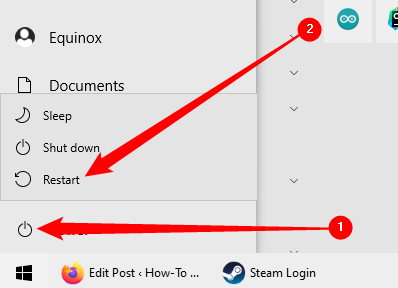
Чтобы перезагрузить Windows 10: нажмите кнопку «Пуск», потом иконку питания и выберите «Перезагрузка».
Windows 11
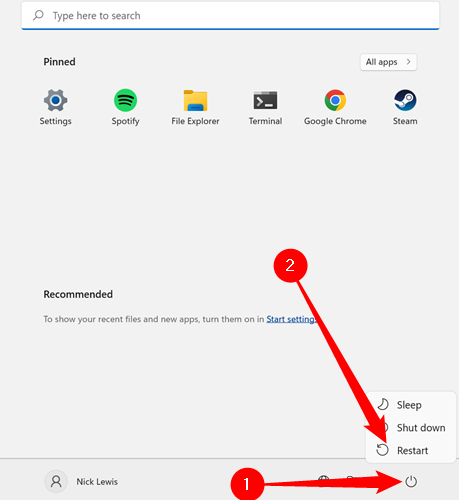
Нажмите кнопку «Пуск», кликните по иконке питания и выберите «Перезагрузка».
После перезагрузки проверьте, исчезла ли ошибка. Если нет — переходите к следующему шагу.
Сброс DHCP — повторное получение IP‑адреса
DHCP автоматически присваивает вашему компьютеру IP‑адрес. Если он некорректен или конфликтует, можно принудительно освободить текущий адрес и запросить новый.
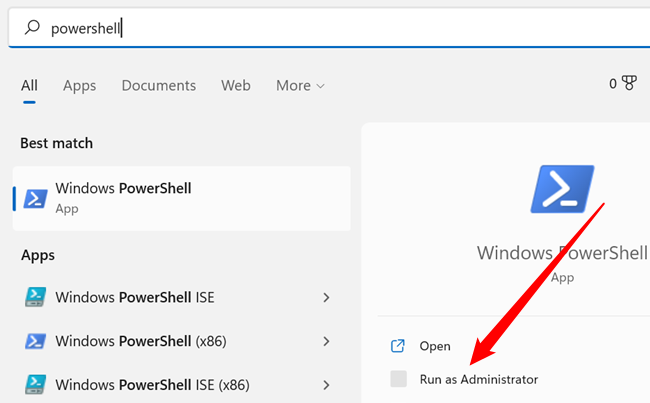
- Откройте PowerShell от имени администратора: нажмите «Пуск», введите powershell, выберите «Запуск от имени администратора».
- В окне PowerShell выполните следующие команды по очереди:
ipconfig /releaseipconfig /renewПосле команды ipconfig /renew вы увидите текст с информацией для каждого сетевого адаптера. Команда может занять 10–30 секунд: дождитесь завершения и снова проверьте подключение.
Совет: если вы используете VPN, виртуальные адаптеры или виртуальные машины, в выводе появятся дополнительные интерфейсы — это нормально.
Сброс TCP/IP стека
Если сетевой стек TCP/IP повреждён (ошибочные таблицы маршрутизации, сбои в компонентах), это мешает корректной работе сети.
- Запустите PowerShell или Командную строку от имени администратора.
- Выполните:
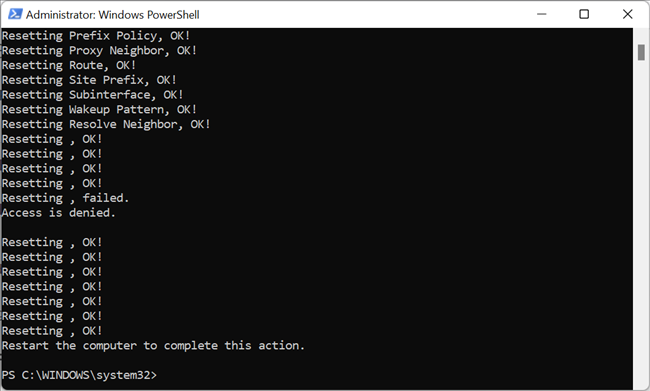
netsh int ip resetВы увидите много строк «Resetting, OK!» при успешном выполнении.
- Перезагрузите компьютер и проверьте соединение.
Если проблема сохранится — переходите дальше.
Сброс WinSock
WinSock отвечает за интерфейс приложений с сетевыми сервисами Windows. Повреждение каталога WinSock может приводить к ошибкам соединения.
- Откройте Командную строку или PowerShell с правами администратора.
- Выполните:
netsh winsock resetПосле команды вы увидите сообщение “Successfully Reset the WinSock Catalog.” — перезагрузите компьютер и попробуйте подключиться снова.
Важно: сброс WinSock может нарушить работу некоторых программ, которые модифицировали каталог (антивирусы, VPN‑клиенты). Если после сброса конкретное приложение перестало работать — переустановите его.
Проверьте сетевые параметры и драйверы ПК
Если предыдущие сбросы не помогли, проверьте, не назначен ли компьютеру статический некорректный IP, и обновите драйверы сетевого адаптера.
Убедитесь, что IP назначается автоматически (DHCP)
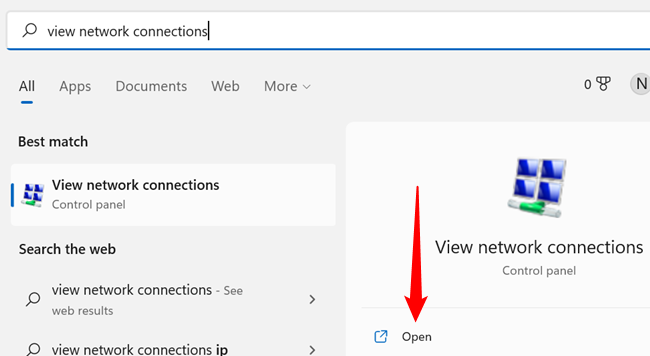
- Нажмите «Пуск», введите “просмотр сетевых подключений” и выберите «Просмотр сетевых подключений».
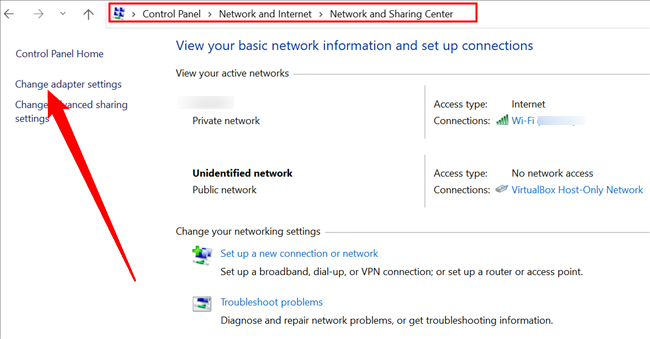
Альтернативно: Панель управления > Сеть и Интернет > Центр управления сетями и общим доступом > Изменение параметров адаптера.
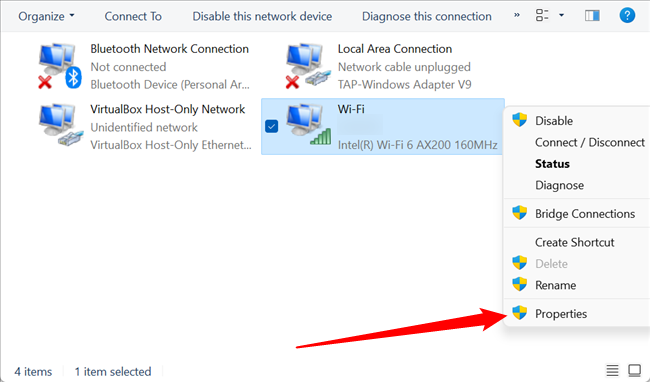
- Правой кнопкой мыши кликните по вашему Wi‑Fi адаптеру и выберите «Свойства».
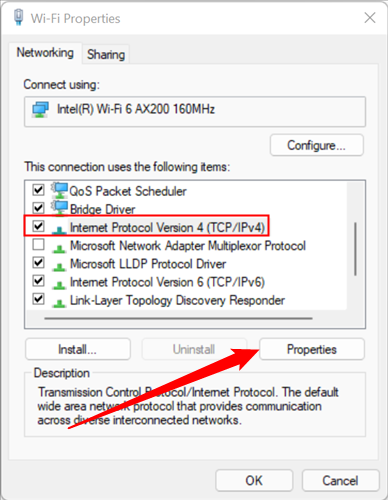
- Найдите в списке “Протокол Интернета версии 4 (TCP/IPv4)” и “Протокол Интернета версии 6 (TCP/IPv6)”. Выберите IPv4 и нажмите «Свойства».
- Установите опцию “Получить IP‑адрес автоматически” и при необходимости “Получить адрес DNS‑сервера автоматически”. Нажмите «ОК».
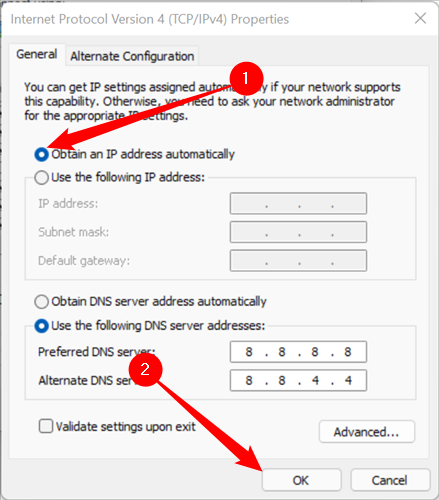
Повторите для IPv6 при необходимости (если вы не используете статические IPv6‑адреса).
Примечание: если вы сознательно используете статический IP (например, в офисной сети), согласуйте настройки с администратором сети.
Обновите сетевые драйверы
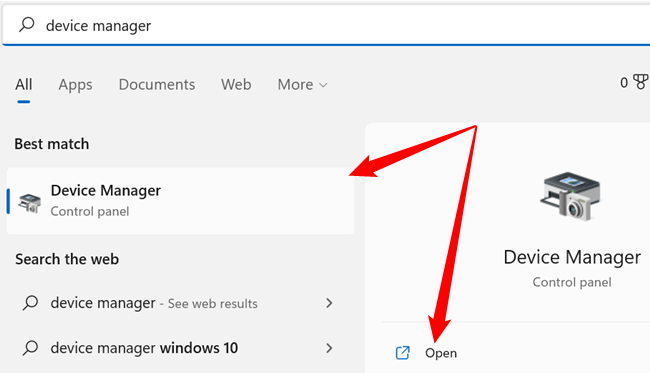
- Откройте «Диспетчер устройств» (в поиске «Device Manager» или «Диспетчер устройств»).
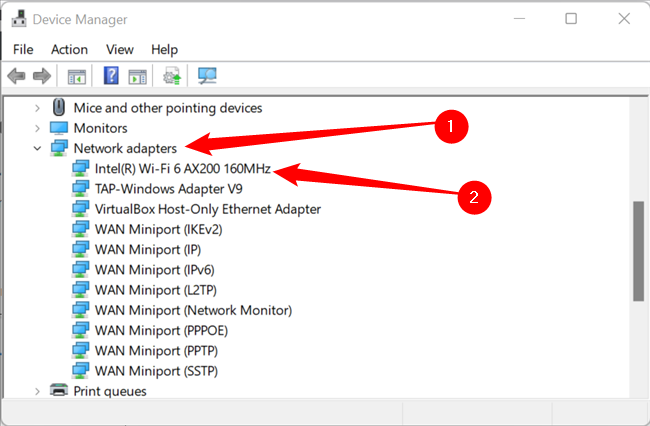
- Разверните раздел «Сетевые адаптеры» и найдите свой Wi‑Fi адаптер (например, Intel, Realtek, Qualcomm, Broadcom и т. п.).
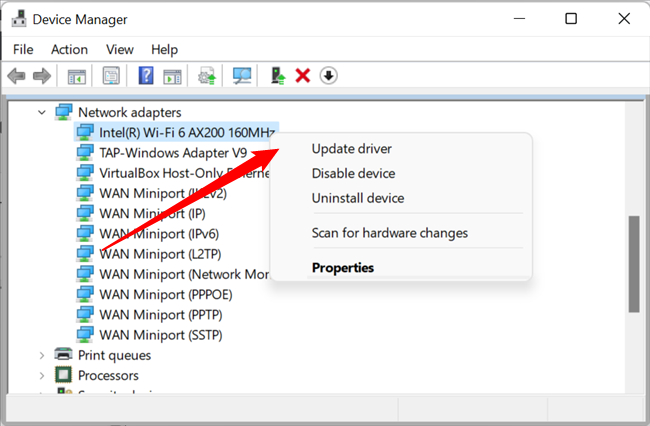
- Правой кнопкой кликните адаптер и выберите «Обновить драйвер» → «Автоматический поиск драйверов». Если Windows предлагает обновление — установите его и перезагрузите ПК.
Если у вас нет подключения к интернету на этом ПК, подключитесь кабелем Ethernet или скачайте драйвер на другом устройстве и перенесите его с флеш‑накопителя.
Совет по безопасности: качайте драйверы только с официального сайта производителя устройства или сайта производителя ноутбука, избегайте подозрительных «driver updater» сайтов.
Если драйверы не помогли — переходите к сбросу роутера.
Сброс роутера к заводским настройкам
Используйте этот шаг только если вы исчерпали все прочие варианты: сброс удалит все пользовательские настройки (Wi‑Fi пароль, перенаправления портов, статические IP, VPN‑конфигурации).
- Найдите на роутере маленькую утопленную кнопку Reset и удерживайте её не менее 10 секунд (может понадобиться скрепка).
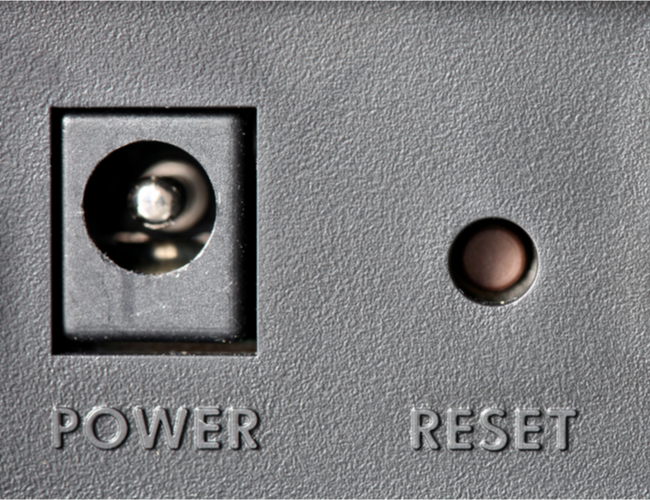
- Подождите, пока роутер полностью загрузится, затем настройте Wi‑Fi заново (SSID и пароль по умолчанию можно найти на наклейке устройства).
После сброса опять попробуйте подключиться. Если и это не помогло — проверьте дополнительные варианты ниже.
Дополнительные шаги и исключения
- Отключите временно антивирус и сторонний файервол: иногда они блокируют сетевые стеки. Отключайте только на время теста и включайте обратно.
- Проверьте конфликт IP: другой компьютер в сети с тем же статическим IP может вызывать проблему. Убедитесь, что ни одно устройство в сети не использует ваш IP.
- Попробуйте другой Wi‑Fi: подключитесь к точке доступа на телефоне (режим «модем») и проверьте, работает ли интернет. Если работает — проблема в роутере/настройках домашней сети.
- Очистите временные сетевые кэш‑файлы и перезапустите службы: в PowerShell можно выполнить net stop и net start для сетевых служб, но это для опытных пользователей.
Когда это не поможет: аппаратная проблема адаптера (физический дефект) или скрытые настройки провайдера. В таких случаях обратитесь к техподдержке провайдера или замените адаптер.
Сценарии, когда перечисленные шаги не работают (контрпримеры)
- Аппаратный сбой Wi‑Fi адаптера: ни один софт не исправит неисправный радиомодуль — в ноутбуке/платы требуется замена.
- Аппаратная проблема роутера (питание/перегрев): роутер может падать при высокой нагрузке — лог об этом можно увидеть в админ‑панели устройства.
- Настройки провайдера: некоторые провайдеры требуют привязки MAC‑адреса; после смены устройства вы не получите IP, пока провайдер не обновит запись.
Если подозреваете аппаратную неисправность: попробуйте USB Wi‑Fi адаптер или подключение по Ethernet.
Ментальная модель: как думать при диагностике сети
- Разделяй и властвуй: сначала исключаем простые причины (питание, кабели), затем программные (сбросы), затем конфигурацию (IP, драйверы), в конце — аппаратные проблемы.
- Локализация проблемы: работает ли интернет у других устройств в той же сети? Если да — проблема на вашем ПК. Если нет — проблема роутера/провайдера.
- Изоляция: отключайте лишние компоненты (VPN, виртуальные адаптеры, сторонние firewall) по очереди, чтобы найти виновника.
Методология быстрого устранения (мини‑метод)
- Перезагрузить роутер и ПК.
- Выполнить ipconfig /release и /renew.
- Сбросить netsh int ip reset и netsh winsock reset.
- Проверить IPv4/IPv6 на автоматическое получение адреса.
- Обновить/переустановить драйвер адаптера.
- Сбросить роутер как крайняя мера.
Роль‑ориентированные чек‑листы
Для домашнего пользователя:
- Перезагрузил роутер и ПК
- Выполнил ipconfig /renew
- Сбросил WinSock и TCP/IP
- Проверил автоматическое получение IP
- Попробовал временно отключить антивирус
- Подключился к другой сети для проверки
Для администратора IT:
- Проверил логи DHCP сервера
- Просмотреть таблицу ARP и проверить конфликты IP
- Проверил привязку адресов MAC в DHCP/роутере
- Обновил прошивку роутера, если доступно
- Запустил packet capture (Wireshark) для проблемного хоста
Playbook: быстрый SOP для устранения ошибки (шаг за шагом)
- Уточните симптом: ошибка на одном компьютере или на всех устройствах?
- На проблемном ПК выполните ipconfig /all и сохраните вывод в файл.
- Перезапустите роутер и компьютер.
- Если не помогло — PowerShell (админ): ipconfig /release → ipconfig /renew → netsh int ip reset → netsh winsock reset. Перезагрузка.
- Проверьте свойства адаптера: IPv4 на “Получить IP‑адрес автоматически”.
- Обновите драйвер адаптера. Если драйверы недоступны — используйте другой компьютер и переносной носитель.
- Если локальная диагностика исчерпана — сделайте сброс роутера и перенастройку.
- При сохранении проблемы — свяжитесь с провайдером/замените адаптер.
Критерии приёмки
- Устройство получает действительный IP из диапазона вашей сети (см. ipconfig /all).
- Пинг до шлюза (роутера) успешен: ping 192.168.1.1 (или другой адрес шлюза).
- Доступ к внешним ресурсам: ping 8.8.8.8 и successful traceroute.
Диагностическое дерево (упрощённый)
flowchart TD
  A[Начало: есть ли соединение на других устройствах?] -->|Да| B[Проблема на этом ПК]
  A -->|Нет| C[Проблема в роутере/провайдере]
  B --> D{Перезагрузка помогла?}
  D -->|Да| E[Готово]
  D -->|Нет| F[Выполнить ipconfig /renew]
  F --> G{IP назначен корректно?}
  G -->|Да| H[Проверить DNS/файрвол]
  G -->|Нет| I[netsh int ip reset + netsh winsock reset]
  I --> J{Проблема решена?}
  J -->|Да| E
  J -->|Нет| K[Обновить драйвер/заменить адаптер]
  C --> L[Перезагрузить роутер]
  L --> M{Помогло?}
  M -->|Да| E
  M -->|Нет| N[Сброс роутера/обратиться к провайдеру]
Безопасность и конфиденциальность
- После сброса роутера обязательно смените пароли по умолчанию и восстановите безопасные настройки (WPA2/WPA3, сильный пароль).
- При отключении антивируса делайте это только на короткое время; отключение увеличивает риск заражения.
- Не загружайте драйверы с непроверенных сайтов: это может привести к установке вредоносного ПО.
Советы по совместимости и миграции
- Если у вас старый роутер и новые устройства с поддержкой Wi‑Fi 5/6, убедитесь, что режим работы роутера совместим (802.11ac/n/b/g). Иногда совместимость понижает стабильность соединения.
- При переходе на новый провайдер уточняйте, требуется ли регистрация MAC‑адреса клиентского устройства.
Что сделать, если вы ИТ‑администратор в офисе
- Соберите журнал ошибок с проблемного хоста и логи DHCP сервера.
- Проверьте, не исчерпан ли пул IP в DHCP (вполне частая причина в больших сетях).
- Проведите проверку ARP и возможных дублей MAC.
- Если используется контроллер беспроводных точек доступа, проверьте политики (ACL, VLAN, статический привязки).
Короткая проверочная таблица (cheat sheet)
- ipconfig /all — посмотреть текущие параметры IP
- ipconfig /release && ipconfig /renew — обновить IP
- netsh int ip reset — сброс стека TCP/IP
- netsh winsock reset — сброс WinSock
- ping <шлюз> — проверить доступ к роутеру
- ping 8.8.8.8 — проверить доступ в интернет
- tracert <хост> — отследить маршрут до узла
Маленькая цитата эксперта
“При устранении сетевых неисправностей важно идти от простого к сложному: питание, кабели, конфигурация, затем драйверы и железо. Это экономит время и исключает ненужные действия.” — опытный сетевой инженер
Резюме
- Начните с перезагрузки роутера и ПК.
- Затем выполните ipconfig /release и /renew, сбросьте TCP/IP и WinSock.
- Проверьте, стоит ли на адаптере автоматическое получение IP и обновите драйверы.
- Если ничего не помогает — сбросьте роутер и проверьте аппаратные компоненты.
Notes: Если после всех шагов интернет остаётся недоступен, вероятно, проблема аппаратная или связана с провайдером. Обращайтесь к техподдержке и предоставьте им логи и результаты тестов (ipconfig /all, ping, tracert).

Похожие материалы

Несколько аккаунтов Skype: Multi Skype Launcher

Журнал для работы: повысить продуктивность

Персональные звуки уведомлений на Android

Скачивание шоу Hulu для офлайн‑просмотра

Microsoft Start: персонализированная новостная лента
