
Ошибка лицензии при установке Windows в Hyper‑V
Быстрые ссылки
Как отключить динамическую память в Hyper‑V
Как включить Secure Boot в Hyper‑V
О чём эта статья
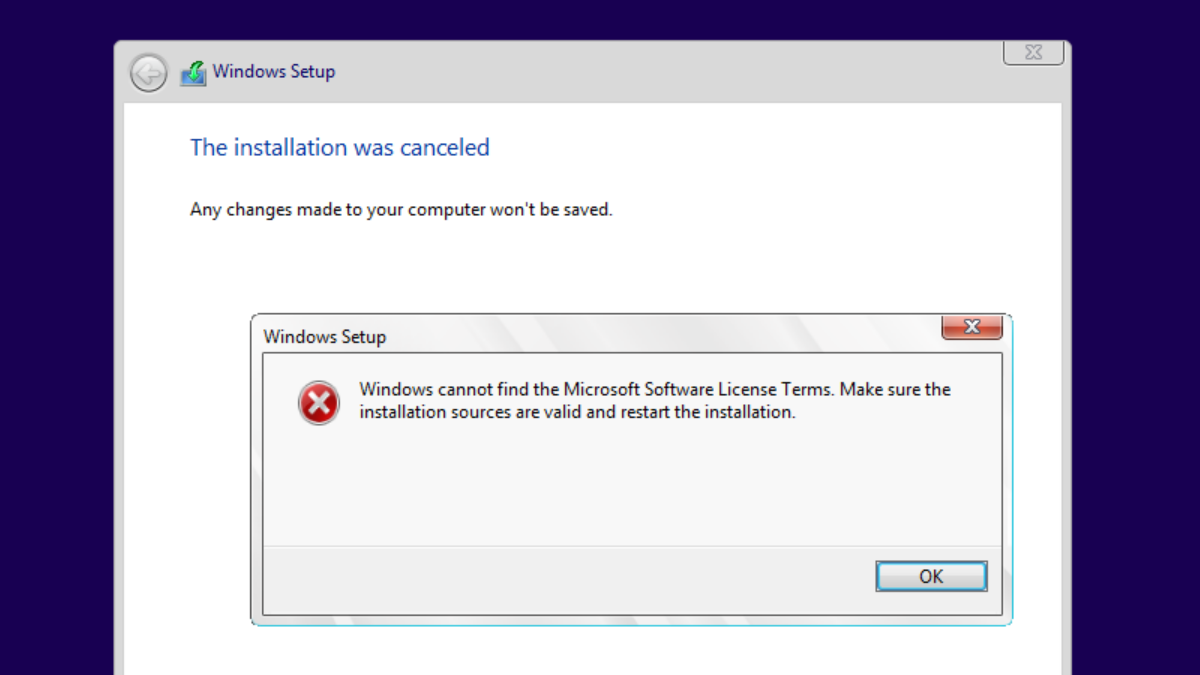
При попытке установить Windows 10 в виртуальную машину для последующего обновления до Windows 11 вы можете столкнуться с непонятной ошибкой «Windows cannot find the Microsoft Software License Terms. Make sure the installation sources are valid and restart the installation.» Это сообщение часто вводит в заблуждение: оно не обязательно указывает на повреждённый файл лицензии. Чаще всего причина — нестандартная конфигурация виртуальной машины.
Важно: это руководство ориентировано на Hyper‑V, но многие советы применимы и для других гипервизоров (VMware, VirtualBox) с похожими проявлениями.
Почему появляется эта ошибка — кратко
Обычно сообщение возникает, когда виртуальная машина настроена не так, как ожидает установщик Windows. Установщик проверяет окружение и может завершиться с ошибкой, если обнаруживает неподдерживаемые или нестандартные устройства/настройки.
Краткий список распространённых причин:
- Вы включили динамическую память (Dynamic Memory) для VM в Hyper‑V.
- Виртуальной машине выделено слишком мало оперативной памяти.
- В VM подключён виртуальный дисковод типа «floppy» — Windows 10 плохо относится к этому устройству.
- Secure Boot отключён и/или образ не совместим с текущими настройками прошивки виртуальной машины.
- Шаблон виртуальной машины создан вручную с некорректными параметрами.
- Образ (ISO) или носитель установки повреждён.
Подробные решения
1. Отключите динамическую память в Hyper‑V
Динамическая память (Dynamic Memory) позволяет гипервизору перераспределять ОЗУ между гостями, но установщик Windows может некорректно её обнаружить.
- Откройте Hyper‑V Manager.
- Найдите виртуальную машину, щёлкните правой кнопкой и выберите «Settings» или используйте панель действий.
- В секции “Memory” снимите флажок “Enable Dynamic Memory”.
- Убедитесь, что VM имеет выделённый объём ОЗУ (см. раздел о рекомендованной памяти).
- Закройте окно настроек и перезапустите виртуальную машину.
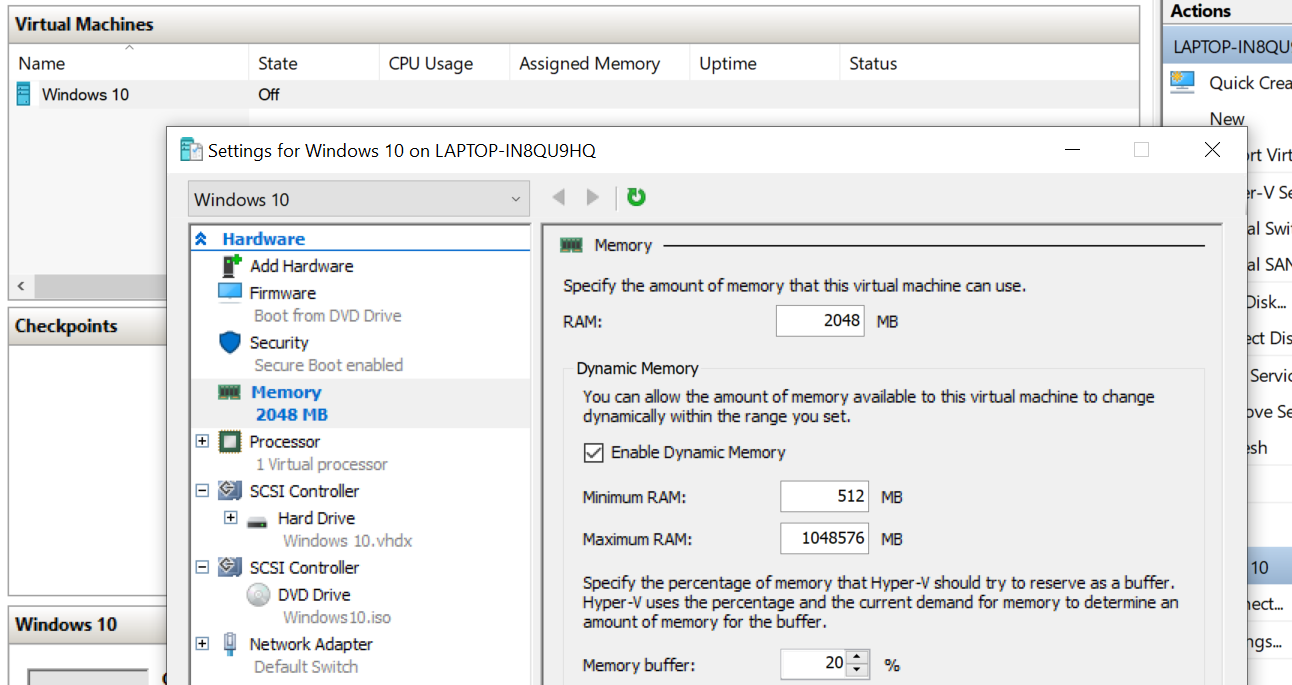
Важно: после отключения динамической памяти VM всегда будет использовать выделенный объём ОЗУ — удостоверьтесь, что хосту хватает ресурсов.
2. Убедитесь, что VM получила достаточно оперативной памяти
Рекомендация по памяти:
- Для 64‑битной Windows 10 рекомендуется минимум 4 ГБ ОЗУ для графического интерфейса и обновлений; для облегчённых сценариев можно попробовать 2 ГБ, но это нестабильно.
- Для установки и последующего обновления до Windows 11 планируйте 4 ГБ или больше.
Если выделено слишком мало памяти — увеличьте объём и повторите установку.
3. Удалите виртуальный дисковод типа «floppy» и другие устаревшие устройства
Некоторые гипервизоры добавляют в шаблон устройства, которые установщик Windows не ожидает. Проверьте список устройств VM и удалите дисководы типа «floppy», неиспользуемые COM/parallel‑порты и т.д.
Примечание: в VMware и VirtualBox также встречались случаи, когда наличие виртуального флоппи‑дисковода мешало установке.
4. Включите Secure Boot, если требуется
Некоторые образы и обновления рассчитывают на Secure Boot (особенно при переходе на Windows 11). В Hyper‑V:
- Откройте настройки VM.
- В левой панели выберите “Security”.
- Установите галочку “Enable Secure Boot”.
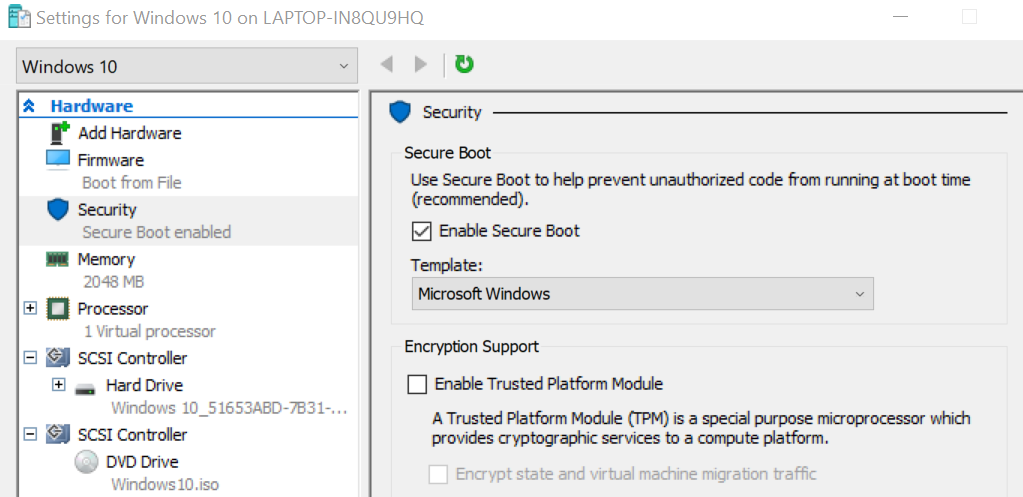
Замечание: если вы использовали кастомные или старые образы, убедитесь, что тип прошивки и шаблон VM совместимы с Secure Boot.
5. Пересоздайте виртуальную машину с корректными шаблонами
Если VM создавалась вручную с нестандартными параметрами, проще создать новую пустую виртуальную машину с базовыми настройками:
- Тип прошивки: UEFI (для Secure Boot/Windows 11) или BIOS (для старых образов).
- ОЗУ: как минимум 4 ГБ для 64‑бит.
- Видеокарта: оставьте стандартную виртуальную адаптацию.
- Устройства: подключайте по мере необходимости; не добавляйте флоппи и лишние контроллеры.
Смонтируйте ISO и запустите установку.
6. Проверьте установочный образ
Если ничего из перечисленного не помогает, скачайте ISO заново с официального сайта Microsoft или проверьте другой носитель (другая флешка/диск). Повреждённый образ приводит к разным, иногда вводящим в заблуждение, ошибкам.
Когда эти методы не сработают
- Уникальные баги гипервизора или устаревшие версии Hyper‑V/хоста. Обновите гипервизор и драйверы хоста.
- Нестандартные сторонние расширения или агенты на хосте, вмешивающиеся в виртуализацию.
- Проблемы с совместимостью между генерациями виртуальных машин (Generation 1 vs Generation 2). Попробуйте сменить поколение VM с учётом требований образа.
Альтернативные подходы
- Попробуйте использовать другой гипервизор (например, VirtualBox/VMware) для проверки, воспроизводится ли ошибка.
- Попробуйте сначала установить Windows в режиме минимальной конфигурации (без дополнительных виртуальных дисков и устройств), затем установите дополнительные компоненты.
- Монтируйте ISO как виртуальный CD/DVD, а не пытайтесь загружаться с флешки, если есть проблемы с USB passthrough.
Модель принятия решений (короткая)
flowchart TD
  A[Начало установки] --> B{Появилась ошибка лицензии}
  B -- Нет --> C[Обычная установка]
  B -- Да --> D[Проверить Dynamic Memory]
  D -- Включено --> E[Отключить Dynamic Memory]
  D -- Выключено --> F[Проверить ОЗУ]
  F -- <4GB --> G[Увеличить ОЗУ]
  F -- >=4GB --> H[Проверить флоппи/устройства]
  H -- Есть флоппи --> I[Удалить флоппи]
  H -- Нет --> J[Включить Secure Boot]
  J --> K[Пересоздать VM или проверить ISO]
  K --> L[Повторить установку]
Пошаговый SOP — Быстрое руководство для администратора
- Остановите VM.
- Откройте Settings → Memory → снимите “Enable Dynamic Memory”.
- Установите статическое ОЗУ ≥ 4 ГБ для 64‑битных ОС.
- Проверьте Devices: удалите виртуальный флоппи‑дисковод и ненужные порты.
- Settings → Security → поставьте галочку “Enable Secure Boot” (при необходимости).
- Сохраните настройки, смонтируйте ISO и запустите VM.
- Если ошибка повторилась — пересоздайте VM как Generation 2 (если нужен UEFI/Secure Boot) или скачайте ISO заново.
Критерии приёмки
- Установщик Windows проходит этапы лицензирования и доходит до установки файлов без ошибки.
- Виртуальная машина успешно загружается в установочную среду и продолжает установку.
Чеклист отката
- Если после изменения настроек хост испытывает дефицит памяти, верните Dynamic Memory и выделите больше ОЗУ хосту.
- При появлении проблем с Secure Boot — временно отключите Secure Boot и попробуйте установить, затем проанализируйте совместимость образа.
Короткий глоссарий
- Dynamic Memory: механизм Hyper‑V для динамического перераспределения ОЗУ между виртуальными машинами.
- Secure Boot: механизм безопасности прошивки UEFI, проверяющий подписи загрузочных компонентов.
- Generation 1/2: поколения виртуальных машин в Hyper‑V (различия в прошивке и поддерживаемых функциях).
Заключение
Сообщение «Windows cannot find the Microsoft Software License Terms» при установке в виртуальной машине чаще всего указывает на некорректную конфигурацию VM, а не на повреждённый файл лицензии. Начните с отключения Dynamic Memory, убедитесь в достаточном объёме ОЗУ и актуальности настроек Secure Boot, удалите устаревшие виртуальные устройства. Если ничего не помогает — пересоздайте VM с базовыми настройками или проверьте ISO.
Важно: всегда сохраняйте снимок (checkpoint) или резервную копию VM перед внесением изменений в настройки.

Похожие материалы

Несколько аккаунтов Skype: Multi Skype Launcher

Журнал для работы: повысить продуктивность

Персональные звуки уведомлений на Android

Скачивание шоу Hulu для офлайн‑просмотра

Microsoft Start: персонализированная новостная лента
