
Как исправить ошибку «Сетевое обнаружение отключено» в Windows
Быстрые ссылки
- Шаг 1: Включить зависимые службы сетевого обнаружения
- Шаг 2: Разрешить сетевое обнаружение в брандмауэре Windows
- Шаг 3: Включить сетевое обнаружение на компьютере
Краткое содержание
Ошибка «Сетевое обнаружение отключено» возникает, когда необходимые службы не запущены, брандмауэр блокирует трафик или сама опция сетевого обнаружения выключена в Центре управления сетями и общим доступом. Включите службы Function Discovery и другие, добавьте исключение в брандмауэр и активируйте сетевой поиск — это решает большинство случаев.
Шаг 1: Включить зависимые службы сетевого обнаружения
Частая причина — служба(ы), от которых зависит сетевое обнаружение, не работают. Откройте оснастку «Службы» и запустите необходимые службы.
- Нажмите Windows+R, введите:
services.msc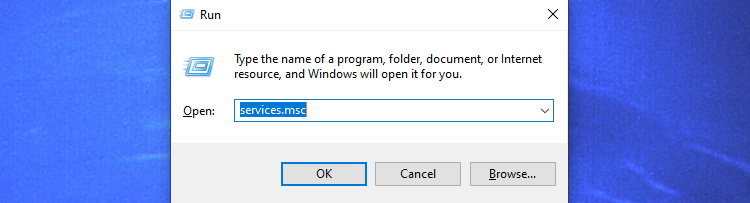
- В списке служб найдите Function Discovery Resource Publication. Щёлкните правой кнопкой и выберите «Запустить».
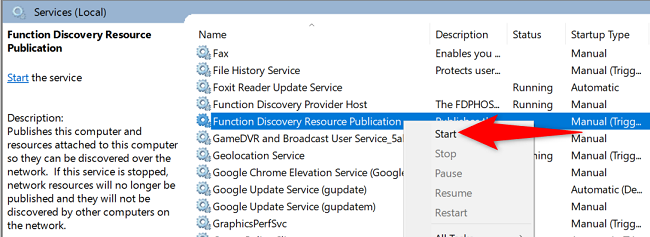
- Также найдите и запустите эти службы:
- SSDP Discovery
- UPnP Device Host (Хост устройств UPnP)
- DNS Client (Клиент DNS)
- После запуска закройте окно Службы и переходите к следующему шагу.
Важно: если служба автоматически останавливается или не запускается, запишите код ошибки и проверьте журнал событий Windows (Event Viewer) — это поможет определить причину.
Шаг 2: Разрешить сетевое обнаружение в брандмауэре Windows
Иногда брандмауэр блокирует трафик, необходимый для обнаружения устройств. Разрешите сетевое обнаружение в настройках брандмауэра.
- Откройте Панель управления → Система и безопасность → Брандмауэр Защитника Windows.
- Нажмите «Разрешить запуск программы или компонента через брандмауэр Защитника Windows».
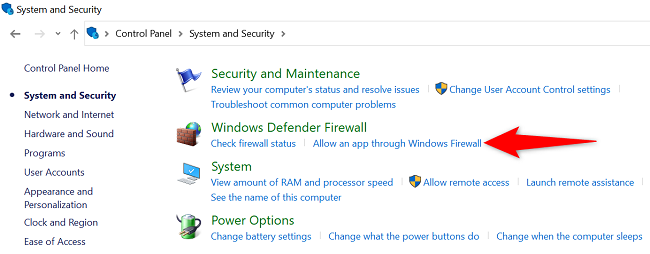
- Нажмите “Изменить параметры” в верхней части окна. В списке найдите «Сетевое обнаружение».
- Слева включите чекбокс для компонента «Сетевое обнаружение», справа отметьте профиль «Частный» (и «Публичный», если нужно для публичной сети).
- Нажмите «ОК», чтобы сохранить изменения.
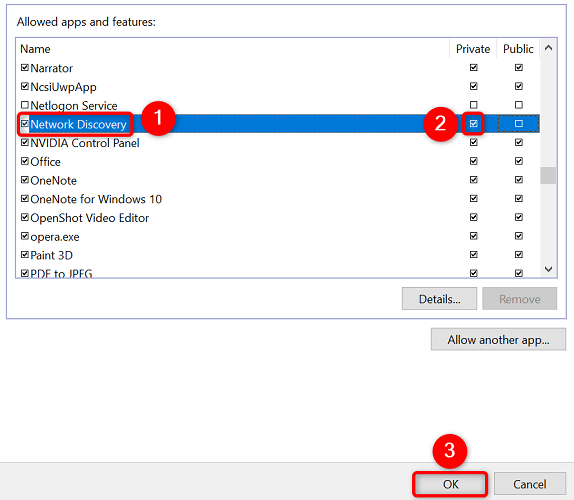
Примечание: в корпоративной среде политику брандмауэра может задавать служба групповых политик (GPO). Если переключатели недоступны — обратитесь к администратору.
Шаг 3: Включить сетевое обнаружение на компьютере
После запуска служб и добавления исключения в брандмауэр включите саму функцию сетевого обнаружения.
- Откройте Панель управления → Сеть и Интернет → Центр управления сетями и общим доступом.
- В левой колонке выберите «Изменить дополнительные параметры общего доступа».
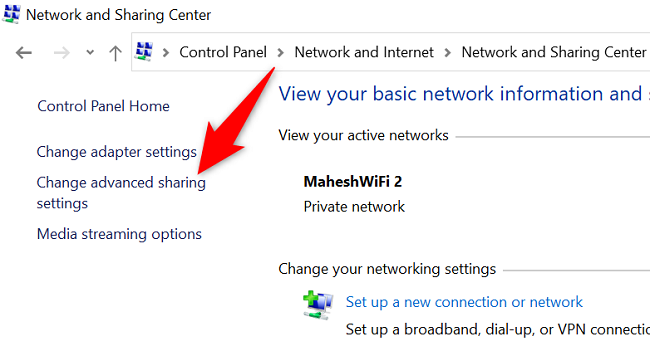
- В разделе «Сетевое обнаружение» включите опцию «Включить сетевое обнаружение».
- При необходимости включите «Включить общий доступ к файлам и принтерам» и нажмите «Сохранить изменения».
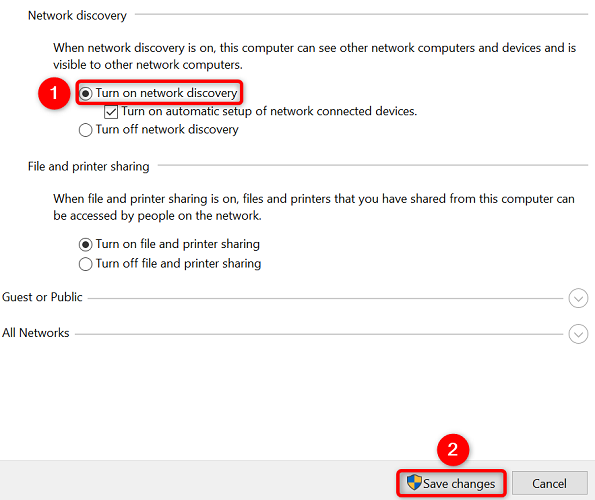
После этого ваш компьютер сможет обнаруживать другие устройства в сети, и другие устройства увидят ваш ПК.
Что делать, если предыдущие шаги не помогли
- Сброс сети: Откройте «Параметры» → «Сеть и Интернет» → «Состояние» → «Сброс сети». Это восстанавливает сетевые адаптеры и настройки до заводских.
- Обновите сетевой драйвер в Диспетчере устройств (правый клик по адаптеру → «Обновить драйвер»).
- Проверьте групповые политики: в доменной среде GPO может отключать сетевое обнаружение. Попросите администратора проверить разделы Computer Configuration → Administrative Templates → Network.
- Если ПК в домене — убедитесь, что политики безопасности домена не запрещают публикацию ресурсов в сети.
Когда это не поможет
- Если ваше устройство работает в другой подсети без маршрутизации файлового трафика — сетевое обнаружение покажет только устройства в той же подсети.
- Если сеть устроена через VPN или защищённый сегмент, обнаружение может быть заблокировано на уровне маршрутизатора или VPN-концентратора.
Альтернативные подходы
- Используйте прямое подключение по IP: обращайтесь к \
\share для доступа к общим папкам. - Временно отключите сторонний брандмауэр/антивирус (или добавьте исключение) и проверьте работу.
- На роутере включите UPnP/SSDP, если вам нужно обнаруживать сетевые устройства в домашней сети.
Быстрая методика (чеклист)
- Открыть services.msc → запустить Function Discovery Resource Publication, SSDP Discovery, UPnP Device Host, DNS Client.
- Открыть брандмауэр → разрешить «Сетевое обнаружение» для частной сети.
- Открыть Центр управления сетями → включить сетевое обнаружение и общий доступ к файлам.
- Перезагрузить компьютер и проверить доступность устройств.
Роль‑ориентированные контрольные списки
- Домашний пользователь:
- Убедиться, что профиль сети «Частный». Частные сети разрешают обнаружение.
- Разрешить сетевое обнаружение в брандмауэре.
- Системный администратор:
- Проверить GPO, связанные с Network Discovery и Windows Firewall.
- Проверить журналы событий на предмет ошибок служб.
- Helpdesk / техподдержка:
- Собрать конфигурацию сети, скриншоты ошибок, результаты services.msc и журналов Event Viewer.
Критерии приёмки
- ПК видит другие компьютеры в сетевом окружении (\Сеть или Проводник → Сеть).
- Другие ПК видят целевой компьютер по имени или IP.
- Сетевые общие папки доступны из проводника по \<имя‑хоста> или \
Мини‑runbook для инцидента
- Подтвердите проблему: пользователь не видит устройства в «Сеть». Соберите скриншоты.
- Проверка служб: services.msc — запустить перечисленные службы. Зафиксировать статус.
- Проверка брандмауэра: разрешения для сетевого обнаружения в профиле «Частный».
- Если не помогает: временно отключить сторонний AV/фаервол, выполнить сетевой сброс.
- Если проблема повторяется — собрать журналы Event Viewer и обратиться к сетевому инженеру.
- Откат: вернуть прежние настройки брандмауэра/AV, если изменения вызвали другие проблемы.
Безопасность и приватность
- Включайте сетевое обнаружение только в доверенных сетях (профиль «Частный»). На публичных Wi‑Fi оставляйте опцию выключенной.
- Разрешение обнаружения открывает метаданные о ваших ресурсах в сети. Убедитесь, что общие папки защищены правами доступа.
Короткий глоссарий
- SSDP Discovery — служба поиска устройств с помощью протокола Simple Service Discovery Protocol.
- Function Discovery — служба публикации ресурсов компьютера в сети.
- UPnP Device Host — хост для устройств UPnP, позволяет обнаруживать устройства мультимедиа и др.
Часто задаваемые вопросы
Почему после включения служба сразу останавливается?
Служба может зависеть от другой службы, иметь повреждённые файлы или не иметь прав. Проверьте журнал событий и права учетной записи Local Service/Network Service.
Нужно ли включать сетевое обнаружение в публичной сети?
Нет. В публичных сетях это увеличивает риски безопасности. Включайте только в частных доверенных сетях.
Если у вас остаются другие сетевые проблемы, попробуйте сбросить сеть Windows или обратитесь к специалисту по локальной сети.

Похожие материалы

Несколько аккаунтов Skype: Multi Skype Launcher

Журнал для работы: повысить продуктивность

Персональные звуки уведомлений на Android

Скачивание шоу Hulu для офлайн‑просмотра

Microsoft Start: персонализированная новостная лента
