
Как освободить место, занятое локальными резервными копиями Time Machine на Mac
Краткие ссылки
Сколько места занимают резервные копии
Почему Mac создаёт локальные снимки
Mac пытается автоматически очищать снимки, но…
Как удалить локальные резервные копии
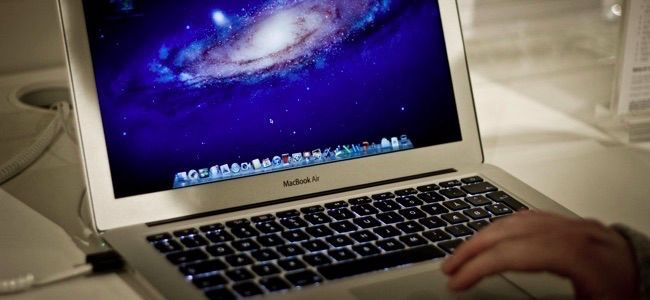
Time Machine не только сохраняет данные на внешние диски. Если включить Time Machine на MacBook (портативном Mac), система дополнительно создаёт «локальные снимки» — local snapshots — которые хранятся на внутреннем диске и иногда занимают более 100 ГБ. Эти локальные снимки отображаются в разделе «Резервные копии» в окне «Об этом Mac». Ниже — как увидеть, понять и при необходимости удалить эти данные, чтобы вернуть место на диске.
Сколько места занимают локальные резервные копии
Связано: Как освободить место на диске Mac
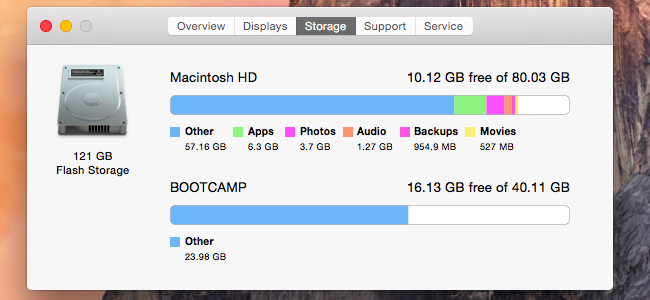
Чтобы узнать, сколько пространства занимают локальные резервные копии, нажмите на меню Apple → Об этом Mac → Хранилище. Категория «Резервные копии» показывает объём локальных снимков. Обычно эти файлы скрыты и недоступны через Finder — для их удаления удобнее использовать команды в Терминале, описанные ниже.
Почему Mac создаёт локальные снимки
Связано: Как делать резервные копии Mac и восстанавливать файлы с помощью Time Machine
Локальные снимки создаются только при двух условиях: вы используете портативный Mac (MacBook), и у вас включён Time Machine для резервного копирования на внешний диск. Если вы используете стационарный Mac или отключили Time Machine, локальных снимков не будет.
Цель снимков — дать возможность восстановить удалённые файлы или предыдущие версии без доступа к внешнему диску. Система создаёт их автоматически в фоне; иконка Time Machine в строке меню при этом может не показывать никакой активности. Сами снимки хранятся на загрузочном разделе вместе с остальными файлами.
Откройте интерфейс Time Machine и попробуйте восстановить старый файл — если нужная версия включена в локальные снимки, вы сможете вернуть её без подключения внешнего диска. На скриншоте ниже видно, что снимок сделан в 13:58, когда внешний диск был отключён — это классический локальный снимок.

Mac пытается автоматически очищать снимки, но бывают нюансы
Это полезная функция, но она может удивить. Вы ожидаете, что Time Machine в основном использует внешний диск, поэтому вид большой группы локальных резервных копий на системном диске может выглядеть как потеря пространства.
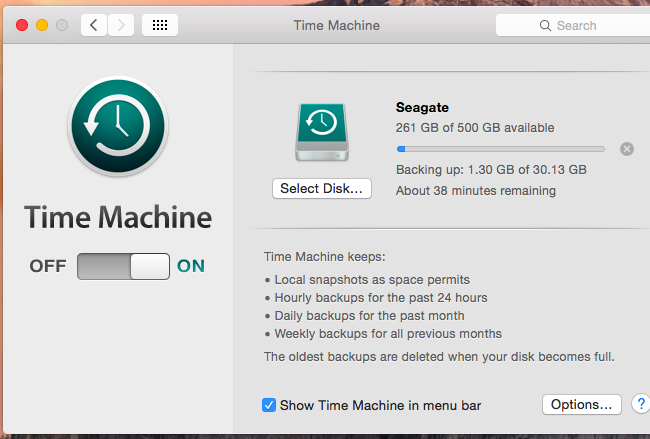
Ключевая фраза — «локальные снимки по мере наличия места». Когда свободного пространства на загрузочном диске становится меньше 20% или меньше 5 ГБ, macOS автоматически начинает удалять самые старые локальные снимки. При менее чем 10% или 5 ГБ свободного места система действует ещё агрессивнее.
В теории вам не нужно беспокоиться: macOS использует свободное пространство для снимков и освобождает его при необходимости. На практике это срабатывает не всегда или не в тот момент, когда вам нужно освободить место немедленно (например, для установки большого приложения или изменения размеров раздела).
Как удалить локальные резервные копии (быстро и явно)
Внимание: этот раздел описывает операции, которые меняют поведение резервного копирования. Делайте шаги только если вы понимаете последствия и при необходимости заранее делали полную резервную копию на внешний диск.
Самый надёжный способ удалить локальные снимки — использовать утилиту tmutil в Терминале.
Откройте Терминал (Cmd+Space → введите Terminal → Enter) и выполните одну из двух команд в зависимости от цели.
Чтобы полностью отключить создание локальных снимков и удалить уже существующие:
sudo tmutil disablelocalПосле ввода пароля macOS в течение нескольких секунд или минут автоматически удалит все локальные снимки с загрузочного раздела. Система перестанет создавать новые снимки, пока вы снова не включите эту функцию.
Чтобы восстановить поведение и снова позволить системе создавать локальные снимки:
sudo tmutil enablelocalПри повторном включении локальные снимки начнут создаваться «с нуля», поэтому сразу большой объём они не займут.
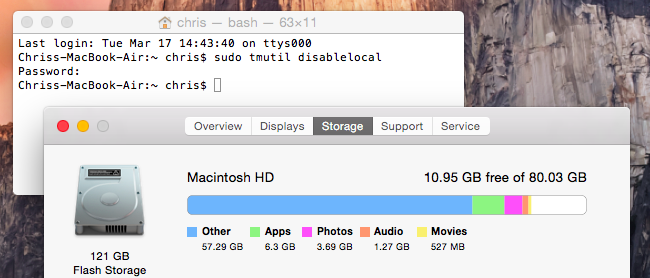
Эти снимки хранятся в скрытой папке .MobileBackups в корне загрузочного диска. Не удаляйте эти файлы вручную через Finder — используйте tmutil, чтобы избежать повреждения структуры резервных копий.
Image Credit: Anders.Bachmann on Flickr
Альтернативные подходы
Временно подключите внешний Time Machine диск и запустите полное резервное копирование. После этого macOS чаще очищает локальные снимки, потому что внешние версии доступны.
Используйте сторонние утилиты для анализа диска (Disk Inventory X, DaisyDisk и т.п.) для понимания, какие папки занимают место. Помните: локальные снимки не всегда видны явно, их отображение контролирует Finder.
Если цель — освободить место для установки или изменения разделов, можно временно переместить большие мультимедийные файлы на внешний диск и затем вернуть их.
Когда удаление локальных снимков может навредить
Если вы часто работаете в дороге и иногда теряете доступ к внешнему диску, локальные снимки — полезная страховка. Полное отключение снимков лишит вас возможности быстро восстановить ранние версии файлов без внешнего диска.
Если вы планируете изменять разделы или выполнять операции, требующие надежной резервной копии, сначала сделайте полную резервную копию на внешний диск.
Краткий пошаговый план действий (SOP)
- Оцените свободное место: меню Apple → Об этом Mac → Хранилище.
- Если требуется экстренно освободить место, откройте Терминал.
- Выполните sudo tmutil disablelocal и введите пароль администратора.
- Подождите несколько минут и проверьте свободное место снова.
- Если хотите вернуть снимки — выполните sudo tmutil enablelocal.
- При серьёзных изменениях диска выполните полную резервную копию на внешний носитель заранее.
Критерии приёмки
- После выполнения disablelocal свободное место на загрузочном диске увеличилось сопоставимо с объёмом, ранее показанным в категории «Резервные копии».
- Восстановление локальных снимков возможно только после повторного включения функции enablelocal.
- Никаких видимых повреждений файловой системы или предупреждений при запуске macOS не появилось.
Минимальный чек-лист по ролям
- Для обычного пользователя: сделать внешнюю резервную копию, затем выполнить disablelocal при необходимости.
- Для системного администратора: документировать изменения, запланировать повторное включение локальных снимков в политике резервного копирования.
- Для техподдержки: проверить, не мешают ли локальные снимки операциям с разделами и сообщить пользователю о рисках отключения.
Глоссарий — 1 строка
- Local snapshot: локальная сохранённая копия состояния файловой системы, созданная Time Machine и хранящаяся на загрузочном диске.
Риски и рекомендации по безопасности и конфиденциальности
- Локальные снимки шифруются так же, как и остальная файловая система, если включено FileVault. Если вы отключаете снимки, убедитесь, что у вас есть зашифрованная внешняя резервная копия при работе с конфиденциальными данными.
- Не удаляйте скрытые системные папки вручную; использование неподдерживаемых методов может нарушить целостность резервных копий и привести к потере данных.
Частые вопросы
Q: Уменьшатся ли локальные снимки автоматически при необходимости?
A: Да, macOS автоматически удаляет старые локальные снимки, когда остаётся мало свободного места, но этот процесс может не сработать мгновенно в момент, когда вам срочно нужно высвободить десятки гигабайт.
Q: Могу ли я удалять .MobileBackups вручную?
A: Не рекомендуется. Используйте tmutil, чтобы избежать повреждения резервных данных.
Q: Работает ли это на стационарном Mac?
A: Локальные снимки создаются только на портативных Mac с включённым Time Machine; на стационарных Mac их обычно нет.
Итог
Локальные снимки Time Machine — удобная функция для восстановления данных без внешнего диска, но в некоторых ситуациях они занимают критически полезное пространство. Самый надёжный способ очистки — команда sudo tmutil disablelocal; при желании функцию можно вернуть sudo tmutil enablelocal. Всегда делайте внешнюю резервную копию перед серьёзными операциями с диском.

Похожие материалы

Несколько аккаунтов Skype: Multi Skype Launcher

Журнал для работы: повысить продуктивность

Персональные звуки уведомлений на Android

Скачивание шоу Hulu для офлайн‑просмотра

Microsoft Start: персонализированная новостная лента
