
Как освободить место в Gmail — 5 способов вернуть пространство

Основные варианты
- Поиск сообщений с вложениями
- Использование IMAP-клиента
- Сканирование аккаунта сторонним сервисом
- Удаление массовой почты
- Очистка Корзины
Gmail предоставляет большой лимит хранилища — 10 ГБ и больше — но это не спасёт, если вы близки к пределу. Когда место заканчивается, входящая почта начнёт возвращаться отправителю, и вы увидите сообщение: “You have run out of space for your Gmail account.”
Важно: не забудьте, что почта, удалённая из почтового ящика, попадает в Корзину и продолжает занимать место, пока вы её не удалите окончательно.
Поиск сообщений с вложениями
Вложенные файлы часто занимают основную часть пространства. Удаление нескольких писем с крупными вложениями освобождает место значительно быстрее, чем удаление сотен текстовых писем.
Используйте поисковый фильтр has:attachment, чтобы показать только сообщения с вложениями. Вы можете комбинировать фильтры, например larger:10M has:attachment — чтобы найти вложения больше 10 МБ.
Примечание: в веб-интерфейсе Gmail нельзя сортировать письма по размеру. Чтобы упорядочить сообщения по размеру, используйте десктопный IMAP-клиент.
Использование IMAP-клиента для сортировки и удаления вложений
IMAP-клиент (например, Mozilla Thunderbird) подключается к Gmail и показывает серверные письма в интерфейсе, где доступны дополнительные возможности: сортировка по размеру, удаление вложений, массовые операции.
Как это работает — краткий план:
- Настройте аккаунт в почтовом клиенте и убедитесь, что выбран режим IMAP (не POP3).
- Выберите папку «All Mail» (Вся почта) — в некоторых клиентах она доступна как All Mail / Все сообщения.
- Включите столбец Size (Размер) и отсортируйте по убыванию.
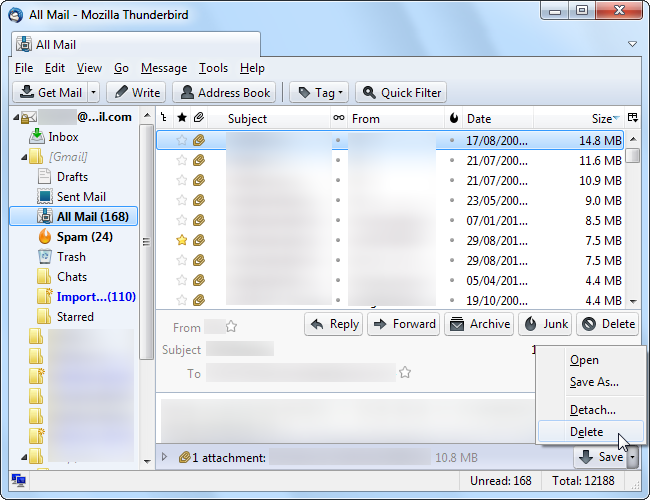
- Найдите самые большие письма и решите: удалить или сохранить тело письма, удалив вложение.
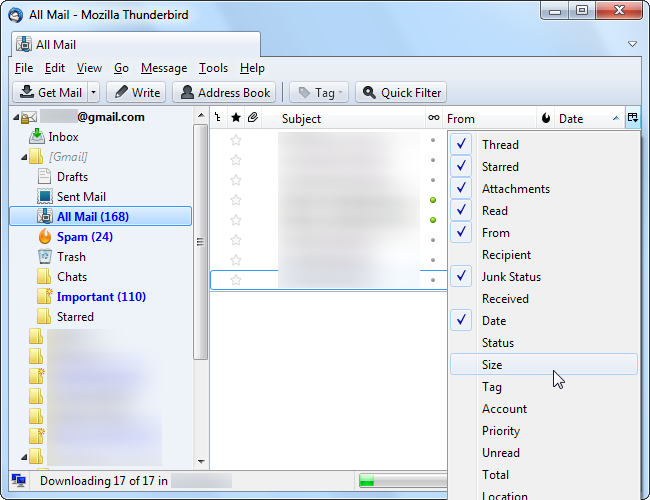
Если вы не хотите терять текст письма, многие почтовые клиенты позволяют удалить вложение, оставив тело письма нетронутым. После удаления вложение исчезнет и в вашем Gmail-аккаунте.
Дополнительная хитрость: настройте два IMAP-аккаунта в клиенте и перетащите старые письма в отдельный архивный аккаунт. Это удобно, если вы хотите хранить архив в другом аккаунте, не занимая место в основном.
Сканирование аккаунта сторонним сервисом
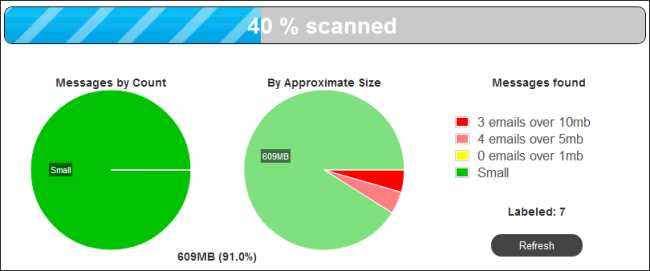
Если не хотите разбираться с клиентами, используйте веб-сервисы, которые сканируют почту и помечают самые тяжёлые письма. Один из таких сервисов — Find Big Mail.
У сервиса временный доступ к вашей почте (OAuth) — вам не нужно передавать пароль. Сканирование может занять некоторое время; после завершения вы получите уведомление по почте и метки в Gmail, по которым удобно просматривать крупные письма.
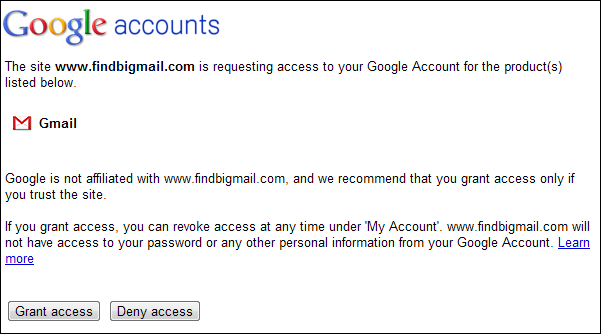

Важно: проверяйте авторитетность сторонних сервисов, не предоставляйте постоянный доступ и даже временный доступ отзывайте, когда закончите очистку.
Удаление массовой почты
Если ваш почтовый ящик переполнен рассылками (новостные письма, уведомления, списки рассылки), удаление старых рассылок освободит много места.
Шаги:
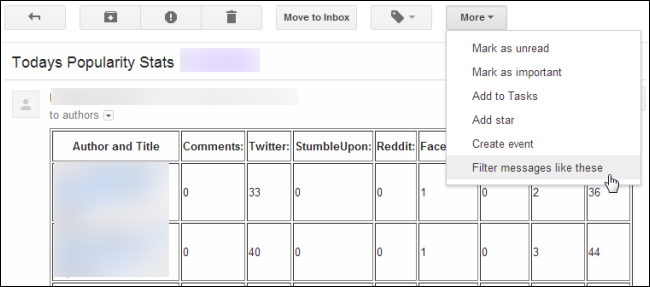
- Найдите любое письмо от нежелательной рассылки.
- Откройте меню More и выберите Filter messages like these.
- Отфильтруйте и выделите все подходящие сообщения, затем удалите их или отправьте в архив.
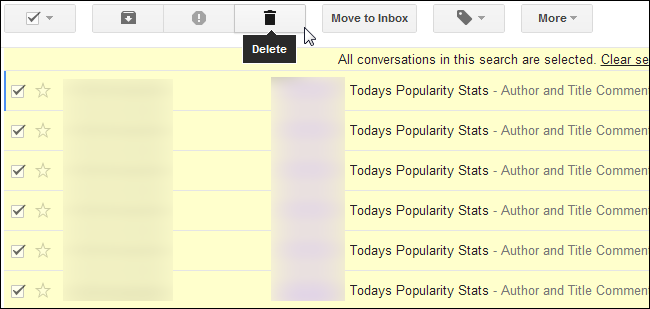
Совет: подпишитесь на рассылки, от которых действительно хотите получать письма, и используйте кнопку Unsubscribe внизу писем, чтобы предотвратить будущую засорённость.
Очистка Корзины
После удаления письма оно попадает в Корзину и продолжает занимать место до окончательного удаления. Откройте Корзину в боковой панели (под ссылкой More) и полностью очистите её, если нужно срочно освободить место.
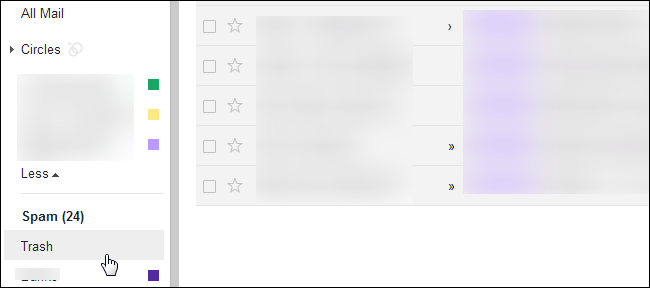
Gmail автоматически удаляет письма из Корзины через 30 дней. Но если вы испытываете острую нехватку места, очистите Корзину вручную.
Дополнительные советы и альтернативы
- Проверьте Google Диск и Google Фото. Хранилище Google объединено между Gmail, Drive и Photos, поэтому крупные файлы в Диске и снимки в Фото также занимают место. Удаление или перенос тяжёлых файлов с Диска поможет освободить место в аккаунте.
- Используйте поисковые операторы Gmail: larger:5M, larger:10M для поиска писем больше заданного размера. Также можно искать по отправителю: from:news@example.com.
- Экспортируйте архив старой почты в локальный файл (через Google Takeout или IMAP-клиент) и удалите эти письма из аккаунта, чтобы сохранить копию офлайн.
- Рассмотрите платный тариф Google One, если вы часто вынимаете пределы хранилища — это прямое и простое решение.
Мини-методология очистки (пошаговый план)
- Включите поиск has:attachment и large search operators (например, larger:10M). Удалите очевидно ненужные вложения.
- Подключите IMAP-клиент и отсортируйте по размеру — удалите/удалите вложения из самых тяжёлых писем.
- Просканируйте аккаунт сервисом вроде Find Big Mail для поиска редких, но тяжёлых писем.
- Отфильтруйте и удалите массовые рассылки, которые давно не читаются.
- Очистите Корзину и проверьте Google Диск/Фото.
Ролевые чек-листы
Администратор G Suite / Google Workspace:
- Проверить квоты пользователей и отчёты использования хранилища.
- Рекомендовать пользователям правила архивации и внешнего хранения.
- Настроить политические правила хранения (retention), если требуется.
Обычный пользователь:
- Найти и удалить большие вложения.
- Очистить старые рассылки и архивировать редкие письма офлайн.
- Проверить Google Диск и Фото.
Когда этот подход не сработает
- Если причина заполнения хранилища — крупные файлы на Google Диске или в Google Фото; тогда чистка почты даст небольшой эффект. Сначала проверьте весь объём хранилища в Google One.
- Если вам нужно сохранить все вложения и письма по нормативным или юридическим причинам — удалять нельзя, придётся купить больше места.
Решение: простая схема выбора метода
flowchart TD
  A[Места мало в Gmail] --> B{Где занято место?}
  B -->|Почта| C[Поиск вложений + IMAP]
  B -->|Диск/Фото| D[Очистка Google Диска/Photos]
  C --> E{Есть рассылки?}
  E -->|Да| F[Фильтровать и удалить рассылки]
  E -->|Нет| G[Сканер типа Find Big Mail]
  D --> H[Удалить/перенести файлы или купить Google One]
  G --> I[Удалить большие письма/вложения]
  F --> I
  I --> J[Очистить Корзину]
  J --> K[Проблема решена или купить доп. место]
Критерии приёмки
- Свободное пространство увеличилось на заметную величину (визуально в интерфейсе Google One или в настройках аккаунта).
- Отправка/приём почты восстановлены без сообщений о переполнении.
- В корзине нет ненужных писем старше 30 дней, если вы очистили её вручную.
Безопасность и приватность
- При использовании сторонних сканеров давайте только временный доступ через OAuth и отзывайте доступ после завершения.
- Экспортируя почту локально, храните файлы в зашифрованном контейнере, если данные чувствительны.
- Не публикуйте резервные копии с личными данными на общедоступных дисках.
Краткое руководство для срочного освобождения места
- Поиск: has:attachment larger:10M — удалите самые тяжёлые.
- IMAP-клиент: отсортируйте по Size и удалите вложения.
- Удалите массовые рассылки через фильтр.
- Очистите Корзину.
- Проверьте Google Диск/Фото.
Итог: сочетание поиска по вложениям, работы в IMAP-клиенте и удаления старых массовых писем даст наибольший эффект. Если это не помогает, либо переместите архив в отдельный аккаунт, либо расширьте хранилище через Google One.
Если у вас есть другие приёмы или автоматизации для регулярной очистки — поделитесь в комментариях.

Похожие материалы

Несколько аккаунтов Skype: Multi Skype Launcher

Журнал для работы: повысить продуктивность

Персональные звуки уведомлений на Android

Скачивание шоу Hulu для офлайн‑просмотра

Microsoft Start: персонализированная новостная лента
