
Как освободить место на Mac — практическое руководство
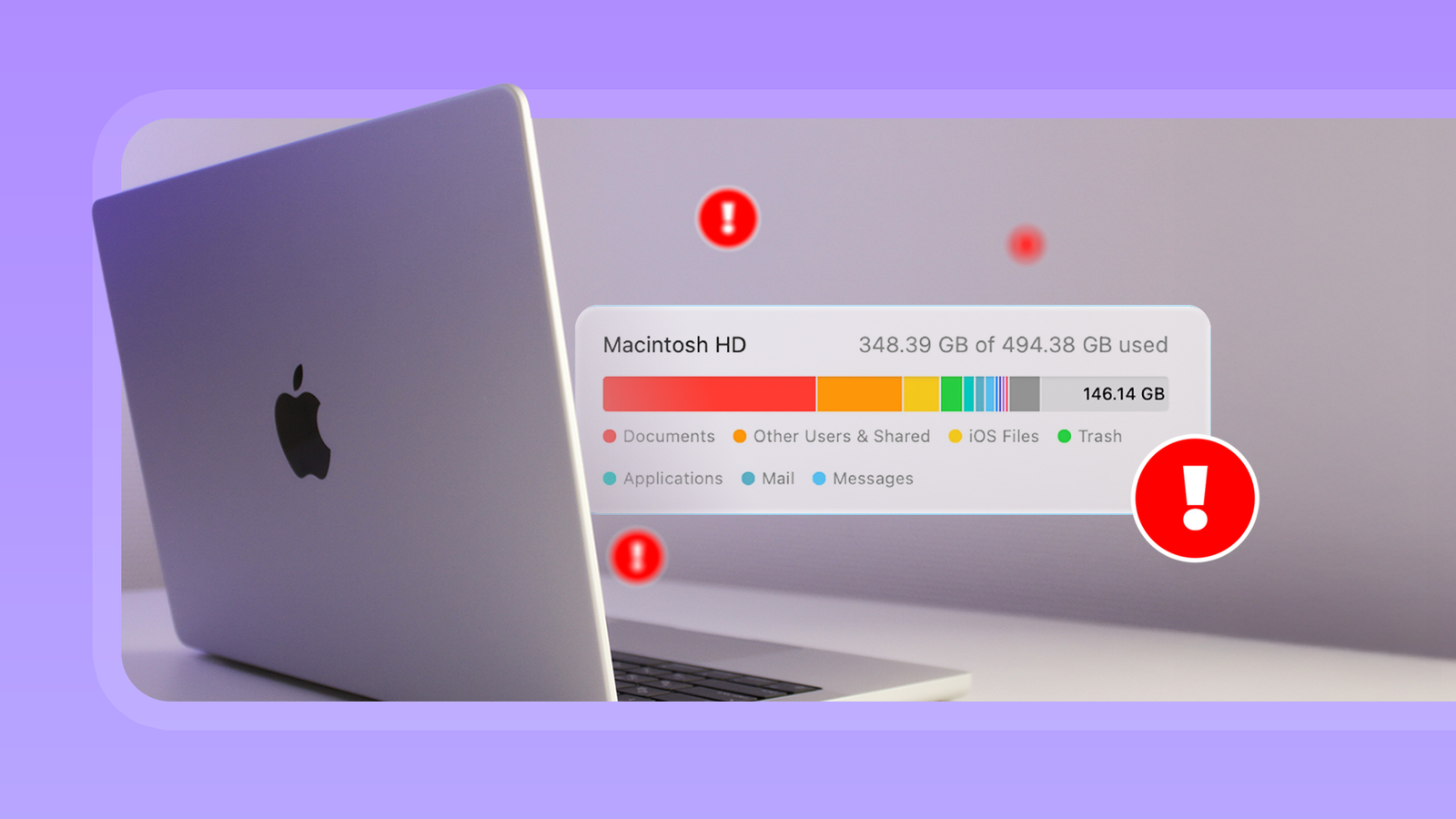

Если на Mac заканчивается свободное место, самый очевидный способ — удалять файлы. Но если эти файлы вам нужны, нужны более изящные решения. В этом руководстве — проверенные шаги и практические сценарии для безопасного освобождения места в macOS.
Удалите приложения, которыми не пользуетесь
Самый простой способ освободить место — удалить приложения, которые вы давно не используете. Но не ограничивайтесь простым переносом в Корзину: многие приложения оставляют конфигурации и вспомогательные файлы.
Совет: используйте специализированный деинсталлятор. AppCleaner хорош для повседневных нужд, но для глубокой очистки я рекомендую Pearcleaner — в статье описаны функции, которые полезны при очистке.

Как пользоваться Pearcleaner — основные шаги:
- Установите и откройте Pearcleaner.
- В поле поиска нажмите кнопку меню (три горизонтальные линии) и выберите сортировку по «Last Used Date» или «Последнее использование».
- Прокрутите вниз, чтобы увидеть наименее используемые приложения. Если приложение не нужно — выделите и нажмите “Delete”.
- Чтобы удалить сам Pearcleaner после работы: откройте Pearcleaner и в меню выберите Pearcleaner > Uninstall Pearcleaner.
Удалите оставшиеся файлы
Pearcleaner позволяет находить «orphaned files» — файлы, оставшиеся после удаления приложений. Они иногда занимают значительный объём.
- Выберите View > Navigate To > Orphaned Files.
- Сортируйте по Size, чтобы сначала увидеть самые большие элементы.
- Отмечайте и удаляйте лишнее, но сначала проверяйте, к чему относятся файлы.
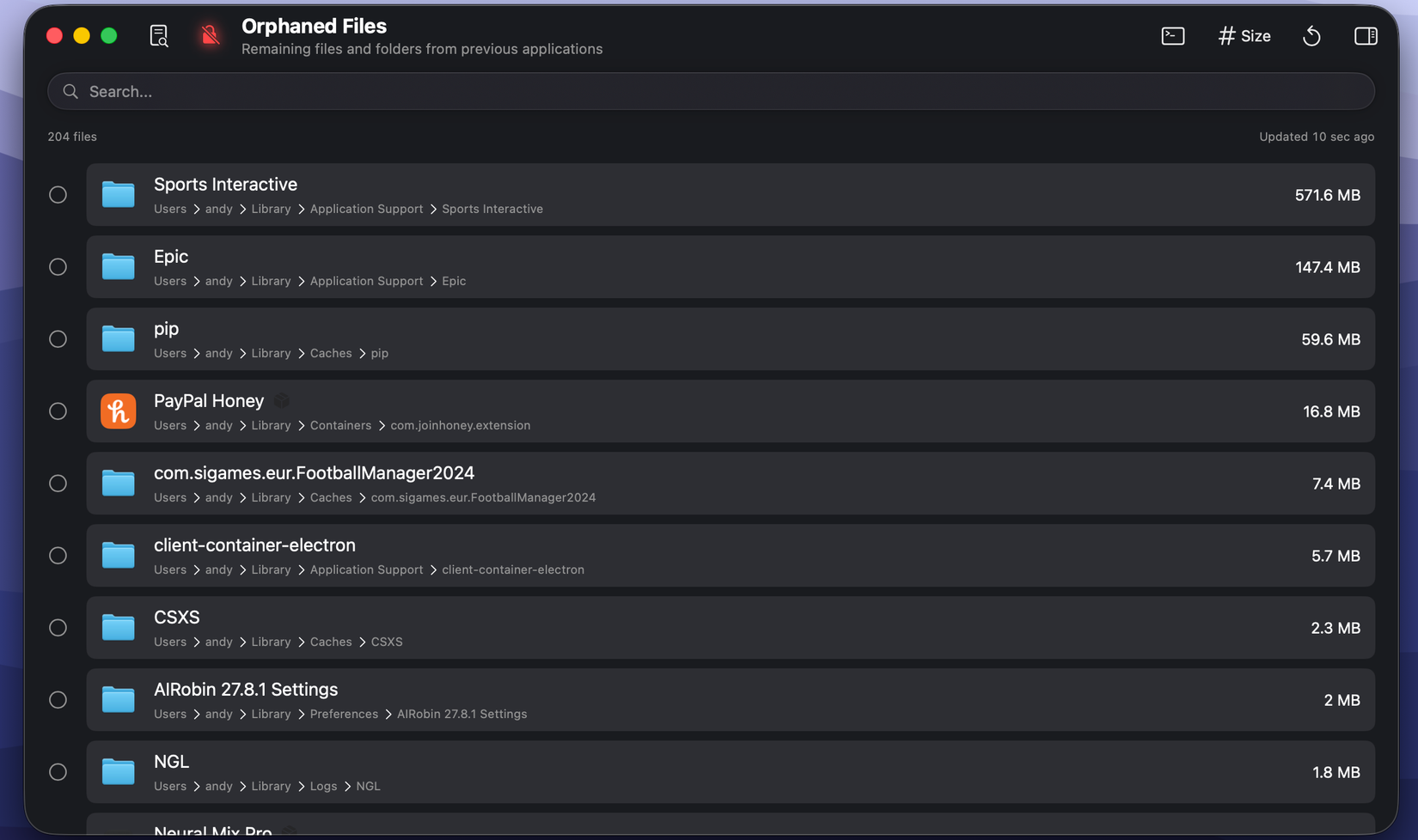
Важно: не удаляйте системные файлы, которых вы не понимаете. Если сомневаетесь — сделайте резервную копию прежде, чем удалять.
Удалите неиспользуемые архитектуры в приложениях
Многие приложения поставляются с кодом для Apple Silicon и Intel одновременно (универсальные бины). Если у вас Mac на Apple Silicon, часть кода для Intel не нужна и занимает место. Pearcleaner умеет выполнять «lipo»-операции и удалять лишние архитектуры.

Шаги:
- Откройте View > Navigate To > App Lipo.
- Посмотрите список приложений с ненужными архитектурами и оценку возможной экономии.
- Выделяйте по одному приложению и нажимайте “Start Lipo”.
Предупреждение: процесс не лишён риска — оценка экономии может быть неточной, а модифицированное приложение может вести себя иначе. Всегда проверяйте приложение после операции.
Удалите старые резервные копии устройств
Если вы синхронизируете iPhone или iPad с Mac через Finder, то в системе могут лежать месяцы резервных копий, каждая из которых занимает гигабайты.
Просмотреть резервные копии можно так:
- Подключите iPhone/iPad к Mac и в Finder выберите устройство, затем нажмите “Manage Backups” или “Управление резервными копиями”.
- Либо перейти в папку вручную через Finder: выберите Go > Go To Folder и вставьте путь:
~/Library/Application Support/MobileSync/Backup/Удаляйте старые резервные копии, оставляя одну–две актуальные.
Очистите кэши приложений
Кэши ускоряют работу приложений, но со временем могут разрастаться до десятков гигабайт (медиа-приложения особенно часто становятся виновниками). Яркий пример — кеш Spotify после включения lossless: он может быстро вырасти до ~30 ГБ.

Как очистить кэши:
- В Finder откройте меню Go, зажмите клавишу Option (Alt) и выберите Library.
- Перейдите в папку Caches.
- Сортируйте по размеру и смотрите самые большие каталоги.
- Если у приложения есть внутри-настройка «Clear Cache» — используйте её. Иначе можно удалить папку вручную.

Важно: удалённый кеш обычно восстанавливается при следующем запуске приложения, поэтому это временное, но полезное решение.
Перенесите большие файлы в облако
Если у вас есть крупные файлы, которые редко открываете, перенос в облачное хранилище часто даёт наибольшую экономию места.
Плюсы: мгновенно освобождает гигабайты. Минусы: для открытия файлов придётся скачивать их снова — лёгкая потеря скорости доступа.

iCloud:
- Откройте Системные настройки > iCloud > iCloud Drive.
- Включите “Optimize Mac Storage” или «Оптимизировать хранилище Mac», чтобы macOS автоматически хранила локально только недавно используемые файлы.
Аналогично можно использовать Google Drive, Dropbox и другие сервисы: их клиенты умеют делать файлы доступными по требованию.
Удалите дубликаты фото
Дубликаты изображений занимают много места в библиотеке Photos. macOS умеет находить и предлагать дубликаты.
- Откройте Photos.
- В боковой панели найдите раздел Utilities и затем Duplicates.
- Просмотрите пары и объедините или удалите лишние копии.

Сократите размер Раздела «Системные данные»
Откройте Системные настройки > Общие > Хранилище, чтобы увидеть график использования диска. Часто самая большая и непонятная секция — «Системные данные».

Что там может быть:
- Временные файлы и кэши
- Резервные копии и снимки Time Machine
- Логи и системные файлы, которые не отнесены к категориям
Как уменьшить:
- Перезагрузите Mac — простая перезагрузка часто освобождает место за счёт очистки временных файлов.
- Проверьте локальные снапшоты Time Machine и при необходимости удалите их (команды ниже).
- Используйте описанные выше шаги для удаления кэшей, резервных копий и дубликатов.
Credit: Andy Betts / How-To Geek
Если после всех шагов «Системные данные» остаются аномально большими, попробуйте перезагрузку в безопасном режиме и повторную перезагрузку в обычном режиме.
Быстрая команда и терминал (полезные команды)
Прежде чем выполнять команды — сделайте резервную копию важных данных. Неправильное использование rm или tmutil может привести к необратимой потере данных.
- Посмотреть папку с резервными копиями iOS:
ls -lh ~/Library/Application\ Support/MobileSync/Backup/- Удалить конкретную папку резервной копии (замените путь на нужную папку):
rm -rf "~/Library/Application Support/MobileSync/Backup/" - Посмотреть локальные снимки Time Machine:
tmutil listlocalsnapshots /- Удалить локальные снимки (пример):
sudo tmutil deletelocalsnapshots 2023-09-01-123456Используйте команды с осторожностью. Если вы не уверены — лучше работать через графические интерфейсы.
Роль-ориентированные чеклисты
Для быстрого применения — готовые последовательности действий в зависимости от роли.
Для домашнего пользователя:
- Запустить Pearcleaner или AppCleaner и удалить 5–10 ненужных приложений.
- Открыть Photos и удалить дубликаты.
- Включить «Оптимизировать хранилище Mac» в iCloud Drive.
- Перезагрузить Mac и очистить Корзину.
Для продвинутого пользователя / power user:
- Проанализировать папку ~/Library/Caches и удалить большие кеши.
- Проверить ~/Library/Application Support/MobileSync/Backup и удалить старые бэкапы.
- Выполнить App Lipo для 1–2 приложений и протестировать их.
- Запустить tmutil listlocalsnapshots /, затем при необходимости удалить старые снапшоты.
Для администратора / IT-специалиста:
- Поставить политику хранения резервных копий и лимит на локальные снапшоты.
- Настроить централизованный облачный архив и политику «файлы по требованию».
- Провести аудит больших файлов и распределить хранилище по NFS/SMB при необходимости.
Мини-методология: план на 30 минут, 2 часа и 1 день
30 минут (быстрая победа):
- Очистить Корзину.
- Удалить 3–5 редко используемых приложений.
- Включить «Оптимизировать хранилище Mac».
2 часа (глубокая чистка):
- Просмотреть папку Caches и удалить громоздкие кеши.
- Удалить старые резервные копии iPhone/iPad.
- Найти и переместить 1–3 крупных файла (видео/ISO/архивы) в облако.
1 день (полный аудит):
- Полный проход через Pearcleaner: orphaned files, App Lipo.
- Проверка локальных снапшотов Time Machine и их очистка.
- Создание плана архивирования и политики хранения для предотвращения повторения проблемы.
Когда эти методы не сработают
- Если диск физически мал и вы достигли его ёмкости (например, 128 ГБ на современном рабочем наборе файлов), единственный выход — увеличить ёмкость: внешний SSD или замена внутреннего диска (если возможно).
- Если большая часть свободного места занята важными данными, которые нельзя удалять и нельзя переносить (например, проекты со строгими требованиями к локальному хранению) — потребуется расширить хранилище.
- Если «Системные данные» остаются сверхбольшими после всех шагов, возможно, есть повреждённые логи или системные временные файлы — обратитесь в техподдержку или выполните переустановку macOS с сохранением данных.
Критерии приёмки
- После процедур свободного места стало больше минимум на 2–5 ГБ (или на ожидаемую величину по вашей оценке).
- Все критичные приложения запускаются и ведут себя корректно после удаления архитектур и очистки кэшей.
- Удалённые резервные копии удалены из Finder и из папки MobileSync.
- Сделана резервная копия важных данных перед удалениями.
Резюме
- Начните с удаления неиспользуемых приложений и проверки дубликатов. Используйте Pearcleaner/AppCleaner, чтобы удалять приложения полностью.
- Очистка кэшей и удаление старых резервных копий часто дают мгновенный эффект.
- Перенос крупных, редко используемых файлов в облако — самый эффективный способ освободить много места.
- Если всё остальное не помогает, подумайте об увеличении физического объёма диска или обращении в техподдержку.
Важно: После удаления файлов не забудьте очистить Корзину.
После выполнения всех шагов опорожните Корзину — это завершит процесс. Теперь вы должны вернуть несколько гигабайт свободного места, сохранив доступ к нужным данным.

Похожие материалы

Несколько аккаунтов Skype: Multi Skype Launcher

Журнал для работы: повысить продуктивность

Персональные звуки уведомлений на Android

Скачивание шоу Hulu для офлайн‑просмотра

Microsoft Start: персонализированная новостная лента
