
Как переслать несколько писем в Gmail
Email — один из самых распространённых каналов связи, но базовые сценарии пересылки редко меняются. В этой статье подробно показано, как переслать несколько писем в Gmail, когда это получится, какие есть ограничения и как выбрать оптимальный способ в зависимости от задачи.
Какие есть способы переслать несколько писем в Gmail
1. Переслать письма в виде вложений (веб-интерфейс)
- Откройте Gmail в браузере на компьютере.
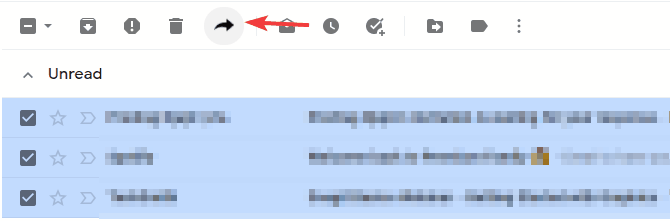
- Выберите галочками несколько писем, которые хотите переслать.
- Нажмите иконку «Ещё» и выберите «Переслать как вложение».
- Письма автоматически превратятся во вложения .eml и будут прикреплены к новому письму.
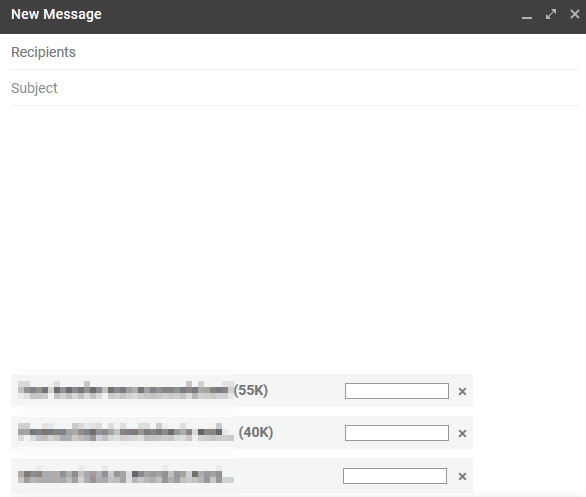
- Введите адрес получателя и отправьте сообщение.
Важно:
Пересылка как вложений подходит для небольших наборов писем (несколько штук). Вложение каждого письма увеличивает общий размер сообщения, поэтому при превышении лимита отправка может не пройти.
Замечания и подводные камни:
- Этот способ пересылает копии писем в виде файлов .eml. Получатель сможет открыть их как отдельные сообщения.
- Некоторые пользователи сообщали, что в исходной папке не всегда остаётся отдельная «копия» пересланного письма, поэтому при необходимости заранее сделайте резервную копию.
- Ограничения размера: суммарный размер всех вложений не должен превышать максимальный размер вложения в Gmail (обычно около 25 МБ для исходящего письма). В противном случае часть вложений не загрузится.
2. Использовать расширения Chrome
- Откройте браузер Google Chrome.
- Установите одно из популярных расширений для массовой пересылки, например:
- Multi Forward for Gmail
- Multi Email Forward by cloudHQ
- Выберите в Gmail нужные письма и щёлкните по иконке расширения.
- При первом запуске потребуется войти в свой Google-аккаунт или создать учётную запись у провайдера расширения (например, cloudHQ).
- Введите адрес получателя и подтвердите пересылку.
Плюсы и минусы:
- Плюс: удобно пересылать десятки и сотни писем без ручного прикрепления каждого.
- Минус: расширения работают только в Chrome и требуют доступа к почте (авторизация). Проверьте права доступа и политику конфиденциальности расширения.
- Бесплатные планы часто ограничены функционалом или количеством пересылок.
Другие подходы и альтернативы
3. Правила пересылки (фильтры) — только для новых писем
Если нужно автоматически пересылать входящие сообщения — настройте фильтр (фильтр + действие «переслать на адрес»). Важно: это работает только для будущих писем, а не для уже полученных.
4. Использовать почтовый клиент (Outlook, Thunderbird) через IMAP/SMTP
Подключите аккаунт Gmail к локальному почтовому клиенту по IMAP, выберите нужные письма и используйте функцию «Переслать как вложение» или пакетную пересылку, доступную в клиенте. Это полезно при большом количестве писем: клиенту может быть удобнее обработать и отправить их партиями.
5. Экспорт и массовая отправка
Если нужно архивировать и затем передать большое количество писем третьему лицу, можно экспортировать почту (например, Google Takeout) и передать архив. Для передачи в виде отправляемых писем потребуется дополнительная обработка — импортировать в почтовый клиент или использовать скрипты.
Когда описанные методы не подойдут
- Вам нужно переслать автоматически всю историю почты одним правилом — стандартными средствами Gmail это не сделать.
- Сообщения слишком большие суммарно (ограничение 25 МБ) — часть вложений не отправится.
- Политика безопасности организации запрещает использовать сторонние расширения с доступом к почте.
Как выбрать подходящий метод — мини-методология
- Оцените объём писем: менее 10 — пересылка как вложения; 10–200 — расширение или почтовый клиент; больше 200 — экспорт + клиент/скрипт.
- Оцените чувствительность данных: если письма конфиденциальны, избегайте сторонних расширений и отдавайте предпочтение локальному клиенту.
- Учитывайте ограничения по размеру вложений.
- При массовой автоматизации используйте серверные интеграции с учётом правил безопасности.
Критерии приёмки
- Все выбранные письма доставлены указанному получателю.
- Вложенные .eml файлы открываются и содержат исходные заголовки и текст.
- Нет ошибок о превышении размера при отправке.
- Доступ к учётной записи не был передан ненадёжному сервису (проверено по правам доступа расширений).
Контроль безопасности и конфиденциальности
- Перед установкой расширения проверьте его репутацию и запрашиваемые разрешения.
- Не пересылайте чувствительные данные без шифрования и согласия владельца.
- При обработке персональных данных убедитесь в соответствии с локальными требованиями по защите данных (например, GDPR для пользователей из ЕС).
Частые проблемы и способы их решения
- Ошибка «размер сообщения превышает лимит»: разбейте письма на несколько отправок или используйте облачный сервис для передачи больших файлов.
- Расширение не работает: обновите Chrome, проверьте, не блокирует ли корпоративная политика установку расширений.
- Нужна автоматизация для будущих писем: настройте фильтры и пересылку в Gmail.
Быстрая проверочная таблица (кому что подходит)
- Обычный пользователь, несколько писем: Пересылка как вложений.
- Пользователь с десятками писем: Расширение Chrome или почтовый клиент.
- Администратор/юрист, конфиденциальные данные: Экспорт и локальная обработка в защищённой среде.
Решение в виде блок-схемы
flowchart TD
  A[Нужно переслать письма?] --> B{Сколько писем?}
  B -->|1–10| C[Переслать как вложения в Gmail]
  B -->|11–200| D[Использовать расширение Chrome или почтовый клиент]
  B -->|>200| E[Экспорт/Takeout → почтовый клиент/скрипт]
  C --> F[Проверить размер вложений]
  D --> G{Можно установить расширение?}
  G -->|Да| H[Multi Forward / cloudHQ]
  G -->|Нет| I[Использовать локальный почтовый клиент]
Краткое резюме
Пересылка нескольких писем в Gmail возможна, но прямой массовой функции для исторических писем нет. Для небольших объёмов удобно использовать пересылку как вложений, для средних — расширения Chrome или почтовый клиент, а для больших объёмов — экспорт и локальная обработка. Всегда учитывайте размер вложений и безопасность данных.
Важно: выбирая стороннее расширение, внимательно проверяйте права доступа и политику конфиденциальности разработчика.

Похожие материалы

Несколько аккаунтов Skype: Multi Skype Launcher

Журнал для работы: повысить продуктивность

Персональные звуки уведомлений на Android

Скачивание шоу Hulu для офлайн‑просмотра

Microsoft Start: персонализированная новостная лента
