
Как переслать несколько писем в Gmail

Быстрые ссылки
- Пояснение вариантов пересылки в Gmail
- Пересылать несколько писем по отдельности
- Переслать несколько писем в одном письме как вложения
Пояснение вариантов пересылки в Gmail
В Gmail есть два основных способа переслать несколько писем:
- Пересылка по отдельности: Gmail создаёт отдельное новое письмо для каждого выбранного исходного письма. Вы вводите адрес получателя в каждом окне и отправляете их по отдельности.
- Пересылка как вложение: Gmail создаёт для каждого выбранного письма файл в формате EML и прикрепляет их все к одному новому письму. Получатель получает одно письмо с набором EML‑файлов и может открыть их в почтовых клиентах вроде Windows Mail или Outlook.
Определение: EML — это файл формата электронного письма со всем содержимым (заголовки, тело, вложения), который можно открыть в большинстве почтовых клиентов.
Важно: мобильные версии Gmail (iOS/Android) не поддерживают групповые операции «Переслать» и «Переслать как вложение» — выполняйте эти действия в веб‑версии.
Пересылка нескольких писем по отдельности
- Откройте веб‑версию Gmail в браузере на компьютере.
- На странице входящих отметьте галочками письма, которые нужно переслать.

- Кликните правой кнопкой мыши по одному из выбранных писем и в контекстном меню выберите “Переслать”.
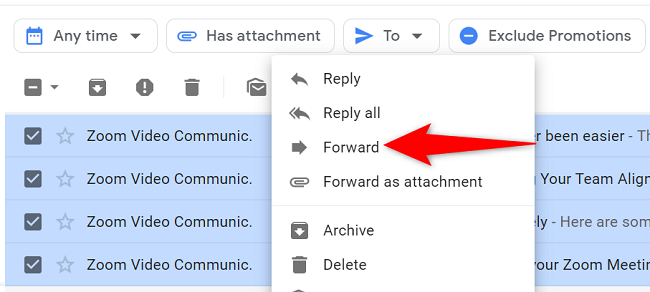
- Gmail откроет отдельное окно нового письма для каждого выбранного исходного письма. В каждом окне введите адрес получателя и при необходимости комментарий, затем нажмите “Отправить”.
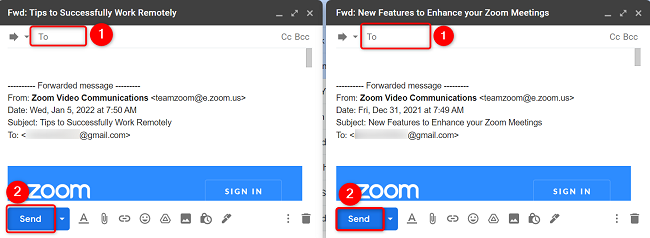
Результат: получатель (или получатели) получат несколько отдельных писем — по одному на каждое исходное.
Примечание: этот способ удобен, если вы хотите отправить каждое письмо с отдельным подтекстом или разным набором получателей.
Переслать несколько писем в одном письме
Откройте Gmail в браузере на компьютере.
Отметьте все письма, которые нужно переслать.
Кликните правой кнопкой мыши по одному из выбранных писем и выберите “Переслать как вложение”.
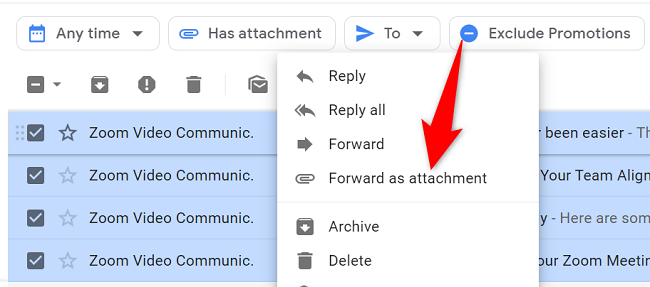
- Gmail создаст одно новое письмо с прикреплёнными EML‑файлами — по одному на каждое выбранное исходное письмо. Введите адрес получателя и нажмите “Отправить”.
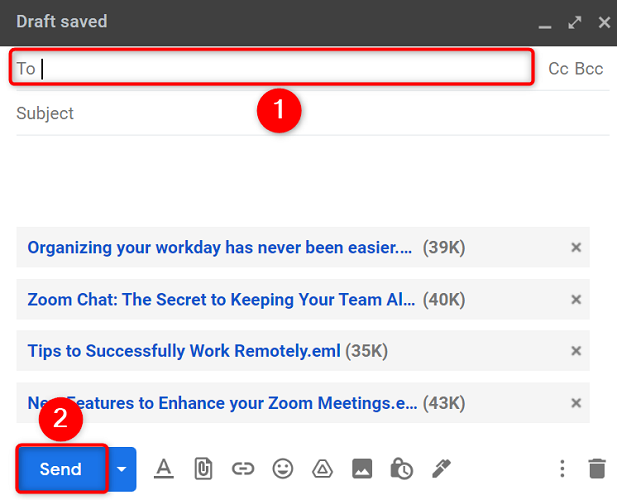
Результат: получатель получит одно письмо с набором вложений EML и сможет открыть каждое вложение в совместимом почтовом клиенте.
Полезно: этот способ хорошо подходит, если нужнопереслать серию переписок единым архивом или переслать письма внутри одной темы.
Когда этот способ не сработает (кратко)
- У получателя нет почтового клиента, который поддерживает EML (веб‑интерфейсы некоторых провайдеров могут не открывать EML напрямую).
- Письма содержат защищённые или шифрованные вложения, которые при упаковке в EML перестают быть доступными без ключей.
- Ограничения размера вложений: если суммарный размер EML превышает лимит отправки, Gmail уведомит об ошибке.
Важно: если есть риск превышения размера, используйте альтернативы (см. ниже).
Альтернативные подходы
- Архивировать письма в ZIP и прикрепить ZIP‑архив к письму (сначала экспортируйте письма как EML, затем упакуйте). Это обход для большого объёма данных.
- Пересылка через облачное хранилище: сохранить письма/вложения в Google Drive и отправить ссылку на папку.
- Настроить автоматическую пересылку через фильтры (для будущих писем) — подходит для потоковых задач.
- Использовать сторонние инструменты и плагины для экспорта и пакетной пересылки писем, если Gmail не покрывает ваши требования.
Быстрая методология (mini‑method)
- Определите цель: удобство получателя vs. сохранение структуры писем.
- Выберите метод: отдельные письма — если нужен контекст к каждому; вложения — если нужен единый архив.
- Проверьте суммарный размер вложений и совместимость EML у получателя.
- Тестируйте на одном письме/получателе перед массовой отправкой.
Чек‑лист по ролям
Отправитель:
- Выбрал нужные письма.
- Проверил размер и формат вложений.
- Добавил пояснение в тело нового письма.
Получатель:
- Имеет почтовый клиент, который открывает EML либо знает, как распаковать ZIP.
- Информирован о формате вложений.
Администратор (G Suite/Workspace):
- Убедился, что политика безопасности не блокирует пересылку EML.
- Проверил лимиты отправки и размер вложений.
Глоссарий — 1 строка
- EML: файл с полным сохранённым электронным письмом.
- Пересылка: отправка уже полученного письма другому получателю.
- Вложение: файл, прикреплённый к письму.
Диаграмма принятия решения
flowchart TD
  A[Нужно переслать несколько писем?] --> B{Нужно ли одно объединённое письмо?}
  B -- Да --> C[Переслать как вложение 'EML']
  B -- Нет --> D[Переслать по отдельности]
  C --> E{Суммарный размер вложений > лимита?}
  E -- Да --> F[Использовать ZIP или Drive]
  E -- Нет --> G[Отправить]
  D --> G
  F --> G
Советы по совместимости и безопасность
- Если получатель использует веб‑почту без поддержки EML, лучше отправить архив ZIP или ссылку на Google Drive.
- Никогда не пересылайте конфиденциальные данные без проверки политик безопасности и шифрования.
- Для массовой пересылки делайте контрольную отправку: отправьте тест одному адресату и попросите подтвердить, что вложения открываются.
Короткое резюме
- У Gmail два способа пересылки нескольких писем: отдельные письма и пересылка как вложения (EML).
- Мобильные приложения не поддерживают эти функции — используйте веб‑версию.
- Проверьте совместимость EML и суммарный размер вложений; при необходимости используйте ZIP или облачное хранилище.
Кстати: можно автоматизировать пересылку для будущих писем с помощью фильтров — полезно, если требуется постоянная переадресация.
Ключевые ссылки: Как автоматически пересылать отдельные письма в Gmail; Как переслать письмо как вложение в Gmail

Похожие материалы

Несколько аккаунтов Skype: Multi Skype Launcher

Журнал для работы: повысить продуктивность

Персональные звуки уведомлений на Android

Скачивание шоу Hulu для офлайн‑просмотра

Microsoft Start: персонализированная новостная лента
