
Как переслать письмо как вложение в Microsoft Outlook

Быстрые ссылки
Переслать письмо как вложение в десктопном клиенте Outlook
Переслать письмо как вложение в веб‑версии Outlook
Вместо того чтобы пересылать несколько писем по одному, вы можете отправить их все сразу в виде вложений. Это работает как в нативном десктопном приложении Microsoft Outlook, так и в веб‑версии Outlook. Ниже — подробные инструкции для обоих способов.
Важно: функция недоступна в мобильных приложениях Outlook для iPhone, iPad и Android, а также в мобильных браузерах.
Пересылка письма как вложение в десктопном клиенте Outlook
Вы можете прикрепить письмо к новому сообщению или к ответу в нативном приложении Microsoft Outlook для Windows и macOS.
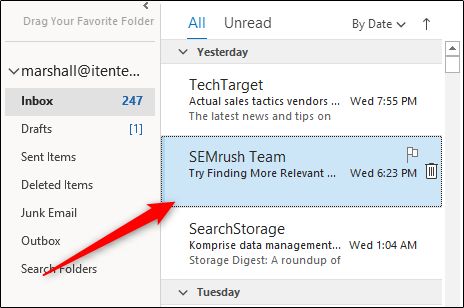
Чтобы начать, откройте приложение «Outlook» и выберите письмо, которое хотите переслать в виде вложения, кликнув по нему в списке писем.
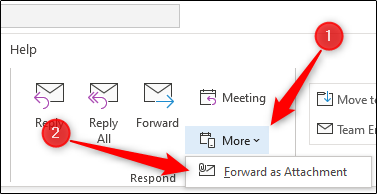
Далее на вкладке «Главная» в группе «Ответить» нажмите «Ещё», а затем в выпадающем меню выберите «Переслать как вложение».
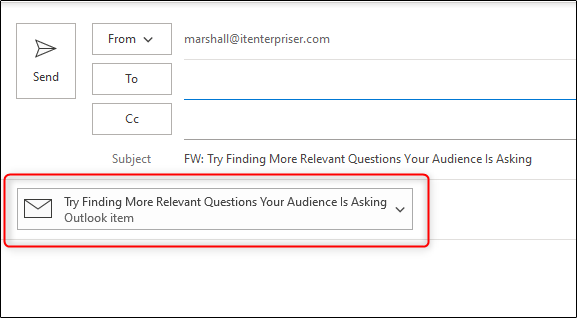
После этого откроется новое окно создания сообщения, а выбранное письмо уже будет прикреплено как вложение (.msg или .eml в зависимости от версии).
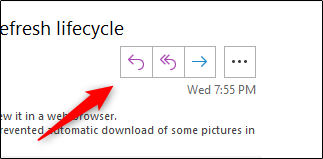
Альтернативный способ: если вы хотите ответить на письмо и вложить в ответ другое письмо, выберите исходное письмо для ответа и нажмите кнопку «Ответить».
Затем перетащите из списка то письмо, которое нужно прикрепить, в тело окна ответа.
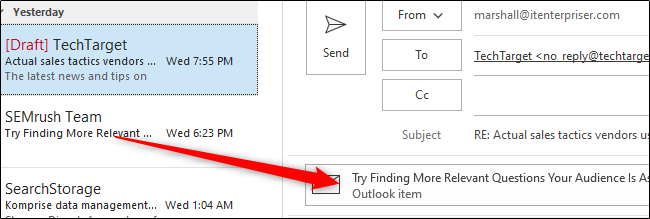
Письмо прикреплено. Если вложение не отображается, см. раздел «Устранение проблем» ниже.
Включить пересылку как вложение по умолчанию
Если вы хотите, чтобы Outlook автоматически прикреплял оригинал при нажатии «Переслать», включите соответствующую опцию в параметрах.
- Откройте приложение «Outlook» на компьютере и нажмите вкладку «Файл».
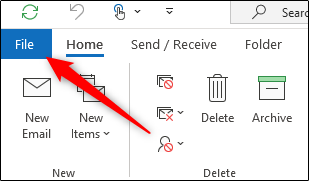
В левом меню выберите «Параметры».
В окне «Параметры Outlook» откройте вкладку «Почта».
В разделе «Ответы и пересылки» раскройте меню рядом с опцией «При пересылке сообщения» и выберите «Прикреплять исходное сообщение».
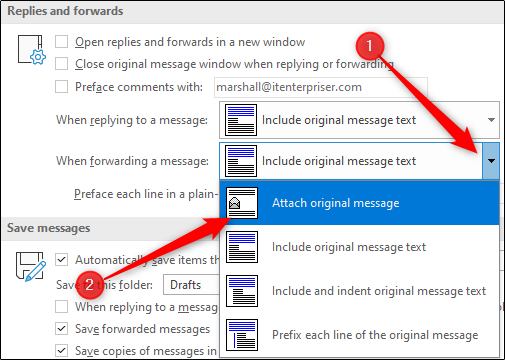
- Подтвердите изменения кнопкой «OK» внизу окна.
С этого момента при нажатии «Переслать» Outlook будет открывать новое письмо с прикреплённым исходным сообщением.
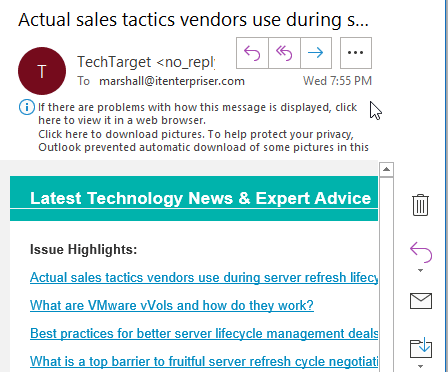
Пересылка письма как вложение в веб‑версии Outlook
В веб‑версии Outlook (Outlook on the web) нет отдельной кнопки «Переслать как вложение». Используйте перетаскивание писем в окно создания сообщения.
Откройте outlook.office.com или корпоративный URL вашей почты и выполните вход.
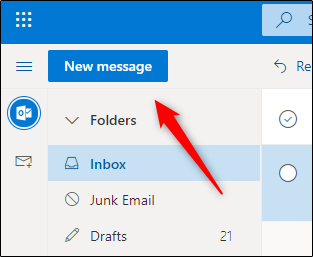
Нажмите «Новое сообщение» в левом верхнем углу, чтобы создать новое письмо, или выберите письмо и нажмите «Ответить», если хотите вложить письмо в ответ.
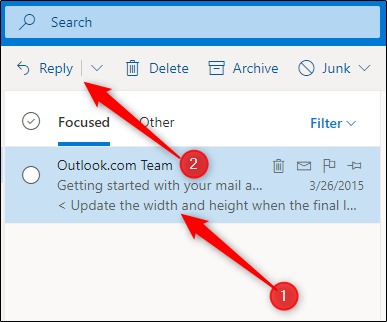
- Найдите письмо в списке писем, которое нужно прикрепить, и перетащите его в тело нового сообщения.
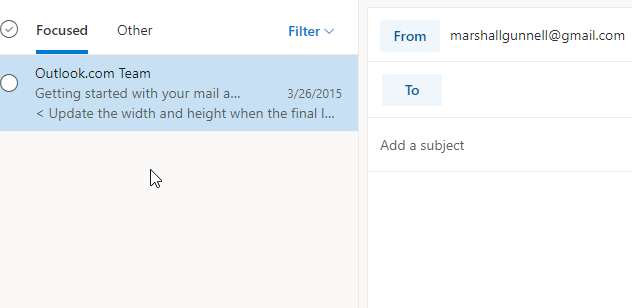
- Добавьте получателя, текст сообщения и отправьте.
Когда этот способ не сработает
- Мобильные приложения Outlook не поддерживают перетаскивание писем как вложений.
- Если почтовый сервер или политика безопасности организации блокирует вложения определённых типов, вложения могут не отправляться.
- При большом количестве писем или при очень больших сообщениях пересылка может превысить лимит размера вложений у получателя.
Альтернативные подходы
- Сохранить письма в формате .eml или .msg и прикрепить эти файлы вручную.
- Переслать письма по одному, если получатель не может открыть вложения.
- Использовать архив ZIP: экспортировать нужные письма в файлы и заархивировать их.
Чек‑лист для отправителя
- Убедитесь, что размер всех вложений не превышает лимит почты получателя.
- Проверьте настройки безопасности компании на блокировку вложений.
- Если пересылаете конфиденциальную информацию, шифруйте сообщение или используйте защищённую передачу.
- Тест: отправьте себе копию, чтобы убедиться, что вложение открывается корректно.
Роль администратора: что проверить
- Ограничения на типы и размеры вложений на уровне Exchange или Microsoft 365.
- Политики транспортного фильтра и DLP (предотвращение утечки данных).
- Настройки доступа для веб‑версии и мобильных приложений.
Устранение проблем
- Если «Переслать как вложение» недоступна: проверьте вид учетной записи (POP/IMAP vs Exchange) — некоторые функции работают только с учётными записями Exchange/Microsoft 365.
- Если вложение не отображается после перетаскивания: закройте и снова откройте окно создания сообщения, повторите перетаскивание.
- Если получатель не видит вложение: попросите его проверить, не поместило ли письмо вложение в карантин, и нет ли ограничений у почтового сервера.
Краткая методика (mini‑methodology)
- Выберите письмо(а) в списке.
- Либо используйте «Переслать как вложение», либо перетащите выбранные письма в окно создания сообщения.
- Проверьте размер вложений и добавьте получателей.
- Отправьте письмо и по желанию сохраните копию в папке «Отправленные».
Безопасность и конфиденциальность
При пересылке писем как вложений не забывайте, что вложение сохраняет заголовки и, возможно, мета‑данные. Если в письме есть конфиденциальные данные, удалите их перед пересылкой или используйте шифрование. У организаций могут быть правила хранения и пересылки личных данных — следуйте внутренним инструкциям и требованиям GDPR, если это применимо.
Краткий глоссарий (1‑строчные определения)
- Вложение: файл или объект, прикреплённый к письму (в данном случае — другое письмо в формате .eml или .msg).
- Перетаскивание: действие drag & drop, перемещение элемента с помощью мыши.
- Exchange/Microsoft 365: корпоративная почтовая платформа Microsoft, обеспечивающая дополнительные функции в Outlook.
Итог
Пересылка писем как вложений ускоряет передачу нескольких сообщений и сохраняет исходные письма в оригинальном виде. На рабочем столе Outlook доступны как команда «Переслать как вложение», так и перетаскивание; в веб‑интерфейсе используется перетаскивание. Проверьте ограничения по размеру и политики безопасности перед отправкой.
Краткие советы: используйте опцию по умолчанию, если часто пересылаете письма; при сомнениях — экспортируйте письма в файлы и упакуйте в ZIP; тестируйте отправку на сами себя перед массовой рассылкой.
Если вы часто набираете одинаковые сообщения, подумайте об использовании шаблонов электронной почты для ускорения работы.

Похожие материалы

Несколько аккаунтов Skype: Multi Skype Launcher

Журнал для работы: повысить продуктивность

Персональные звуки уведомлений на Android

Скачивание шоу Hulu для офлайн‑просмотра

Microsoft Start: персонализированная новостная лента
