
Как переслать письма в Gmail как вложения
Быстрые ссылки
- Переслать письмо как вложение
- Ответ с письмами во вложениях
Этот приём полезен, когда нужно отправить несколько переписок целиком — вместо пересылки каждого письма вручную можно вложить их все в одно новое сообщение. Файлы сохраняются в формате EML, который открывается большинством почтовых клиентов.
Важно: функция доступна только в настольной версии Gmail (браузер на Windows, macOS и других настольных ОС). Она не работает в мобильном приложении Gmail и в мобильных браузерах.
Переслать письмо как вложение
- Откройте Gmail в веб‑браузере на компьютере (Windows, macOS или Linux) и войдите в аккаунт.
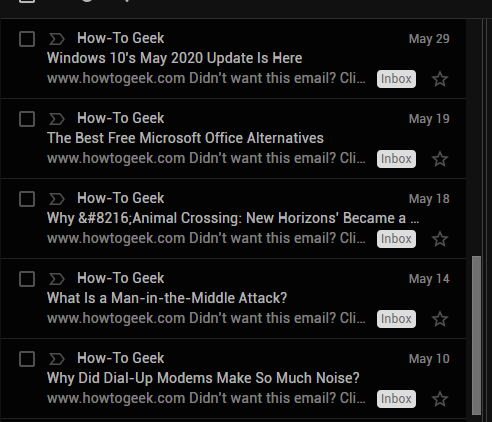
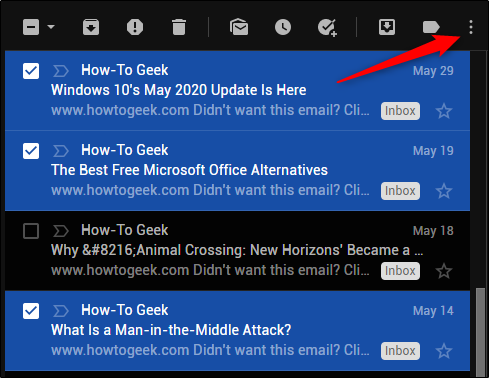
- Найдите письма, которые хотите отправить, и отметьте их галочками слева от отправителя и темы. Можно выбрать одно или несколько писем.
- После выбора нажмите на иконку «Ещё» (три вертикальные точки) в панели инструментов.
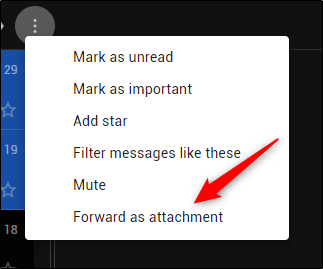
- В выпадающем меню выберите пункт «Переслать как вложение».
- Откроется окно «Новое сообщение» с выбранными письмами, прикреплёнными в виде файлов .eml.
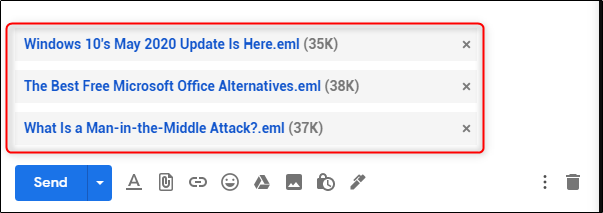
- Заполните поля: адрес получателя, тему и текст сообщения. Как только всё готово, нажмите «Отправить».
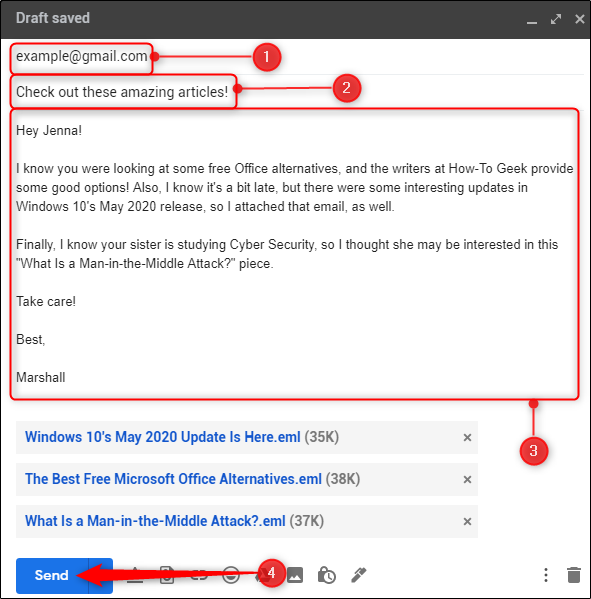
Письма будут отправлены как отдельные файлы .eml, которые получатель сможет открыть в своём почтовом клиенте или сохранить локально.
Ответ с письмами во вложениях
Если вы хотите не начинать новое письмо, а ответить на существующее, можно добавить другие письма в ответ:
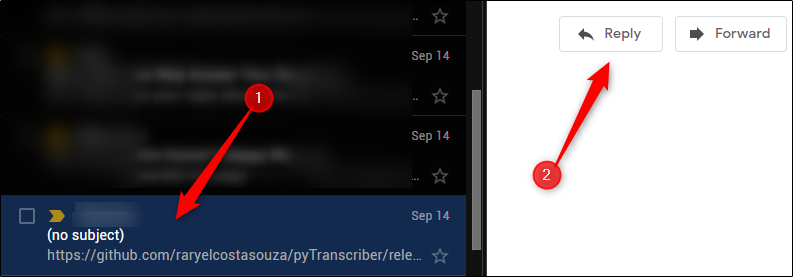
- Откройте письмо, на которое хотите ответить, и нажмите кнопку «Ответить» внизу письма.
- В поле ответа введите текст сообщения. Затем перетащите нужное письмо из левой панели (списка) прямо в тело ответа — это прикрепит его как .eml.
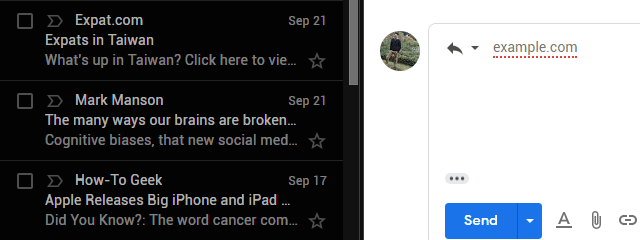
- Можно прикрепить несколько писем, повторяя перетаскивание. После готовности нажмите «Отправить».

Когда этот способ не подходит
- Мобильные приложения и мобильные браузеры Gmail не поддерживают пересылку как вложений. Если вы работаете со смартфона, используйте настольный браузер или альтернативы, описанные ниже.
- Получатель может не уметь открывать .eml (редкие клиенты). В таких случаях лучше переслать текст письма или экспортировать в PDF.
Альтернативные подходы
- Сохранить каждое письмо как файл .eml (через «Ещё» → «Скачать сообщение») и прикрепить файлы вручную к письму.
- Напечатать письма в PDF (через «Печать» → «Сохранить как PDF») и отправить PDF‑файлы.
- Пересылать важные сообщения пересылкой (forward) по одному, если нужно, чтобы каждый исходный отправитель был явно виден.
Практическая методика (краткая чек‑листа)
- Выберите все письма, которые хотите вложить.
- Нажмите «Ещё» → «Переслать как вложение». Если пункта нет — проверьте, не открыта ли мобильная версия сайта.
- Проверьте вложения в окне создания сообщения (.eml файлы). Если всё верно — заполните адрес, тему и текст.
- Отправьте и при необходимости сохраните копию у себя.
Советы по совместимости и безопасности
- Файлы .eml содержат заголовки и тело письма, иногда — вложения. Получатель сможет воспроизвести оригинальное письмо в своём почтовом клиенте.
- Перед пересылкой проверьте конфиденциальность: в .eml могут оставаться метаданные (временные метки, адреса). Не пересылайте чувствительные данные без необходимости.
- В корпоративных сетях администраторы могут ограничивать возможность пересылки вложений — уточните политику безопасности организации.
Роль‑ориентированные чек‑листы
- Отправитель (обычный пользователь): проверить адрес получателя, очистить лишние метаданные в теле, убедиться в наличии прав пересылки.
- Менеджер: прикрепить письма с деталями переписки для отчёта, добавить поясняющий комментарий в теле сообщения.
- Администратор ИТ: при необходимости включить/проверить доступ к функции в корпоративном домене G Suite (Google Workspace).
Быстрые проверки (критерии приёмки)
- Выбрано нужное количество писем.
- В окне «Новое сообщение» видны все прикреплённые .eml‑файлы.
- Текст сообщения и тема заполнены корректно.
- Получатель подтвердил, что может открыть вложения.
Краткая терминология
- EML — формат файла, содержащий отдельное электронное письмо (заголовки + тело + вложения).
Заключение
Пересылка писем как вложений в Gmail экономит время при передаче нескольких переписок и сохраняет исходную структуру писем. Используйте настольную версию Gmail для этой операции; при работе с мобильных устройств выбирайте альтернативные методы (скачивание .eml или экспорт в PDF).
Важно: всегда проверяйте содержание и конфиденциальность пересылаемых писем, особенно в корпоративном окружении.

Похожие материалы

Несколько аккаунтов Skype: Multi Skype Launcher

Журнал для работы: повысить продуктивность

Персональные звуки уведомлений на Android

Скачивание шоу Hulu для офлайн‑просмотра

Microsoft Start: персонализированная новостная лента
