
Как переслать приглашение на встречу в Outlook

Коротко о сути
Если кто-то забыт в списке приглашённых, вы можете переслать приглашение даже не будучи его автором. Организатор также может прямо добавить человека и отправить обновление. Ниже — пошаговые инструкции для трёх типичных ситуаций, рекомендации, чек-листы и типичные ошибки.
Как переслать приглашение в Outlook
1. Переслать приглашение и оповестить организатора
- Откройте Вид «Календарь» в Outlook.
- Дважды щёлкните по встрече, которую нужно переслать.
- Если встреча повторяющаяся, выберите либо «Только это событие» (если нужно переслать одно конкретное приглашение), либо «Весь ряд» (если нужно переслать серию).
- Нажмите кнопку Переслать (с иконкой конверта), затем в меню снова выберите Переслать.
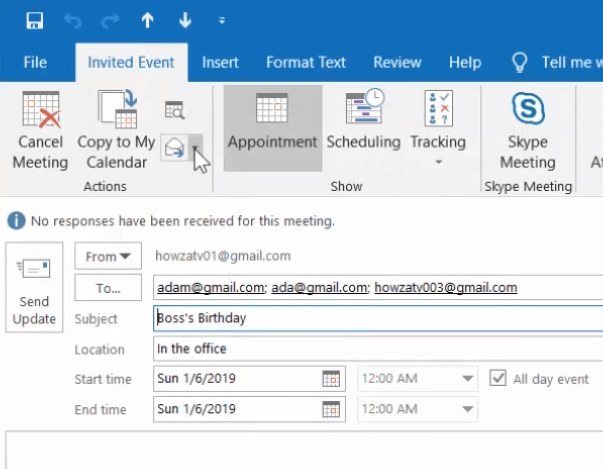
- В поле «Кому» введите электронный адрес нового участника.
- Нажмите Отправить.
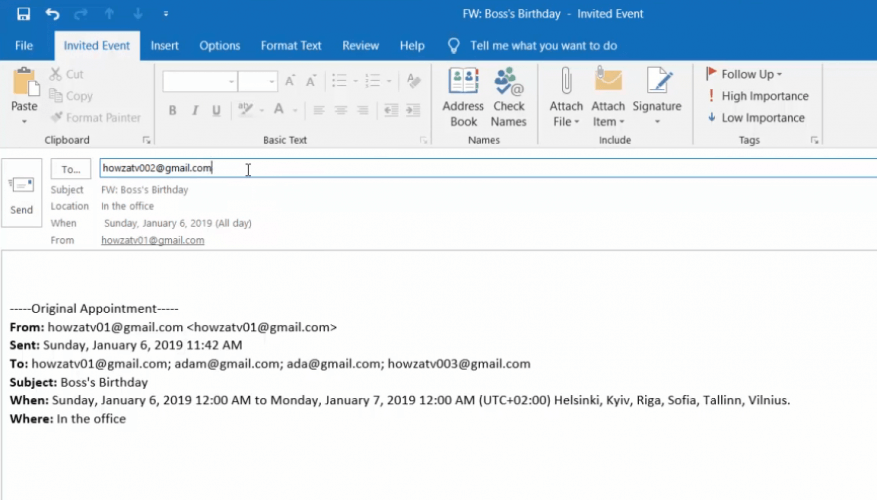
Примечание: при этом оригинальный организатор получит уведомление о том, что вы переслали приглашение. Это стандартное поведение Outlook при пересылке приглашений не-организатором.
2. Переслать приглашение без уведомления организатора
- Перейдите в Календарь.
- Выделите нужную встречу.
- Перетащите выделенную встречу на иконку «Почта» в нижней части навигационной панели Outlook. Это создаст новое письмо с вложенным приглашением.
- В новом письме добавьте адрес получателя в поле «Кому».
- При желании добавьте сообщение и нажмите Отправить.
Важно: этот способ не отправляет обновление организатору и считается обычным пересылаемым письмом. Организатор может не узнать о новом участнике, а приглашённый не добавится в список встреч в календаре организатора автоматически.
3. Добавление участника как организатор (рекомендуемый для официальных изменений)
- Если вы являетесь организатором встречи, дважды щёлкните событие в календаре.
- Добавьте адрес нового участника в поле «Кому» или «Участники».
- Нажмите Отправить обновления.
- Выберите опцию «Отправить обновления только добавленным или удалённым участникам», чтобы не беспокоить всех приглашённых.
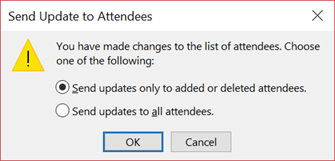
- Либо выберите «Отправить обновления всем участникам», если повестка или время изменились и нужно уведомить всех.
- Подтвердите нажатием «ОК».
Этот метод официально добавляет участника в список приглашённых и гарантирует обновление у всех заинтересованных.
Когда пересылка может не сработать или быть нежелательной
- Если организатор запретил пересылки в политике компании. Некоторые организации блокируют пересылку приглашений для внешних адресов.
- Когда вы пересылаете через письмо (перетаскиванием), приглашённый может не получить автоматического обновления в своём календаре. Ему придётся вручную принять приглашение.
- Для встреч с защищёнными сведениями лучше, чтобы добавил участника только организатор.
Альтернативные подходы и рекомендации
- Попросите организатора добавить участника, если встреча содержит конфиденциальную информацию.
- Используйте функцию «Делегирование» в Outlook для официальной передачи прав по управлению календарём.
- Для публичных собраний проще переслать приглашение, но добавление в качестве организатора остаётся самой «чистой» записью в календарях всех участников.
Быстрая шпаргалка (cheat sheet)
- Вы — не организатор, хотите оповестить организатора: используйте стандартную кнопку Переслать.
- Вы — не организатор, но не хотите оповещать организатора: перетащите событие в почту.
- Вы — организатор: добавьте участника и нажмите Отправить обновления.
Плейбук: шаги для организатора и для участника
Организатор
- Откройте событие.
- Добавьте адрес участника.
- Отправьте обновления (только добавленным или всем).
- Проверьте список участников и доступность комнаты/ресурсов.
Участник (неорганизатор)
- Если нет прав, пересылайте только в исключительных случаях.
- Лучше уведомить организатора через письмо или чат.
- Принятие приглашения добавит событие в ваш календарь.
Критерии приёмки
- При добавлении участника организатором новый адрес появляется в списке приглашённых.
- Все требуемые участники получают уведомление, если вы выбрали отправку обновлений всем или только добавленным.
- При пересылке через почту приглашённый получает письмо с вложением .ics и может добавить событие в свой календарь.
Короткий словарь
- Организатор — человек, создавший событие и управляющий списком участников.
- Пересылка — отправка копии приглашения другому лицу.
- Отправить обновления — официальный способ уведомления участников об изменениях.
Частые ошибки и как их избежать
- Ошибка: переслать конфиденциальную встречу внешнему адресу. Решение: согласуйте с организатором.
- Ошибка: думать, что пересылка через почту автоматически обновит список участников у организатора. Решение: используйте добавление участника организатором или предупредите организатора.
Важно: всегда проверяйте политику компании по работе с внешними приглашениями и конфиденциальностью перед пересылкой.
Итог
Вы можете пересылать приглашения в Outlook разными способами. Если нужно формально добавить человека в список участников, лучше сделать это как организатор и отправить обновление. Если требуется быстро оповестить кого-то без изменения списка организатора — перетаскивание в почту подойдёт.
Если у вас остались вопросы или хотите сценарии для конкретной версии Outlook (веб, Windows, Mac), напишите в комментариях — я дополню инструкцию под вашу среду.

Похожие материалы

Несколько аккаунтов Skype: Multi Skype Launcher

Журнал для работы: повысить продуктивность

Персональные звуки уведомлений на Android

Скачивание шоу Hulu для офлайн‑просмотра

Microsoft Start: персонализированная новостная лента
