
Как применить формат телефонного номера в Microsoft Excel

Быстрые ссылки
- Как применить формат телефонного номера в Microsoft Excel
- Альтернативные подходы и когда формат не сработает
Что делает этот формат
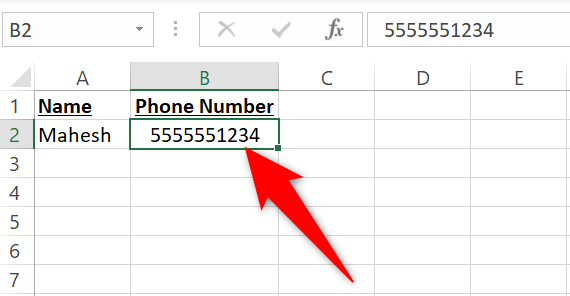
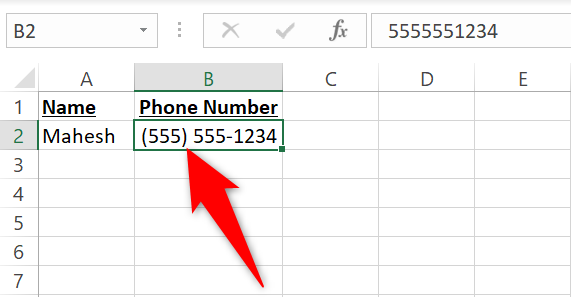
Формат «Телефонный номер» в Excel автоматически отображает последовательность цифр как читаемый номер (например, 5555551234 → (555) 555-1234). Это оформление влияет только на отображение — исходные данные остаются числом.
Важно: форматирование не исправляет текстовые значения с пробелами или символами; в таких случаях сначала нужно очистить данные.
Пошаговое руководство
Откройте книгу и выделите ячейку или диапазон с телефонами.
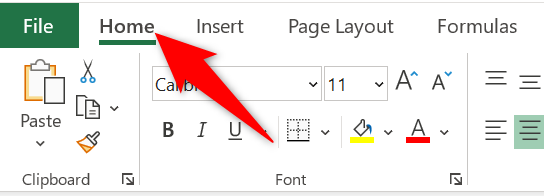
На ленте щёлкните вкладку «Главная» (Home).
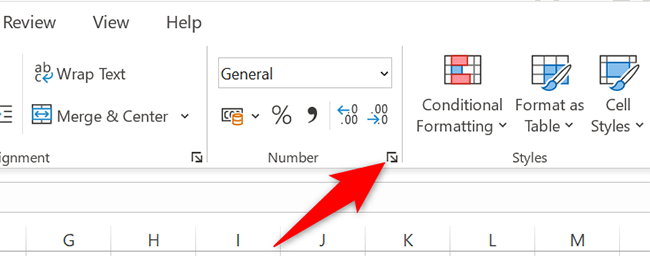
В группе «Число» (Number) нажмите на маленькую стрелку в правом нижнем углу для открытия окна «Формат ячеек».
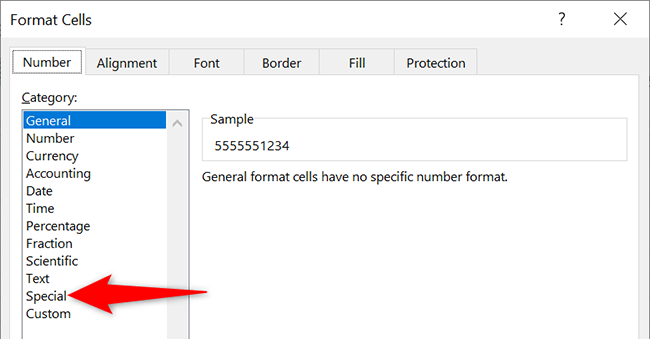
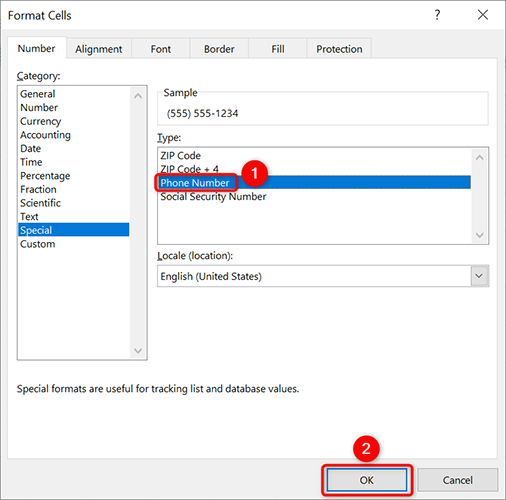
В окне «Формат ячеек» в списке категорий слева выберите «Особый» или «Специальный» (Special). Затем в списке типов выберите «Телефонный номер» (Phone Number) и нажмите «OK».
Ячейки теперь отображаются в виде телефонных номеров.
Примечание: если в списке типов нет «Телефонный номер», откройте выпадающий список «Локаль» и выберите «English (United States)» или нужную страну — тогда появятся региональные варианты формата.
Альтернативные подходы
- Пользовательский формат: в «Формат ячеек» выберите «Числовой» → «Пользовательский» и задайте маску, например:
(000) 000-0000- Формула TEXT для преобразования значения в текст с нужным видом:
=TEXT(A2, "(000) 000-0000")- Формула для номеров с кода страны или переменной длиной:
=IF(LEN(A2)=11, "+0 " & TEXT(RIGHT(A2,10),"(000) 000-0000"), TEXT(A2,"(000) 000-0000"))Power Query: удобно для массовой очистки и нормализации телефонных данных перед импортом.
VBA: если нужно автоматически обрабатывать новые строки при вводе.
Когда это не сработает
- Номера хранятся как текст с лишними пробелами, знаками или буквами — сначала очистите: TRIM, SUBSTITUTE, VALUE.
- Международные форматы и длинные номера: стандартный шаблон (000) 000-0000 подходит только для 10-значных номеров США.
- Номера с расширениями (ext.) требуют отдельного поля или шаблона.
- Если важны оригинальные символы (например, +), форматирование может скрыть или изменить представление.
Быстрые приёмы очистки данных
- Удаление всех нецифровых символов:
=TEXTJOIN("", TRUE, IFERROR(MID(A2, ROW(INDIRECT("1:"&LEN(A2))),1)*1, ""))(формула вводится как массив в старых версиях Excel — Ctrl+Shift+Enter)
- Простая очистка с помощью SUBSTITUTE:
=SUBSTITUTE(SUBSTITUTE(SUBSTITUTE(A2, "(", ""), ")", ""), "-", "")Ролевые чек-листы
Для оператора ввода данных:
- Убедиться, что мобильные номера вводятся без пробелов и символов.
- Применять пользовательский формат сразу при вводе.
Для аналитика данных:
- Проверить длину и формат номеров перед объединением таблиц.
- Использовать Power Query при массовой обработке.
Для менеджера проекта:
- Документировать формат хранения телефонов (число vs текст).
- Решить политику для международных номеров.
Критерии приёмки
- Все номера в столбце отображаются в едином виде (напр., (555) 555-1234).
- Исходные числовые данные не потеряны — проверка через VALUE или сравнение длины.
- Номера с нестандартной длиной помечены для ручной проверки.
Краткая методология внедрения (мини-SOP)
- Скопировать исходные данные в резервную колонку.
- Очистить нецифровые символы и привести к числу.
- Применить формат «Телефонный номер» или пользовательский шаблон.
- Проверить выборку из 10–20 случайных записей.
- Документировать выбранный формат и обновить шаблоны импорта.
Глоссарий в одну строку
- Пользовательский формат — шаблон отображения числа в Excel, не меняющий значение.
- Power Query — инструмент Excel для очистки и преобразования данных.
- TEXT — функция Excel, преобразующая число в текст по формату.
Частые ошибки и как их избежать
- Ошибка: применение формата к текстовым данным. Решение: привести к числу через VALUE или очистку.
- Ошибка: потеря знака “+” при международных номерах. Решение: сохранить исходные данные в отдельном строковом поле.
- Ошибка: смешанные форматы в одном столбце. Решение: нормализовать через Power Query.
Короткое резюме
Формат телефонного номера в Excel — быстрый способ улучшить читабельность списков контактов. Для стандартных 10-значных номеров используйте встроенный тип «Телефонный номер» или маску (000) 000-0000. Для международных или нестандартных случаев применяйте формулы, Power Query или пользовательские шаблоны.
Важно: сначала очистите данные, чтобы формат применился корректно.
Если нужно, могу подготовить готовый шаблон с Power Query или набор формул для вашего конкретного формата номеров — пришлите примеры строк.

Похожие материалы

Несколько аккаунтов Skype: Multi Skype Launcher

Журнал для работы: повысить продуктивность

Персональные звуки уведомлений на Android

Скачивание шоу Hulu для офлайн‑просмотра

Microsoft Start: персонализированная новостная лента
