
Как форматировать внешний жесткий диск Xbox One для использования на ПК

Содержание
- Почему диск, используемый на Xbox One, не виден в Windows
- Подготовка перед отключением внешнего диска от Xbox One
- Как перенести игры с внешнего диска на внутренний диск Xbox One
- Подробная инструкция: форматирование диска на ПК (Управление дисками)
- Быстрая альтернатива: использование diskpart (командная строка)
- Разделение диска: оставить часть для Xbox и часть для Windows
- GPT vs MBR и exFAT vs NTFS — одно предложение про каждое
- Технические примеры, чеклисты и сценарии использования
- Решение проблем и советы по безопасности при продаже
- Часто задаваемые вопросы
Почему диск, используемый на Xbox One, не виден в Windows
После форматирования внешнего диска консолью Xbox One Microsoft блокирует доступ Windows к пользовательским файлам на этом диске. Даже если файловая система консоли — exFAT (формат, который поддерживает и Windows), сам диск помечается и/или защищается так, что операционная система ПК «не видит» разделы и не предоставляет доступ к хранилищу. Это сделано в первую очередь для защиты авторских прав и игровой целостности данных.

Коротко: игры хранятся в закрытом разделе на диске, чтобы предотвратить локальную модификацию, копирование и взломы. Поэтому простой перенос кабеля USB на ПК обычно не сработает.
Подготовка перед отключением внешнего диска от Xbox One
Важно: прежде чем отключать диск от консоли, сохраните все данные. Если вы планируете продать диск или использовать его только на ПК, сначала перенесите игры или сделайте резервные копии.

Короткая инструкция по переносу данных на консоли:
- Нажмите кнопку Xbox в центре контроллера, чтобы открыть меню гида.
- Переключитесь на «Профиль и система» с помощью бамперов.
- Выберите «Настройки», затем «Система» и «Хранилище».
- Выберите внешний диск и нажмите A.
- В появившемся меню выберите «Передать».
- Отметьте конкретные игры или выберите «Выбрать все», затем «Переместить выбранное».

Процесс может занять от нескольких минут до нескольких часов в зависимости от объёма данных и скорости диска.
Важно: если вы планируете продать диск, дополнительно выполните безопасное удаление данных (ниже есть инструкция по безопасной очистке).
Подробная инструкция: форматирование диска на ПК через Управление дисками
Когда данные с внешнего диска перенесены, подключите диск к ПК.
Ожидаемое поведение: диск может не отображаться в Проводнике, но будет виден в «Управлении дисками» как нераспределённое или неинициализированное устройство.
Запуск Управления дисками
- Нажмите кнопку Пуск и начните печатать «управление дисками» или «Create and format hard disk partitions».
- Выберите результат «Создать и форматировать разделы на жёстких дисках».

В нижней панели вы увидите списки дисков и их состояние. Внешний диск обычно отмечен как «Не распределено» или «Unknown/Not initialized».
Инициализация диска
- Правой кнопкой мыши щёлкните по метке диска (например, «Диск 1») и выберите «Инициализировать диск».
- Выберите схему разделов: GPT рекомендуется для современных систем (Windows 10/11), MBR оставьте только для совместимости со старыми BIOS и устройствами.
Короткая дефиниция: GPT — это современная таблица разделов, поддерживает диски >2 ТБ и большее количество разделов; MBR — старый стандарт, ограничение 2 ТБ.
Создание тома и форматирование
- В области «Не распределено» правой кнопкой мыши выберите «Создать простой том».
- Запустится мастер «Новый простой том». Укажите размер раздела в мегабайтах. Если хотите разделить диск между Xbox и Windows — укажите размер первого раздела. Для полного использования на ПК оставьте весь объём.
- Выберите букву диска и файловую систему. Для полной совместимости с Windows выберите NTFS. Для совместного использования с Xbox укажите exFAT для соответствующей части диска.
- Рекомендуемая опция: быстрый формат. Подтвердите и нажмите «Готово».

Повторите процесс для оставшегося «Не распределено» пространства, если разделяли диск. В результате вы получите разделы, которые видны в Проводнике Windows.
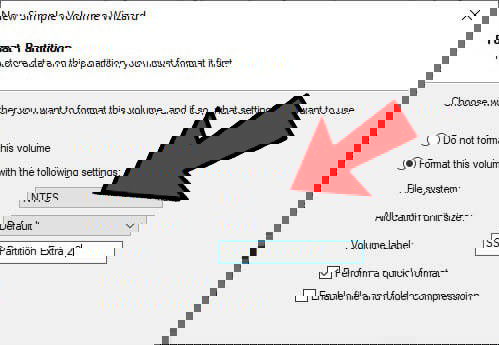
Если вы хотите оставить маленький раздел для Xbox (exFAT) и большую часть для Windows (NTFS), сначала создайте exFAT-раздел нужного размера, затем создайте NTFS-раздел из оставшегося пространства.
Быстрая альтернатива: использование diskpart (командная строка)
Если «Управление дисками» не работает или вы предпочитаете командную строку, используйте diskpart.
Откройте Командную строку от имени администратора и выполните:
diskpart
list disk
select disk N        // замените N на номер вашего внешнего диска
clean                 // удаляет все разделы и метаданные — данные будут потеряны
convert gpt           // по желанию: convert mbr
create partition primary size=XXXXX   // размер в МБ; пропустите size, чтобы использовать весь диск
format fs=ntfs quick label=MyDisk
assign letter=E       // при желании назначьте букву
exit
Примечание: команда clean полностью стирает таблицу разделов и доступ к данным. Для безопасного удаления без возможности восстановления вместо clean можно выполнить clean all — эта операция записывает нули по всему диску и занимает длительное время.
Разделение диска: сохранить часть для Xbox и часть для Windows
Если вы хотите, чтобы часть диска использовалась на консоли, а часть — на ПК, действуйте так:
- На ПК создайте первый раздел требуемого размера и отформатируйте в exFAT. Этот раздел можно будет снова подключить к Xbox; однако учтите, что Xbox может захотеть переформатировать раздел под свои нужды.
- Создайте второй раздел в NTFS для Windows.
Важно: консоль может отреагировать на exFAT-раздел по-разному. Проверяйте работоспособность: Xbox может либо принять раздел как внешнее хранилище (и тогда он снова станет «закрытым»), либо отказать в использовании такого раздела в силу защиты данных.
GPT vs MBR и exFAT vs NTFS — краткие подсказки
- GPT: лучше для дисков больше 2 ТБ и современных ПК; совместим с UEFI.
- MBR: совместимость со старыми системами/устройствами, ограничение 2 ТБ.
- exFAT: кроссплатформенная система, часто используется для внешних носителей и мультимедиа; Xbox может использовать exFAT, но помечать диск.
- NTFS: рекомендуемая файловая система для Windows — поддерживает разрешения, большие файлы и более надёжна для системных и игровых хранилищ.
Решение проблем и частые ошибки
- Диск не отображается в «Управлении дисками»: проверьте соединение, кабель и питание корпуса диска; попробуйте другой порт USB; проверьте, работает ли диск на другом ПК.
- Диск виден как «Неизвестный» и его нельзя инициализировать: возможно, повреждена электроника или контроллер корпуса; попробуйте подключить диск напрямую (если это HDD SATA с док-станцией) или используйте другой корпус.
- Ошибка при форматировании: убедитесь, что у вас есть права администратора и диск не защищён от записи аппаратно.
Безопасная очистка перед продажей
Если вы собираетесь продавать диск, окончательно удалите все данные:
- Используйте diskpart и команду clean all для перезаписи нулями.
- Для повышения безопасности применяйте инструменты перезаписи с несколькими проходами, если это требуется местным регуляциям.
Важно: clean all уничтожает все данные и может занять много времени в зависимости от объёма диска.
Чеклист перед форматированием
- Сделали полную резервную копию всех игр и сохранений.
- Выполнили перенос игр на внутренний диск консоли при необходимости.
- Проверили, что диск корректно подключается к ПК и виден в «Управлении дисками».
- Выбрали схему разделов (GPT для современных ПК).
- Определились с файловой системой: NTFS для Windows, exFAT для совместимости.
- Если продаёте — выполнили безопасную очистку.
Роли и рекомендации
- Для продавца: обязательно выполнить clean all и протестировать диск на другой системе.
- Для апгрейдера: заранее мигрируйте все игры и профили, затем выполните форматирование и проверку скорости.
- Для пользователя, желающего разделить диск: планируйте размер разделов заранее и протестируйте работу Xbox с exFAT-разделом.
Мини-методология: быстрый план действий
- Копия данных с внешнего диска.
- Отключение от Xbox и подключение к ПК.
- Инициализация диска (GPT), создание разделов, форматирование (NTFS/exFAT).
- Тестирование чтения/записи, проверка доступности в Проводнике.
- При продаже — безопасная очистка.
Диаграмма принятия решения
flowchart TD
  A[Подключен внешний диск к ПК?] -->|Нет| B[Проверить кабель и питание]
  A -->|Да| C[Виден в Управлении дисками?]
  C -->|Да| D{Нужно ли хранить часть для Xbox?}
  C -->|Нет| B
  D -->|Да| E[Создать exFAT-раздел + NTFS-раздел]
  D -->|Нет| F[Инициализировать GPT + форматировать NTFS]
  E --> G[Тестировать на Xbox и ПК]
  F --> G
  G --> H[Готово]
Критерии приёмки
- Диск отображается в Проводнике Windows с назначенной буквой.
- Все созданные разделы читаются и записываются без ошибок.
- При продаже диск не содержит пользовательских данных (проверено с помощью быстрой проверки списка файлов).
Часто задаваемые вопросы
Можно ли вернуть диск обратно в Xbox после форматирования в NTFS?
Да, но консоль, возможно, потребует повторной подготовки или форматирования раздела для использования как игровое хранилище. Если вы хотите, чтобы диск снова работал как Xbox-хранилище, подключите его к Xbox и следуйте подсказкам консоли.
Удалятся ли сохранения в облаке Xbox при форматировании внешнего диска?
Нет. Сохранения в облаке привязаны к вашему аккаунту Xbox Live и не зависят от внешнего диска. Локальные установки игр будут удалены, если вы не перенесёте их заранее.
Поддерживает ли Xbox Series те же правила форматирования?
Да. Xbox Series X|S и Xbox One используют похожие механизмы внешнего хранилища: диск, подготовленный под консоль, может быть помечен как защищённый, и Windows не будет иметь к нему прямого доступа.

Итог
Форматирование внешнего диска от Xbox One для использования на ПК сводится к трём шагам: сохранение данных, подключение к ПК и инициализация/форматирование через «Управление дисками» или diskpart. Решение о схеме разделов и файловой системе зависит от того, хотите ли вы совместное использование диска с Xbox или полностью перевести его под Windows. Для продажи всегда выполняйте безопасную очистку.
Image credit: External drive connected to computer by DepositPhotos

Похожие материалы

Несколько аккаунтов Skype: Multi Skype Launcher

Журнал для работы: повысить продуктивность

Персональные звуки уведомлений на Android

Скачивание шоу Hulu для офлайн‑просмотра

Microsoft Start: персонализированная новостная лента
