
Как отформатировать SD‑карту на Mac
Кратко
- Отформатировать SD‑карту на Mac можно через встроенный слот, USB‑ридер, Disk Utility, приложение SD Card Formatter или через терминал.
- Для переносимых устройств выбирайте FAT (FAT32) для карт ≤32 ГБ и ExFAT для карт >32 ГБ; для работы только с macOS используйте APFS или Mac OS Extended.
- Используйте перезапись, если нужно защититься от восстановления данных; проверяйте переключатель «Lock» и корректный диск перед форматированием.
Важно: внимательно проверяйте идентификатор диска (например, disk2) и выбирайте формат, совместимый с устройством, в котором будете использовать карту.
Зачем ещё нужны SD‑карты
Несмотря на распространённый доступ в облако, SD‑карты остаются удобными для камер, консолей, дронов и автономных устройств. Они просты в переносе, не требуют сети и часто дешевле быстрых флеш‑накопителей при больших объёмах.
Определения (в одну строку каждое):
- SD — стандартная флеш‑карта памяти стандартного размера.
- microSD — компактная версия SD для телефонов и дронов; обычно используется с адаптером.
- SDHC/SDXC/SDUC — обозначения ёмкости и стандарта: SDHC до 32 ГБ, SDXC обычно >32 ГБ, SDUC — более крупные современные карты.
- FAT32 (MS‑DOS) — старый совместимый формат для карт ≤32 ГБ.
- ExFAT — современный кроссплатформенный формат для больших карт (>32 ГБ).
- HFS+/APFS — форматы macOS для использования только на Mac.
Подключение SD‑карты к Mac
Есть два основных пути: вставить карту в встроенный слот Mac или подключить внешний ридер. Выбор зависит от модели Mac и размера карты.
Встроенный слот или внешний ридер
- Если у вашего Mac есть физический SD‑слот, вставьте карту напрямую. Старые iMac, MacBook Pro и некоторые Mac mini имеют слот; у более новых моделей он может отсутствовать.
- Если слота нет, используйте USB‑ридер. Это может быть отдельный USB‑A/USB‑C кард‑ридер или док/хаб с интегрированным слотом для SD и microSD.
- Для microSD используйте пассивный адаптер (microSD в SD) или ридер с поддержкой microSD.
Совет: если не уверены, есть ли слот на вашем Mac, проверьте технические характеристики на сайте Apple или в документации к модели.
Форматы физических карт и совместимость
- Полноразмерные SD и microSD физически разные; иногда встроенные слоты не принимают miniSD или microSD без адаптера.
- SDHC/SDXC/SDUC отличаются не только ёмкостью, но и иногда файловой системой (по умолчанию SDHC — FAT32, SDXC — ExFAT).
- Перед форматированием убедитесь, что знаете реальную ёмкость карты (например, 32 ГБ, 64 ГБ и т. п.).
Форматирование через Disk Utility (Дисковая утилита)
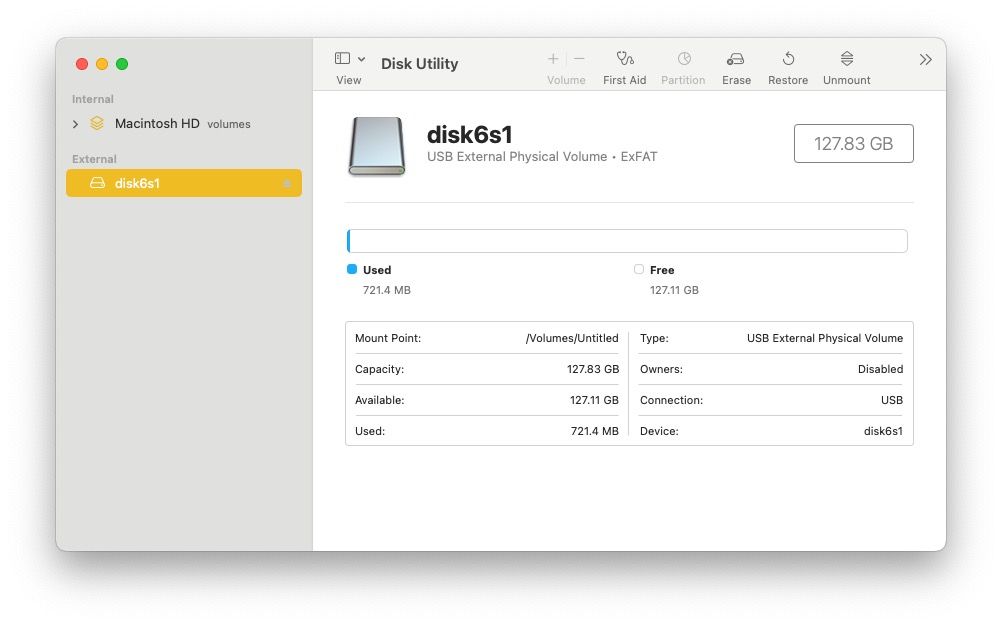
Disk Utility — встроенное приложение в macOS. Оно подходит для большинства пользователей и предоставляет графический интерфейс.
Пошаговая инструкция:
- Откройте Finder → Программы → Утилиты → Disk Utility (/Applications/Utilities).
- В меню View (Вид) выберите Show Only Volumes (Показывать только тома) — это уменьшит риск выбора неправильного устройства.
- В левой колонке найдите вашу SD‑карту:
- Карта в встроенном слоте обычно появляется в разделе Internal (Внутренние).
- Карта в внешнем ридере — в разделе External (Внешние).
- Выберите сам том карты по имени, затем нажмите кнопку Erase (Стереть).
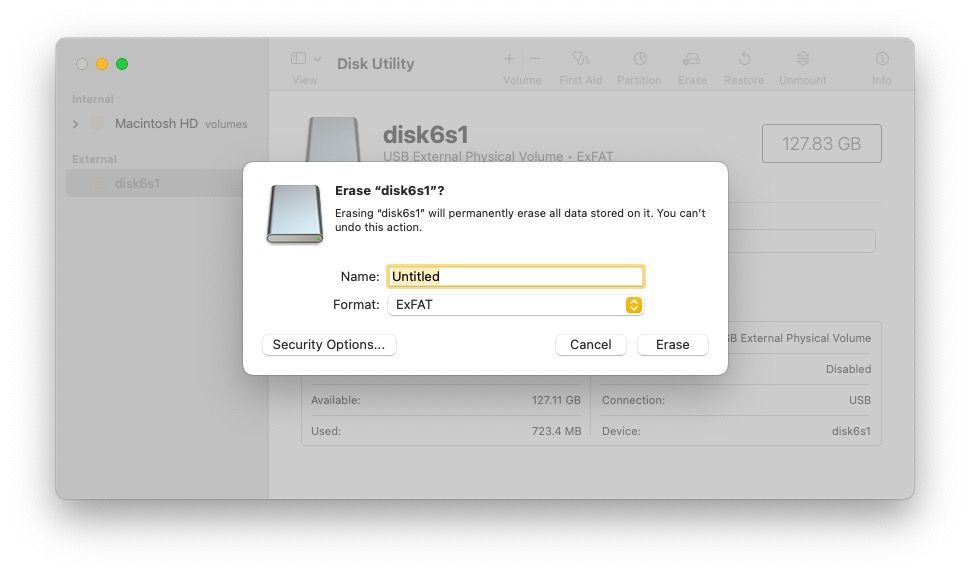
- В диалоге задайте Name (Имя), Format (Формат) и Scheme (Схема разделов). Нажмите Erase (Стереть).
Если вы не видите карту, попробуйте вынуть и снова вставить ридер, проверить переключатель «Lock» на SD‑карте, или запустить diskutil list в терминале (см. раздел «Командная строка»).
Выбор файловой системы
Рекомендации по совместимости:
- Для карт 32 ГБ и меньше: выбирайте MS‑DOS (FAT) / FAT32. Этот формат поддерживают старые камеры и консоли.
- Для карт больше 32 ГБ (SDXC и выше): выбирайте ExFAT — он поддерживает большие файлы и кроссплатформенность.
- Если карта будет использоваться только с Mac: можно выбрать APFS или Mac OS Extended (Journaled). Эти форматы дают преимущества macOS, но несовместимы с большинством камер и Windows по умолчанию.
Scheme (Схема разделов): выберите GUID Partition Map (GUID) для карт, которые будут использоваться с современными компьютерами. Мастер‑загрузочные устройства или старые камеры могут требовать Master Boot Record (MBR); уточняйте в руководстве устройства.
Важно: Disk Utility иногда помечает FAT32 как «MS‑DOS (FAT)» в выпадающем списке.
SD Card Formatter (альтернатива от SD Association)
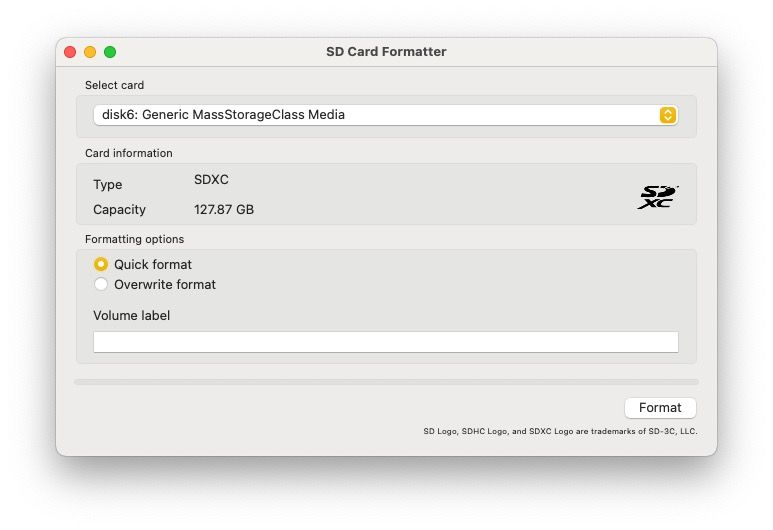
SD Card Formatter — бесплатное приложение, разработанное Ассоциацией SD. Оно упрощает процесс и автоматически подбирает оптимальные параметры для SD‑карт.
Почему выбрать SD Card Formatter:
- Простой интерфейс, минимум настроек.
- Рекомендации по форматированию «по стандарту» SD Association.
- Есть режим Quick (быстрое) и Overwrite (перезаписать).
Когда использовать Overwrite:
- Если вы хотите полностью удалить старые данные и минимизировать шанс их восстановления.
- При продаже карты или перед передачей третьему лицу.
Совет: SD Card Formatter иногда восстановит логическую структуру карты, если на ней были нестандартные разделы, которые Disk Utility не мог корректно обработать.
Командная строка: diskutil
Не используйте этот метод, если вы не уверены в своих действиях. Ошибка в идентификаторе диска приведёт к потере данных на другом накопителе.
Откройте Terminal и выполните:
diskutil listНайдите вашу карту по имени и идентификатору (например, disk2). Затем можно выполнить быстрое переформатирование:
diskutil reformat disk2Для смены файловой системы и задания имени:
diskutil eraseDisk "HFS+" NameOfSDCard disk2Где “HFS+” — это формат (можно заменить на ExFAT, FAT32 или другой поддерживаемый тип). Посмотреть доступные файловые системы:
diskutil listFilesystemsman diskutil содержит полную документацию по параметрам. Всегда дважды проверяйте diskutil list перед eraseDisk.
Расширенные сценарии и когда форматирование может не помочь
- Физическая поломка карты: форматирование не восстановит повреждённые контроллеры или физические дефекты.
- Появление ошибок чтения/записи после форматирования может указывать на ухудшение памяти (тай‑ауты, бит‑фейлы).
- Если карта «потеряла» ёмкость (например, показывает 8 ГБ вместо заявленных 64 ГБ), возможно, это поддельная карта; форматирование не исправит обман.
Важно: если данные критичны, заранее сделайте резервную копию. Форматирование удаляет ссылки на данные; перезапись делает восстановление крайне сложным.
Технические проблемы и их решения
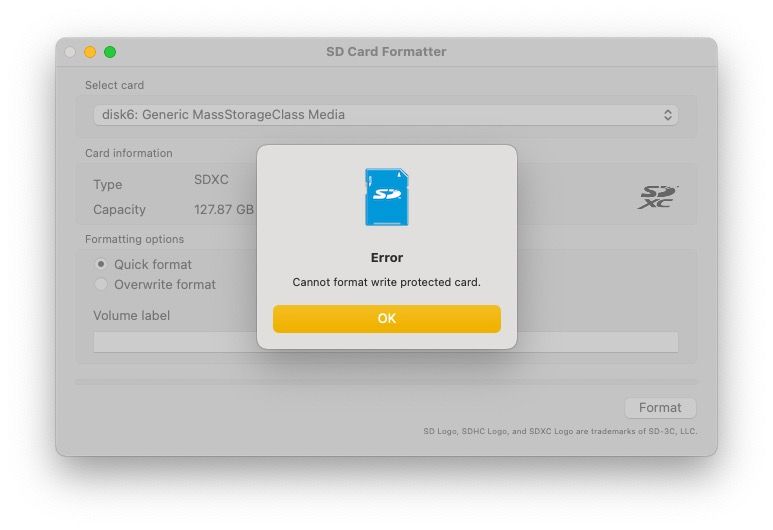
Карта только для чтения (Read‑Only)
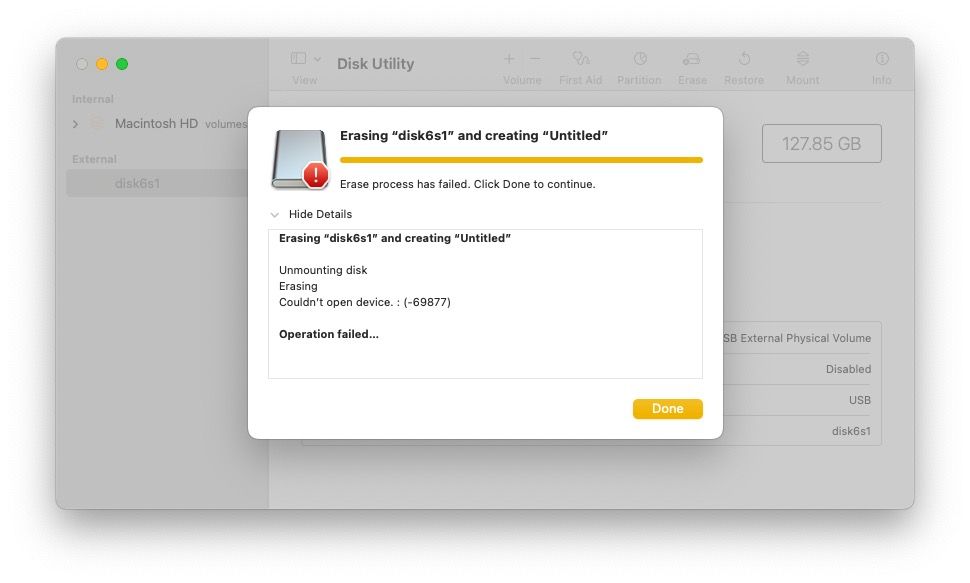
Симптомы: при попытке стереть карта выдаёт ошибку о невозможности записи.
Решение:
- Проверьте физический переключатель Lock на стороне карты. Сдвиньте его в положение, разрешающее запись.
- Попробуйте другой ридер — некоторые дешёвые ридеры неправильно читают положение переключателя.
- Если переключатель исправен, но карта остаётся в режиме только чтения, карта может быть повреждена и работать в режиме «снятая запись» аппаратно.
Неподдерживаемая файловая система или размер
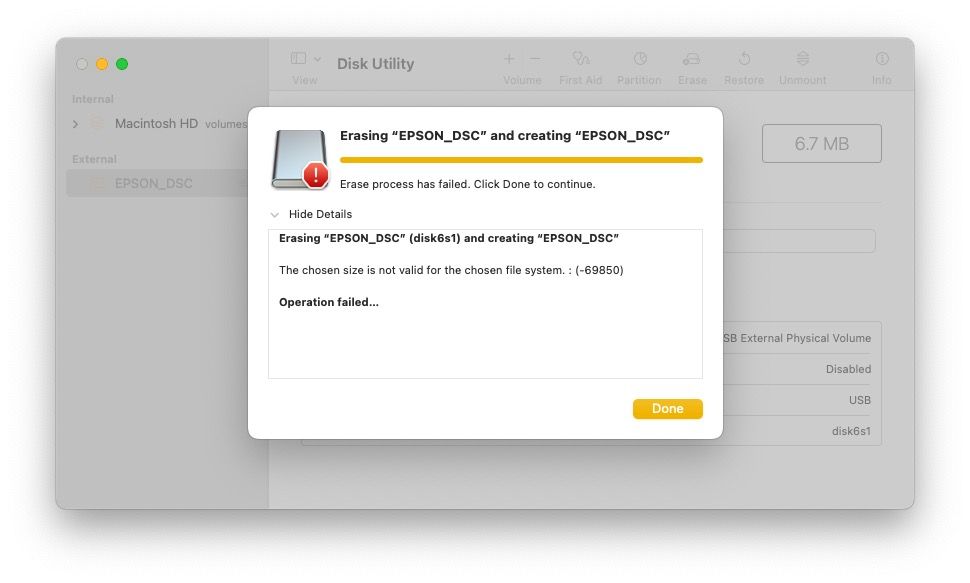
Симптомы: Disk Utility выдаёт ошибку при попытке выбрать формат, неподходящий для данного носителя.
Решение:
- Выберите формат, соответствующий ёмкости: FAT32 для ≤32 ГБ, ExFAT для >32 ГБ.
- Если устройство (камера, консоль) требует конкретной схемы разделов (например, MBR), используйте соответствующую опцию в Disk Utility или в diskutil eraseDisk.
- Попробуйте SD Card Formatter, он часто корректно настроит стандартные параметры для конкретного устройства.
Когда использовать какой вариант: краткая шпаргалка
- Вы — фотограф/видеооператор, используете карту в камере: используйте FAT32 для 32 ГБ и ExFAT для больших карт; форматируйте в самой камере, если требуется «карта в формате производителя».
- Вы — пользователь Nintendo Switch или другой консоли: консоли обычно поддерживают ExFAT; уточните в документации консоли.
- Вы — разработчик или тестировщик: используйте Disk Utility или diskutil и указывайте схему разделов GUID при необходимости.
- Вы — продаёте карту или передаёте третьему лицу: используйте SD Card Formatter в режиме Overwrite.
Методология проверки и SOP (короткий playbook)
Шаги перед форматированием:
- Сделайте резервную копию всех нужных данных.
- Проверьте переключатель «Lock».
- Подключите карту и убедитесь, что система её видит (Disk Utility или diskutil list).
- Выберите нужный формат и схему разделов.
- Если безопасность важна — используйте перезапись (Overwrite).
- После форматирования проверьте карту, скопировав тестовый файл и прочитав его.
Критерии приёмки
- Карта монтируется на Mac и в целевом устройстве.
- Свободное пространство соответствует ожидаемому (с учётом файловой системы).
- Тестовый файл успешно записывается и читается без ошибок.
- При необходимости данные нельзя восстановить простыми инструментами (для Overwrite).
Роль‑ориентированные чек‑листы
Фотограф:
- Скопировать/архивировать снимки.
- Форматировать в камере или выбрать ExFAT/FAT32 в зависимости от ёмкости.
- Проверить скорость записи (особенно для видео 4K).
Геймер / пользователь консолей:
- Проверить инструкцию консоли на совместимый формат.
- Предпочесть ExFAT для больших карт.
- Тестировать игру/загрузки после форматирования.
Системный админ / разработчик:
- Использовать diskutil для скриптового форматирования.
- Задавать GUID для совместимости с современными ОС.
- Автоматически прогонять тесты чтения/записи.
Решение проблем: дерево принятия решений (Mermaid)
flowchart TD
  A[Видна ли SD‑карта в macOS?] -->|Да| B{Нужно сохранить данные?}
  A -->|Нет| Z[Проверить ридер/кабель/переключатель Lock]
  B -->|Да| C[Сделать резервную копию]
  B -->|Нет| D{Карта ≤32 ГБ?}
  C --> D
  D -->|Да| E[Выбрать FAT32 'MS‑DOS']
  D -->|Нет| F[Выбрать ExFAT]
  E --> G[Форматировать через Disk Utility или SD Card Formatter]
  F --> G
  G --> H{Нужна защита от восстановления?}
  H -->|Да| I[Использовать Overwrite / перезапись]
  H -->|Нет| J[Quick / быстрое]
  I --> K[Проверить запись и чтение тестовыми файлами]
  J --> K
  K --> L[Карта готова]
Когда форматирование не сработает — примеры
- Карта показывает постоянные ошибки ввода‑вывода — возможно аппаратная деградация.
- После форматирования карта имеет меньшую ёмкость — возможно подделка (внешне объёмный носитель с внутренними ограничениями).
- Устройство отказывается распознавать карту даже после форматирования через родное ПО — часто проблема с драйверами или аппаратной несовместимостью.
Безопасность и частые ошибки
- Никогда не форматируйте диск, если не уверены, что это именно SD‑карта. Проверяйте идентификатор.
- Для чувствительных данных используйте перезапись, а не быстрый формат.
- Не доверяйте подозрительно дешёвым картам большого объёма — они могут быть поддельными.
Короткий чек‑лист перед передачей карты другому человеку
- Сделать резервную копию (если нужно).
- Перезаписать карту (Overwrite) через SD Card Formatter.
- Проверить, что файлы не читаются сторонними базовыми инструментами.
- Упаковать и пронумеровать карты, если их несколько.
Краткое резюме
SD‑карты по‑прежнему полезны для камер, консолей и автономных устройств. На Mac удобнее всего форматировать через Disk Utility или SD Card Formatter; для продвинутых пользователей доступен diskutil в терминале. Выбирайте FAT32 для карт до 32 ГБ и ExFAT для карт больше 32 ГБ. Всегда делайте резервные копии и проверяйте переключатель «Lock».
Если нужен минималистичный совет: вставьте карту, откройте Disk Utility, выберите карту, нажмите «Стереть», выберите формат и схему, подтвердите. Для безопасного удаления используйте режим перезаписи.
Полезные советы
- Проверяйте скорость и класс карты перед покупкой (особенно для видео).
- Для камер предпочтительнее форматировать в самом устройстве — это может установить оптимальную структуру каталогов.
- Для массовых операций используйте скрипты с diskutil.
Однострочный глоссарий
- FAT32 — старый совместимый формат; ExFAT — современный кроссплатформенный формат; APFS/HFS+ — форматы macOS; diskutil — командная утилита macOS для работы с дисками.
Важно: перед любыми операциями со съёмными носителями сохраняйте данные. При подозрениях на физическую неисправность замените карту и не пытайтесь восстанавливать критичные данные самостоятельно.

Похожие материалы

Несколько аккаунтов Skype: Multi Skype Launcher

Журнал для работы: повысить продуктивность

Персональные звуки уведомлений на Android

Скачивание шоу Hulu для офлайн‑просмотра

Microsoft Start: персонализированная новостная лента
