
Настройка формата столбцов в Outlook
Важно: изменения формата столбцов применяются к текущему виду папки и могут быть перенесены в другие папки при экспорте/применении вида.
Почему это полезно
Настройка формата столбцов повышает читабельность списка писем, помогает быстро находить важные сообщения и экономит место на экране. Например, формат столбца «Получено» можно заменить на «день и время» или только «время», что упрощает восприятие входящих писем.
Короткий обзор шагов
- Откройте папку в Outlook.
- На вкладке «Вид» нажмите «Параметры вида».
- В окне «Дополнительные параметры вида» выберите «Формат столбцов».
- Выберите нужный столбец и отредактируйте формат, ширину, выравнивание и подпись.
- Подтвердите изменения и проверьте вид папки.
Пошаговая инструкция
Открытие настроек вида
На ленте выберите вкладку «Вид» и нажмите кнопку «Параметры вида». Альтернативный способ — клик правой кнопкой по заголовку столбца и выбор команды «Параметры вида» в контекстном меню.
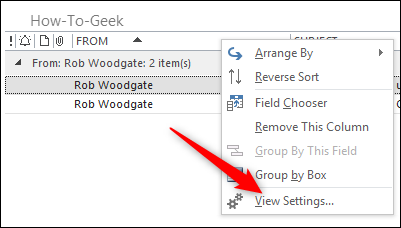
Окно дополнительных параметров вида
В появившемся окне «Дополнительные параметры вида» нажмите «Формат столбцов».
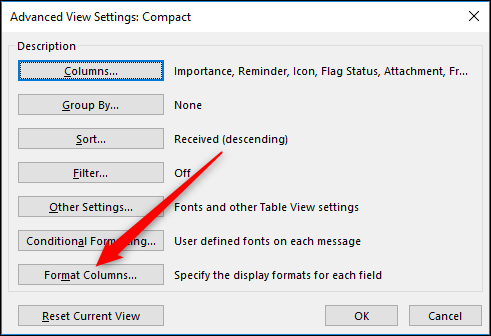
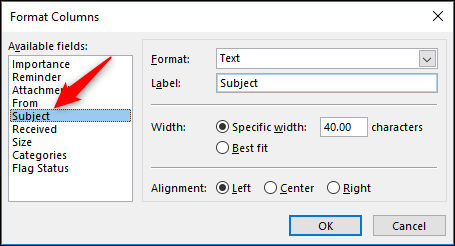
Окно Формат столбцов
В списке отображаются все редактируемые столбцы текущего вида. Некоторые встроенные столбцы с фиксированным оформлением (например, «Упоминание») недоступны для редактирования.
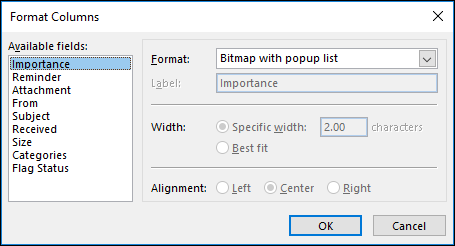
Примеры изменений: Тема и Получено
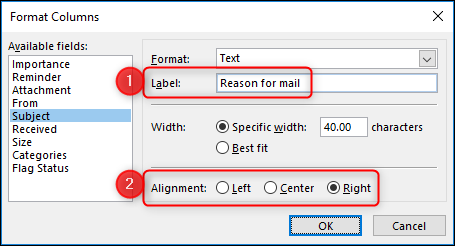
- Столбец «Тема» позволяет изменить видимое имя (Label), ширину и выравнивание, но не шрифт — это может конфликтовать с условным форматированием.
В этом примере мы поменяли Label на «Причина письма» и выравнивание на «По правому краю».
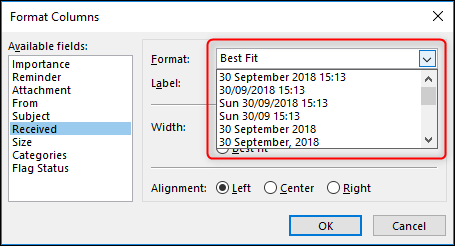
- Столбец «Получено» по умолчанию может показывать «день + дата + время», что громоздко. В Формате столбцов выберите поле «Получено» и выберите другой формат (например, без дня или без года), чтобы улучшить читабельность.
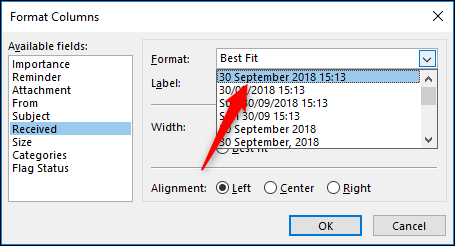
После подтверждения кнопкой «OK» изменения сразу отображаются в папке.
Советы по использованию
- Если вы управляете несколькими папками с похожей структурой, настройте вид в одной папке и примените его к другим.
- Не меняйте шрифты в форматах столбцов — это может конфликтовать с условным форматированием, которое управляет цветами и стилями по правилам.
- Для даты/времени выбирайте компактный формат, если у вас ограничено место на экране.
Когда это не сработает
- Невозможно изменить формат столбца, если столбец имеет фиксированное форматирование (например, системные поля вроде «Упоминание»).
- В некоторых корпоративных профилях глобальные политики Exchange могут ограничивать возможности изменения вида.
- Форматирование столбцов не влияет на содержимое сообщения или метаданные — только на отображение в интерфейсе.
Альтернативные подходы
- Условное форматирование: позволяет выделять письма по правилам цветом и стилем, но не меняет формат даты/имён столбцов.
- Настройка макета панели чтения и Компактного/Однострочного вида: меняет общую структуру списка, а не отдельные форматы столбцов.
- Использование фильтров и папок поиска: для сокращения объёма отображаемых писем вместо изменения формата столбцов.
Быстрая методология (мини-процесс)
- Определите цель (лучше читаемость / экономия места / изменение подписи столбца).
- Откройте «Формат столбцов».
- Выберите столбец → скорректируйте формат/ширину/выравнивание/название.
- Примените изменения и проверьте результат в разных папках.
- При необходимости экспортируйте/примените вид к другим папкам.
Контрольные списки по ролям
Для рядового пользователя
- Открыл нужную папку.
- Перешёл в «Вид» → «Параметры вида» → «Формат столбцов».
- Отредактировал название или формат столбца.
- Подтвердил изменения и проверил визуал.
Для администратора
- Проверил политику Exchange на предмет ограничений.
- Подготовил шаблон вида для распространения.
- Синхронизировал вид с инструкциями для сотрудников.
Критерии приёмки
- Изменённый столбец отображает новое название и формат во всех целевых папках.
- Нет конфликтов с условным форматированием (цвета/стили сохраняются).
- Изменения не нарушили фильтрацию или сортировку писем.
Глоссарий
- Формат столбцов: настройки отображения полей (название, выравнивание, формат).
- Условное форматирование: правила, меняющие стиль писем в списке на основе условий.
- Best Fit: автоматический подбор наиболее подходящего формата отображения.
Заключение
Настройка формата столбцов в Outlook — простой, но мощный способ улучшить удобство работы с почтой. Часто небольшая корректировка подписи столбца или формата даты делает интерфейс приятнее и ускоряет работу.
Сводка:
- Формат столбцов настраивается через «Вид» → «Параметры вида» → «Формат столбцов».
- Можно менять название, выравнивание, ширину и формат отображения.
- Некоторые системные столбцы недоступны для редактирования; корпоративные политики могут ограничивать изменения.

Похожие материалы

Несколько аккаунтов Skype: Multi Skype Launcher

Журнал для работы: повысить продуктивность

Персональные звуки уведомлений на Android

Скачивание шоу Hulu для офлайн‑просмотра

Microsoft Start: персонализированная новостная лента
