
Форк или клон репозитория GitHub — в чём разница и как форкнуть
Быстрые ссылки
Клонирование против форка: в чём разница?
Когда стоит форкать, а не клонировать?
Как форкнуть репозиторий на GitHub
Клонирование и форк — в чём разница
Клонирование (clone) копирует репозиторий на ваш локальный компьютер. Вы получаете рабочую копию и можете регулярно подтягивать (git pull) изменения с оригинального репозитория, чтобы оставаться в курсе обновлений.
Форк (fork) создаёт копию репозитория в вашем аккаунте на GitHub, а не только локально. Форк независим от исходного репозитория: изменения в оригинале не попадут в ваш форк автоматически. Вы решаете, когда синхронизировать форк с оригиналом.
Короткая дефиниция: форк — это собственный удалённый репозиторий на GitHub; клон — локальная копия репозитория.
Важно: если исходный репозиторий публичный, ваш форк останется даже при удалении оригинала. Если оригинал был приватным и удалён, связанные форки тоже удаляются.
Когда форкать вместо клонирования
Форк обычно выбирают в этих ситуациях:
- Эксперименты. Вы хотите пробовать идеи и менять код без риска сломать главный проект.
- Альтернативное развитие. Не согласны с направлением проекта и хотите вести свою ветку развития.
- Вклад в чужой проект (pull request). Часто сначала форкают, вносят правки и затем предлагают их через PR.
- Ограниченный доступ. У вас нет прав на запись в оригинальный репозиторий, но вы хотите предложить изменения.
Когда форк не нужен:
- Вы просто хотите получить код локально для чтения или быстрого теста — достаточно клона.
- Вы — член команды с правами записи и хотите работать прямо в основном репозитории.
Как форкнуть репозиторий на GitHub — пошагово
- Войдите в свой аккаунт GitHub.
- Откройте страницу репозитория, который хотите форкнуть.
- В правом верхнем углу нажмите кнопку “Fork” (рядом с числом форков показывает, сколько раз репозиторий уже форкали).
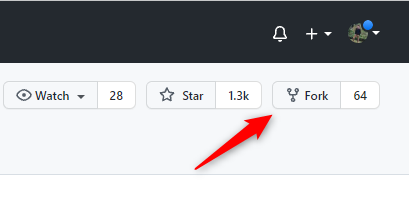
- Подождите несколько секунд — GitHub создаст копию в вашем аккаунте.
- При необходимости клонируйте форк на локальную машину: git clone
- Работайте в форке: создавайте ветки, коммиты и пул-реквесты в оригинальный репозиторий, если хотите предложить изменения.
Совет: поддерживайте связь с оригинальным репозиторием, периодически подтягивая изменения (upstream), если хотите синхронизировать свою ветку с актуальным кодом.
Мини-методология: синхронизация форка с оригиналом
- Добавьте remote для оригинала: git remote add upstream
- Получите изменения: git fetch upstream
- Переключитесь на целевую ветку (обычно main или master): git checkout main
- Слейте изменения: git merge upstream/main
- Отправьте обновлённый main в свой форк: git push origin main
Роли и чек-листы
Разработчик (вне основного репозитория):
- Форкнуть репозиторий.
- Создать новую ветку для задачи.
- Сделать локальные изменения и тесты.
- Запушить ветку в форк.
- Создать pull request в оригинальный репозиторий.
Мейнтейнер оригинального проекта:
- Просмотреть PR из форка.
- Запросить изменения или принять PR.
- Поддерживать README с инструкциями по вкладному процессу.
Аудитор/ревьювер:
- Проверить соответствие кода стилю и тестам.
- Убедиться, что PR не ломает совместимость.
Альтернативные подходы и когда они лучше
- Работа в форке + pull request: лучше для внешних контрибьюторов и экспериментов.
- Работа в ветке в основном репозитории: лучше для внутренних участников с правами записи и когда нужна быстрая интеграция.
- Патч-файлы (git format-patch): пригодны, если доступ к GitHub ограничен.
Контрпример: для локального анализа и быстрой отладки не нужно форкать — клонирование достаточно.
Ментальные модели и эвристики
- Форк = «личная песочница» на GitHub. Вы можете ломать и перестраивать без риска.
- Клон = «локальная копия» для разработки и синхронизации.
- Если вы хотите предложить изменения в чужой проект и у вас нет прав, форк — стандартный путь.
Факты и ключевые моменты
- Форк создаётся в вашем аккаунте и виден как отдельный репозиторий.
- Обновления из оригинала не приходят автоматически — синхронизацию вы контролируете.
- Публичные форки остаются после удаления оригинала; приватные форки удаляются вместе с приватным оригиналом.
Критерии приёмки
- Репозиторий успешно форкнут и виден в вашем аккаунте на GitHub.
- Удалённый origin указывает на ваш форк, а upstream — на исходный репозиторий (при необходимости).
- Вы можете создать pull request из форка в оригинальный репозиторий.
Глоссарий (1 строка)
- Форк: копия репозитория в вашем аккаунте GitHub; Клон: локальная копия репозитория; Upstream: удалённый репозиторий-источник.
Краткое резюме
Форк полезен, когда вы хотите работать независимо от основного проекта или предложить собственную ветку развития. Для простого получения кода и локальной работы достаточно клона. Процесс форка на GitHub занимает секунды, но требует внимания к синхронизации с оригиналом, если вы хотите объединять изменения.
Важно: всегда проверяйте, публичный ли репозиторий, и какие права у вас есть, прежде чем вносить изменения.

Похожие материалы

Несколько аккаунтов Skype: Multi Skype Launcher

Журнал для работы: повысить продуктивность

Персональные звуки уведомлений на Android

Скачивание шоу Hulu для офлайн‑просмотра

Microsoft Start: персонализированная новостная лента
