
Как забыть Wi‑Fi сеть на Mac

Ваш Mac автоматически запоминает сети Wi‑Fi, к которым вы подключались ранее. Иногда автоматически выбранная сеть может быть не лучшей — она слабее по сигналу, использует старый пароль или вызывает конфликты. В таких случаях стоит «забыть» сеть: система удалит SSID и связанные с ним учётные данные.
Когда нужно забыть сеть
- Когда сеть изменила пароль, но Mac не запрашивает новый.
- Когда сеть ведёт себя нестабильно: частые обрывы, плохая аутентификация.
- Когда вы не хотите, чтобы Mac автоматически подключался к публичной или чужой сети.
Важно: удаление также удаляет пароль из iCloud Keychain, поэтому сеть исчезнет со всех ваших устройств, привязанных к тому же Apple ID.
Шаги, чтобы забыть сеть Wi‑Fi
- Нажмите на значок Wi‑Fi в строке меню в правом верхнем углу экрана.
- Выберите «Открыть параметры сети» (Open Network Preferences).
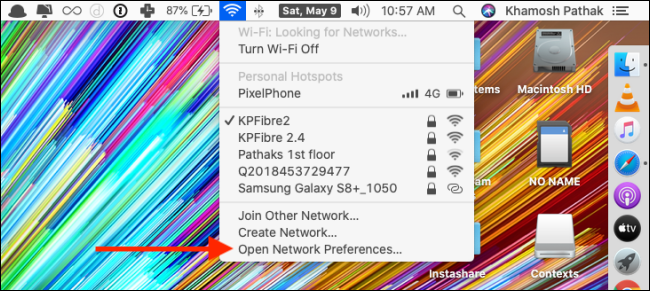
- В окне настроек сети нажмите «Дополнительно».
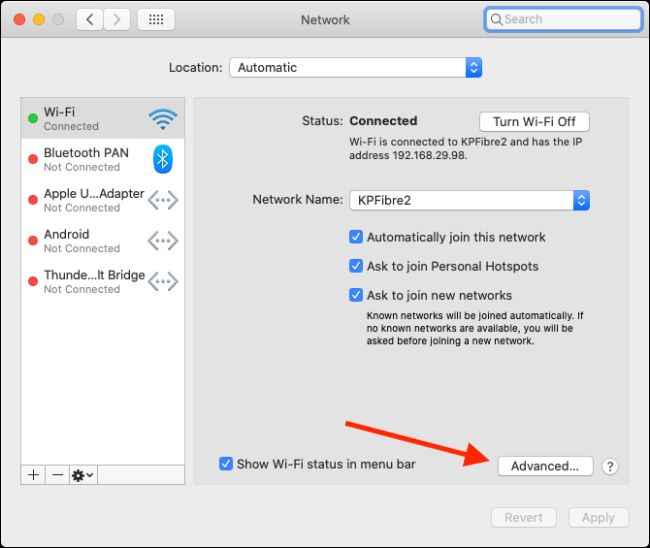
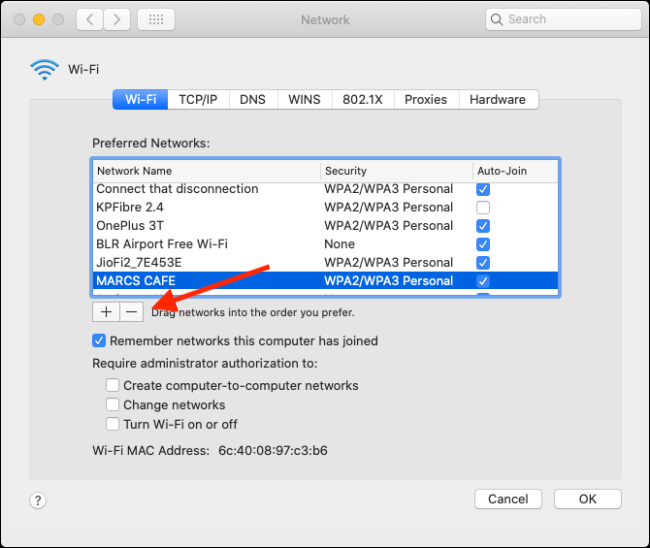
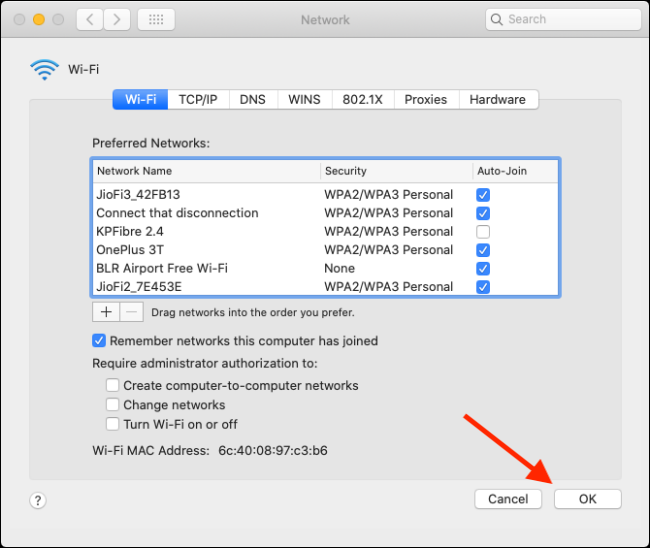
- Вкладка «Wi‑Fi»: прокрутите список сохранённых сетей, выберите нужную сеть и нажмите знак минус «-».
- В появившемся запросе подтвердите нажатием «Удалить». Это удалит учётные данные, включая пароль в iCloud Keychain.
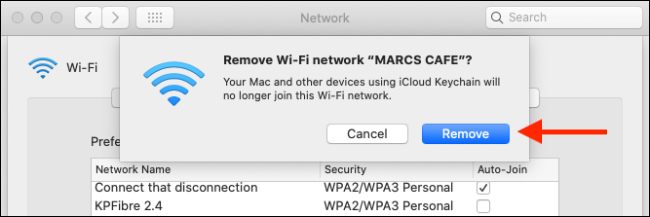
- Нажмите «ОК» на экране Wi‑Fi.
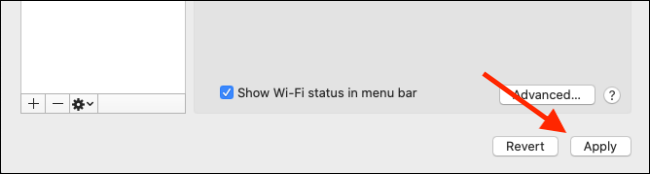
- Нажмите «Применить» в окне «Сеть», чтобы сохранить изменения.
После этого сеть будет забыта. При необходимости вы можете повторно подключиться через меню Wi‑Fi и ввести пароль заново.
Что делать, если проблема не решилась
- Перезагрузите Mac и попробуйте ещё раз.
- Выключите и снова включите Wi‑Fi (иконка в строке меню).
- Убедитесь, что другие устройства подключаются к сети — это поможет понять, в сети ли проблема или в Mac.
- Откройте доступ к ключам iCloud Keychain через «Связка ключей» (Keychain Access) и проверьте, нет ли конфликтующих записей.
- Если проблема остаётся для корпоративной сети, обратитесь к администратору — могут быть включены дополнительные политики или сертификаты.
Примечание: полное сбрасывание сетевых настроек macOS требует более глубоких действий (удаление plist‑файлов, сброс SMC/NVRAM) и обычно не нужно для простого «забывания» сети.
Приоритеты Wi‑Fi — альтернативный подход
Если в одной локации у вас несколько сетей (дом, офис), возможно, не нужно удалять сеть — стоит расставить приоритеты. В том же окне «Дополнительно» перетащите самые важные сети вверх списка, чтобы Mac выбирал их первыми.
Связанный материал: Как приоритизировать сети Wi‑Fi на Mac.
Быстрый чек‑лист перед удалением
- Убедитесь, что у вас есть пароль от сети.
- Проверьте, не используется ли сеть другими вашими устройствами.
- Сохраните важные настройки корпоративной сети (сертификаты, прокси).
- Выполните удаление и перезагрузите Wi‑Fi.
Роли: что проверяют разные пользователи
- Домашний пользователь: убедиться, что сохранённый пароль известен; забыть неиспользуемые публичные сети.
- IT‑администратор: проверить политики iCloud и MDM; при необходимости отключить синхронизацию учётных данных.
- Гость/гостьевой Mac: предпочесть ручное подключение к нужной сети, чтобы не сохранять данные.
Короткая методика устранения проблем (mini‑playbook)
- Забудьте проблемную сеть по инструкции выше.
- Перезагрузите Wi‑Fi и Mac.
- Подключитесь вручную, введя пароль заново.
- Если не работает — проверьте ключи в Связке ключей и политики iCloud/MDM.
Краткий глоссарий
- iCloud Keychain — служба Apple для хранения паролей и учётных данных.
- SSID — имя беспроводной сети.
- Связка ключей — встроенное приложение macOS для управления паролями и сертификатами.
Важно: удаление сети влияет на все устройства с включённой синхронизацией iCloud Keychain. Если вы сомневаетесь, сначала отключите синхронизацию или проконсультируйтесь с администратором.
Резюме
Забывание Wi‑Fi сети на Mac — быстрый способ удалить старые или проблемные подключения и принудительно ввести новые учётные данные. Это помогает устранить многие ошибки аутентификации, но также удаляет пароль из iCloud Keychain, потому действуйте осознанно.

Похожие материалы

Несколько аккаунтов Skype: Multi Skype Launcher

Журнал для работы: повысить продуктивность

Персональные звуки уведомлений на Android

Скачивание шоу Hulu для офлайн‑просмотра

Microsoft Start: персонализированная новостная лента
