
Почему MacBook заряжается только до 80% и как заставить его зарядиться до 100%
Быстрые ссылки
- Почему MacBook не заряжается полностью?
- Как быстро заставить MacBook зарядиться до 100% через строку меню
- Как временно или навсегда отключить оптимизированную зарядку аккумулятора
Почему MacBook не заряжается полностью?
Начиная с июня 2020 года в macOS появилась функциональность управления состоянием батареи (Battery Health Management), вдохновлённая функцией “Optimized Battery Charging” на iPhone, но реализованная с учётом особенностей ноутбуков. С выходом macOS Big Sur Apple перевела название на «Оптимизированная зарядка аккумулятора» и включила её по умолчанию на новых Mac с Apple Silicon.
Идея простая: литий-ионным батареям вредно постоянно находиться при 100% заряде. Система изучает ваш режим использования и иногда останавливает заряд на примерно 80%, чтобы уменьшить скорость старения аккумулятора. Если вы видите 80% и подключён блок питания — скорее всего это именно оптимизированная зарядка.
Важно: это поведение нормальное и задумано для увеличения общего срока службы батареи. Отключайте только если действительно нужно срочно получить 100% для поездки, презентации или длительной работы вне сети.
Как быстро заставить MacBook зарядиться до 100% через строку меню
- Нажмите на значок аккумулятора в правом верхнем углу экрана.
- Если вы видите опцию «Зарядить полностью сейчас» (или «Charge to Full Now»), выберите её.
- Если опции нет, удерживайте клавишу Option (⌥) и снова нажмите на значок батареи — появится дополнительное меню.
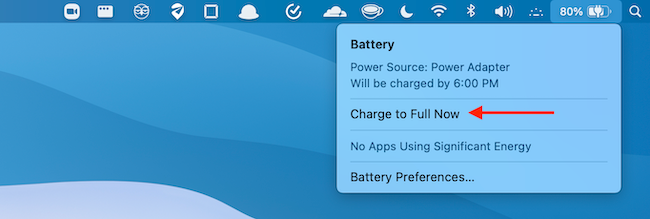
После выбора Mac начнёт дозарядку до 100%. В меню батареи появится оценка оставшегося времени до полного заряда.
Как временно или навсегда отключить оптимизированную зарядку аккумулятора
Если вы хотите отключить оптимизированную зарядку либо на один день, либо постоянно — это делается через Системные настройки.
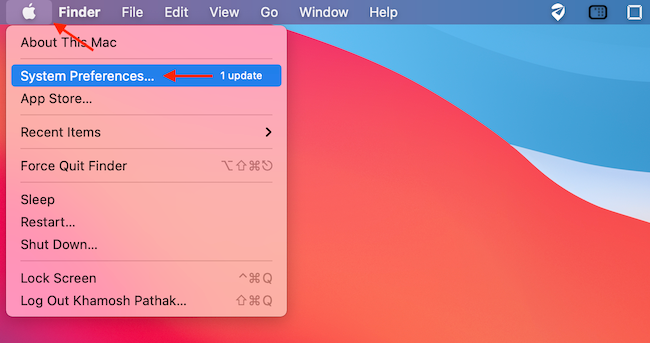
- Нажмите на яблоко в левом верхнем углу экрана и выберите «Системные настройки».
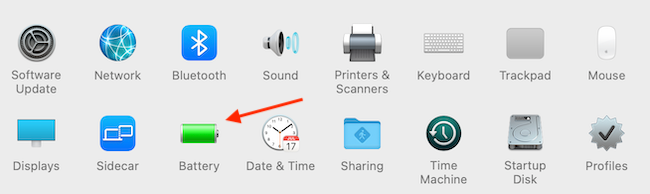
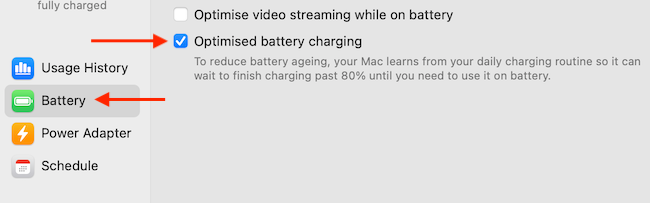
- Перейдите в раздел «Аккумулятор».
- В боковой панели выберите «Аккумулятор», затем снимите галочку с «Оптимизированная зарядка аккумулятора».
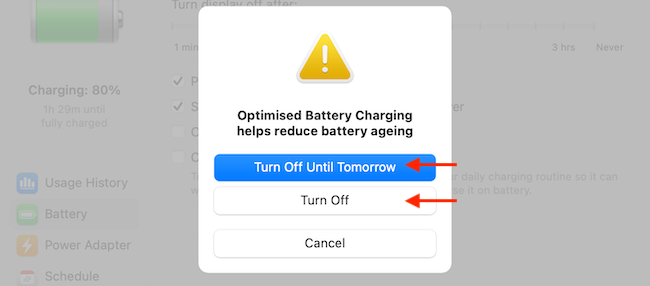
- Система предложит временно отключить функцию до завтра — «Выключить до завтра» — или полностью — «Выключить».
- После этого Mac начнёт докачивать батарею до 100%. Закройте окно Системных настроек.
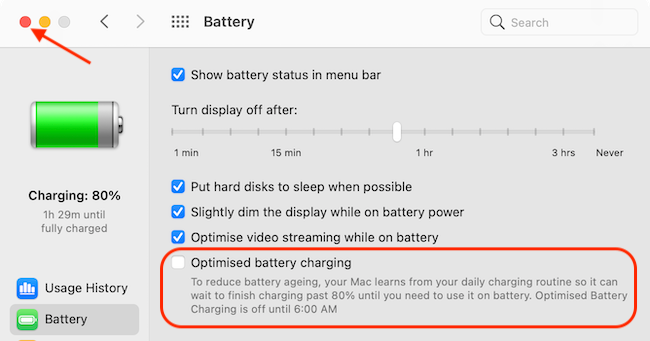
Если позже вы захотите вернуть автоматическое управление — вернитесь в Системные настройки → Аккумулятор и поставьте галочку обратно.
Когда отключать не стоит: контрпримеры
- Если вы обычно работаете от сети и ноутбук долго подключён — оставьте оптимизацию включённой, чтобы продлить срок службы батареи.
- Если часто используете Mac в режиме «обучение» (частые циклы заряд/разряд), системная оптимизация помогает снизить деградацию.
Альтернативные подходы и диагностика
- Проверьте версию macOS: в macOS Catalina (10.15.5) и выше есть разные реализации управления батареей. Некоторые инструкции и пункты меню отличаются на разных версиях.
- На Intel‑Mac можно выполнить сброс SMC (System Management Controller) — это может помочь при странном поведении питания. На Apple Silicon SMC как отдельного пункта нет; перезагрузка и полное выключение выполняют эквивалентные действия.
- Убедитесь, что используете оригинальное или сертифицированное зарядное устройство и кабель; нестабильное питание может мешать корректной зарядке.
Краткая методология решения проблемы:
- Проверка меню батареи → попытка «Зарядить полностью сейчас».
- Если недоступно — Системные настройки → Аккумулятор → выключить оптимизацию временно.
- Если не помогло — перезагрузка; при Intel — сброс SMC.
- Если всё ещё не заряжается до 100% — проверить зарядное устройство и кабель; при необходимости обратиться в сервис.
Пошаговый чеклист для пользователя
- Нажать на значок батареи и выбрать «Зарядить полностью сейчас».
- Если опция не отображается — удержать Option (⌥) и попробовать снова.
- Если нужно постоянно/временно — открыть Системные настройки → Аккумулятор → отключить оптимизацию.
- Перезагрузить Mac, если поведение не изменилось.
- Проверить кабель/зарядное устройство и порт.
Чеклист для администратора/ИТ‑специалиста
- Уточнить модель Mac (Apple Silicon или Intel) и версию macOS.
- Проверить системные логи на ошибки питания (Console, kernel logs).
- Рекомендовать или выполнить SMC reset на Intel‑устройствах.
- Тестировать с заводским зарядным устройством и оригинальными кабелями.
Диагностическая схема (решение «да/нет»)
flowchart TD
  A[Mac заряжается только до ≈80%] --> B{Видна ли опция
  'Зарядить полностью сейчас'?}
  B -- Да --> C[Выберите опцию, зарядка продолжится до 100%]
  B -- Нет --> D[Откройте Системные настройки → Аккумулятор]
  D --> E{Снята ли галочка с
  'Оптимизированная зарядка'?}
  E -- Нет --> F[Снимите галочку или выберите
  'Выключить до завтра'/'Выключить']
  E -- Да --> G[Перезагрузите Mac]
  G --> H{Проблема решена?}
  F --> H
  H -- Да --> I[Готово]
  H -- Нет --> J[Проверьте зарядное устройство / кабель]
  J --> K{Оригинальное зарядное устройство?}
  K -- Нет --> L[Используйте оригинальное или сертифицированное]
  K -- Да --> M[На Intel: сброс SMC; на Apple Silicon: полное выключение и включение]
  M --> N{Проблема решена?}
  N -- Нет --> O[Обратитесь в сервис Apple]
  N -- Да --> I
Советы и нюансы по совместимости и версионированию
- На macOS Catalina (10.15.5) была первая версия управления состоянием батареи; интерфейс и тексты могли отличаться. На Big Sur и новее пункт называется «Оптимизированная зарядка аккумулятора».
- На Apple Silicon поведение по умолчанию предполагает включённую оптимизацию.
- SMC reset актуален только для Intel‑Mac; не пытайтесь выполнять SMC‑reset на Apple Silicon — это не тот же процесс.
Критерии приёмки — как понять, что всё в порядке
- Батарея действительно достигает 100% после выполнения шагов.
- Значок батареи и меню показывают ожидаемое время до полного заряда.
- После включения оптимизации батарея остаётся стабильной и не теряет 10–20% в покое в течение нескольких часов (без активных приложений).
Краткая терминология (1‑линия)
- Оптимизированная зарядка аккумулятора — функция macOS, ограничивающая заряд до ~80% по шаблону использования для уменьшения деградации батареи.
- SMC (System Management Controller) — контроллер питания и аппаратных функций на Intel‑Mac; сброс может решить аппаратные проблемы питания.
Короткая памятка для общения с поддержкой Apple
Укажите модель вашего Mac (например, MacBook Pro 2019, Intel или Apple Silicon), версию macOS (в «Об этом Mac») и опишите поведение: «при подключении зарядного устройство заряд батареи останавливается на ~80%; в меню батареи вижу отметку об оптимизированной зарядке». Это ускорит диагностику.
Важно: не выключайте оптимизированную зарядку как постоянное решение, если вы хотите сохранить ресурс батареи на годы; используйте временное отключение для единичных случаев.
Краткое объявление для команды (100–200 слов)
Если ваши пользователи замечают, что MacBook останавливает зарядку на ~80%, это чаще всего нормальное поведение из‑за функции «Оптимизированная зарядка аккумулятора». Она включена по умолчанию и помогает замедлить старение батареи. При необходимости моментально получить 100% зарядки — щёлкните по значку батареи в строке меню и выберите «Зарядить полностью сейчас» или удерживайте Option (⌥), чтобы открыть дополнительные возможности. Для временного отключения: Системные настройки → Аккумулятор → снимите галочку с оптимизированной зарядки и выберите «Выключить до завтра» или «Выключить». Рекомендуется возвращать эту функцию для долгосрочной заботы о батарее.
Концовка — краткое резюме и рекомендации
- Поведение «зарядка до ~80%» чаще всего нормальное и предназначено для продления срока службы батареи.
- Если вам срочно нужен полный заряд — используйте пункт в меню батареи или временно отключите оптимизацию в Системных настройках.
- При сомнениях проверьте зарядное устройство, кабели и версию macOS; для Intel‑Mac возможен сброс SMC в качестве дополнительного шага.
Удачи: включайте/отключайте опции осознанно и помните, что оптимизированная зарядка — это профилактическая мера для продления срока службы вашей батареи.

Похожие материалы

Несколько аккаунтов Skype: Multi Skype Launcher

Журнал для работы: повысить продуктивность

Персональные звуки уведомлений на Android

Скачивание шоу Hulu для офлайн‑просмотра

Microsoft Start: персонализированная новостная лента
