
Как перевести iPhone в режим восстановления
Быстрые ссылки
Force Restarting and iPhone Recovery Mode Explained
How to Enter Recovery Mode on iPhone 8, iPhone X, iPhone 13, and Newer
How to Enter Recovery Mode on iPhone 7/7 Plus and iPod Touch
How to Enter Recovery Mode on iPhone 6s and Older
How to Force Restart and Enter Recovery Mode on iPad
How to Recover Your iPhone Using Recovery Mode
iPhone Recovery Mode, Made Easy
Зачем нужен режим восстановления и чем отличается принудительная перезагрузка
Кратко: принудительная перезагрузка — это быстрый способ принудительно выключить и снова включить iPhone, когда он не отвечает. Режим восстановления — это специальное состояние, в котором устройство ожидает подключения к компьютеру для переустановки iOS или iPadOS.
Определения в одну строку:
- Принудительная перезагрузка: принудительное выключение и перезапуск устройства.
- Режим восстановления: состояние для переустановки системы через iTunes/Finder.
Когда использовать что:
- Принудительная перезагрузка — при зависшем экране, обычные кнопки не работают.
- Режим восстановления — если iPhone не загружается, застрял на логотипе Apple, перезагрузка не помогает или устройство показывает ошибки при старте.
Важно: восстановление системы удаляет данные, если у вас нет резервной копии. В режиме восстановления нельзя создать резервную копию устройства — доступна только переустановка / восстановление.
Примечание: если у вас есть актуальные резервные копии в iCloud или в локальном iTunes/Finder — восстановление данных после переустановки возможно. Без резервной копии данные восстановить нельзя.
Быстрая методика: общий план действий
- Определите модель устройства — это важно для комбинации кнопок. Посмотрите заднюю панель, настройки или сведения о телефоне.
- Попробуйте принудительную перезагрузку по инструкции для вашей модели.
- Если перезагрузка не помогла, переведите устройство в режим восстановления по инструкции для вашей модели.
- Подключите iPhone к компьютеру с последней версией iTunes (или откройте Finder на macOS Catalina и новее).
- В появившемся окне выберите «Обновить» — система попытается переустановить iOS без удаления данных.
- Если «Обновить» не помогает, выберите «Восстановить» — это удалит все данные и установит чистую систему.
Совет: держите под рукой оригинальный кабель и рабочий USB-порт. При проблемах попробуйте другой кабель или другой компьютер.
Как определить модель iPhone
- iPhone 8 и новее (включая Face ID): используют одинаковые комбинации для перезагрузки и режима восстановления.
- iPhone 7 / 7 Plus и iPod touch (7-го поколения): имеют отдельную комбинацию с кнопкой уменьшения громкости.
- iPhone 6s и старее (и iPad с Home): используют комбинацию с механической кнопкой Home.
Если не уверены, откройте «Настройки» → «Основные» → «Об этом устройстве» (если устройство работает) или сравните внешний вид с официальными описаниями на сайте производителя.
Как перевести iPhone 8, iPhone X, iPhone 13 и новее в режим восстановления
Примечание: в этих моделях порядок нажатий должен быть быстрым — повторите попытку, если не получилось.
Как принудительно перезагрузить iPhone 8 и новее
- Быстро нажмите и отпустите кнопку увеличения громкости.
- Быстро нажмите и отпустите кнопку уменьшения громкости.
- Нажмите и удерживайте боковую кнопку до появления логотипа Apple, затем отпустите.
Как перевести iPhone 8 и новее в режим восстановления
- Подключите iPhone к компьютеру с iTunes или откройте Finder на macOS Catalina и новее.
- Быстро нажмите и отпустите кнопку увеличения громкости.
- Быстро нажмите и отпустите кнопку уменьшения громкости.
- Нажмите и удерживайте боковую кнопку и не отпускайте, когда увидите логотип Apple.
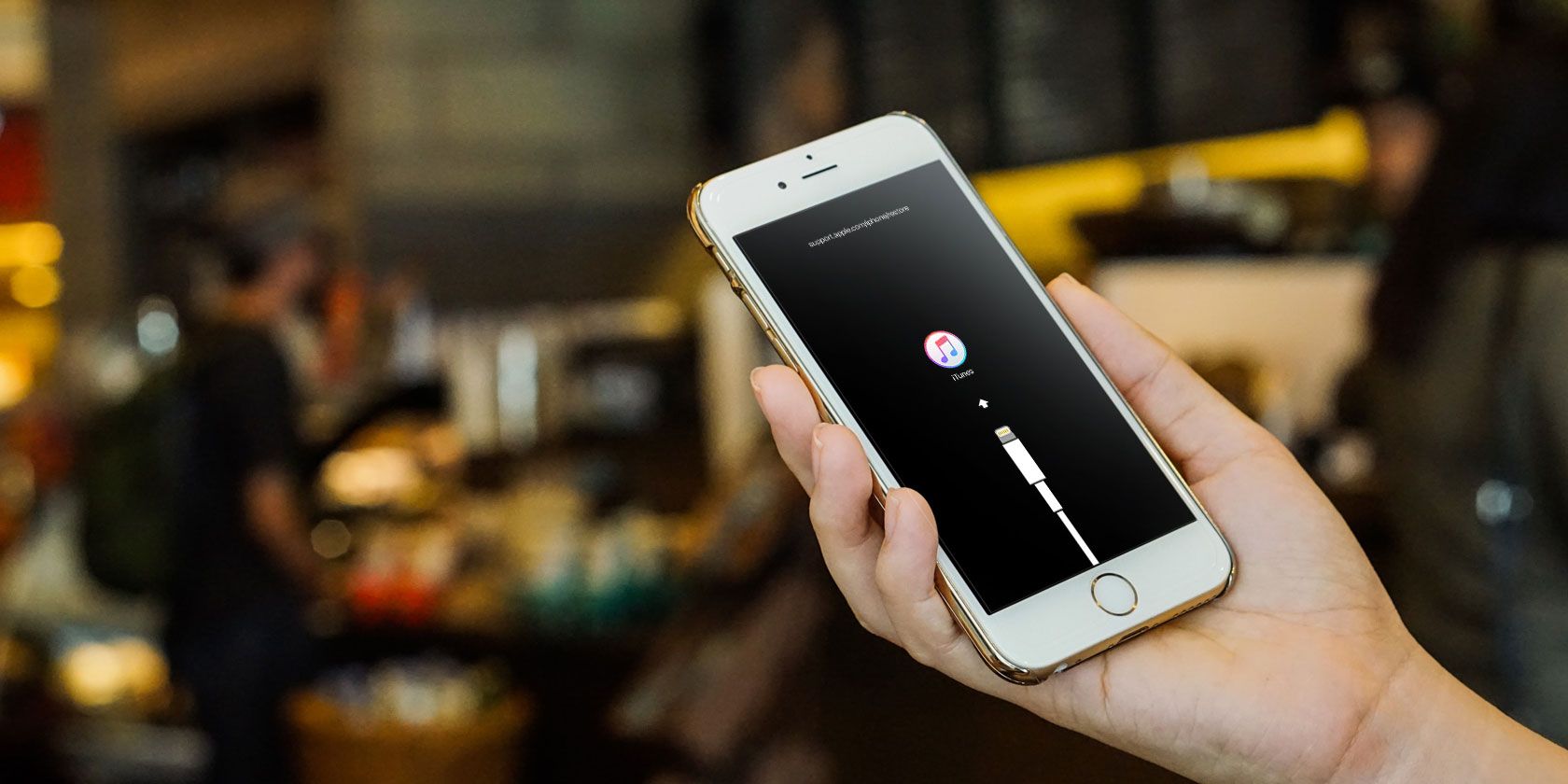
- Продолжайте удерживать кнопку, пока не появится экран режима восстановления (изображение кабеля и значок компьютера или экран с предложением подключиться к iTunes/Finder).
Если устройство выходит из режима восстановления автоматически (через ~15 минут), повторите комбинацию и подключение.
Как перевести iPhone 7 или 7 Plus и iPod touch в режим восстановления
Как принудительно перезагрузить iPhone 7 / 7 Plus / iPod touch (7-го поколения)
- Нажмите и удерживайте одновременно боковую (или верхнюю) кнопку и кнопку уменьшения громкости.
- Держите, пока не появится логотип Apple, затем отпустите.
Как перевести iPhone 7 / 7 Plus в режим восстановления
- Подключите устройство к компьютеру и откройте iTunes или Finder.
- Нажмите и удерживайте одновременно боковую (или верхнюю) кнопку и кнопку уменьшения громкости.
- Держите, даже когда появится логотип Apple, и отпустите только при появлении экрана режима восстановления.
Если экран режима восстановления не появляется — попробуйте другой USB-порт, другой кабель или перезапустите iTunes/Finder.
Как перевести iPhone 6s и старее в режим восстановления
Как принудительно перезагрузить iPhone 6s и старее
- Нажмите и удерживайте одновременно кнопку Home и кнопку боковую (для iPhone 6 и новее) или верхнюю (для iPhone 5s и старее).
- Держите кнопки до появления логотипа Apple, затем отпустите.
Как перевести iPhone 6s и старее в режим восстановления
- Подключите устройство к компьютеру и откройте iTunes или Finder.
- Нажмите и удерживайте одновременно Home и боковую/верхнюю кнопки.
- Держите их, даже когда появится логотип Apple; отпустите только при появлении экрана режима восстановления.
Как перевести iPad в режим восстановления
- Для iPad с кнопкой Home используйте те же шаги, что и для iPhone 6s и старее: Top + Home.
- Для iPad без кнопки Home используйте шаги как для iPhone 8 и новее: быстро Увеличение громкости, затем Уменьшение громкости, затем удерживайте Top.
Помните: у большинства iPad кнопка питания расположена сверху, а не сбоку.
Как восстановить iPhone через iTunes или Finder
- После перевода в режим восстановления откройте iTunes (Windows или macOS Mojave и старее) или Finder (macOS Catalina и новее).
- В боковой панели выберите ваше устройство.
- Программа предложит варианты: Обновить или Восстановить.
- Выберите Обновить — система попытается переустановить iOS без удаления данных.
- Если обновление не помогает, выберите Восстановить — это удалит все данные и установит чистую ОС.
- Дождитесь окончания процесса. Устройство перезагрузится и предложит пройти процесс первичной настройки.
После восстановления вам потребуется ввести Apple ID и пароль прежнего владельца, если на устройстве включена блокировка активации. Это защитная функция — без этой информации вы не сможете завершить настройку.
Важно: если вы покупаете б/у iPhone, убедитесь, что продавец снял устройство с учётной записи iCloud перед продажей.
Что делать, если iTunes или Finder не видят устройство
Пошагово:
- Проверьте кабель и порт: попробуйте оригинальный кабель или другой USB-порт на компьютере.
- Перезагрузите компьютер и повторите попытку.
- Установите последнюю версию iTunes или систему обновления macOS.
- На Windows установите драйвер Apple Mobile Device USB (в диспетчере устройств).
- Попробуйте другой компьютер: это поможет понять, проблема в устройстве или в компьютере.
- Если устройство по-прежнему не распознаётся, обратитесь в сервисный центр или в поддержку Apple.
Когда режим восстановления не поможет — альтернативные подходы
- Без резервной копии восстановление удалит данные: режим восстановления не восстановит файлы, если их нет в резерве.
- Если аппаратная причина (повреждённый накопитель, материнская плата), программное восстановление может не сработать.
- Если на устройстве включена блокировка активации и вы не знаете Apple ID, устройство останется заблокированным даже после восстановления.
Альтернативы:
- Попробуйте режим DFU (Device Firmware Update) — более низкоуровневый режим, который полезен при серьёзных сбоях прошивки. DFU отличается от режима восстановления и требует другой последовательности действий. Используйте DFU только если вы понимаете риски и готовы потерять данные.
- Обратитесь в авторизованный сервисный центр для диагностики аппаратных неисправностей.
Диагностическая проверка и тестовые кейсы перед и после восстановления
Прежде чем начать восстановление:
- Убедитесь, что на компьютере установлены последние обновления и последняя версия iTunes/Finder.
- Проверьте заряд батареи: устройство должно иметь хотя бы несколько процентов заряда.
- Попробуйте принудительную перезагрузку как первый шаг.
Критерии приёмки (после восстановления):
- Устройство успешно загружается до экрана настройки.
- iTunes/Finder больше не уведомляет об ошибке восстановления.
- Аппаратные функции (экран, кнопки, звук) работают корректно.
Тестовые сценарии:
- Перезагрузка после восстановления: устройство запускается без зависаний.
- Вход в Apple ID: пользователь может войти и завершить настройку.
- Восстановление резервной копии: резервная копия успешно восстанавливается, если она есть.
Ролейные чек-листы: пользователь, техник, покупатель б/у
Чек-лист для пользователя (перед восстановлением):
- Есть ли актуальная резервная копия в iCloud или на компьютере? Если нет — оцените риск потери данных.
- Подготовлен ли компьютер с iTunes/Finder и исправным USB-портом?
- Есть ли оригинальный или качественный кабель?
Чек-лист для техника:
- Проверить аппаратные соединения и целостность кабеля.
- Проверить логи iTunes/Finder для выявления кода ошибки.
- Попробовать восстановление и, при необходимости, DFU-режим.
- Если аппаратная проблема — оформить заявку на ремонт и уведомить клиента о возможной потере данных.
Чек-лист для покупателя б/у:
- Попросите продавца разлогиниться из iCloud и удалить устройство из учётной записи.
- Наблюдайте при сбросе/восстановлении — устройство не должно требовать чужой Apple ID.
- Проверьте IMEI/серийный номер по официальным каналам.
Мини-методология для безопасного восстановления устройства
- Оценка риска: есть ли резервная копия? Если нет — взвесьте важность данных.
- Подготовка: обновите iTunes/Finder, подготовьте кабель и компьютер.
- Принудительная перезагрузка: как первый шаг для простых зависаний.
- Режим восстановления: если перезагрузка не помогла.
- Обновление через iTunes/Finder: пробуем без удаления данных.
- Восстановление при неудаче и повторная настройка.
- Проверка функций и восстановление резервной копии.
Модель принятия решения: когда выбрать «Обновить», а когда «Восстановить»
- Выберите «Обновить», если хотите попытаться сохранить данные и система доступна для установки патча.
- Выберите «Восстановить», если «Обновить» не помогает или iTunes/Finder прямо советует восстановление.
Mermaid-дерево принятия решения:
flowchart TD
  A[Устройство не загружается] --> B{Попробовали принудительную перезагрузку?}
  B -- Да --> C{Загрузился?}
  B -- Нет --> D[Сделать принудительную перезагрузку]
  C -- Да --> E[Проблема решена]
  C -- Нет --> F[Перевести в режим восстановления]
  F --> G{iTunes/Finder видит устройство?}
  G -- Нет --> H[Проверить кабель/порт/компьютер]
  G -- Да --> I{Выбрать Обновить}
  I -- Удачно --> E
  I -- Неудачно --> J[Выбрать Восстановить]
  J --> K[Переустановка ОС, данные удаляются]
  K --> L[Настройка и вход в Apple ID]
Безопасность и конфиденциальность
- Блокировка активации защищает устройство от постороннего использования — для завершения настройки потребуется Apple ID и пароль прежнего владельца.
- Не передавайте устройство третьим лицам без удаления привязки к iCloud.
- При продаже или передаче устройства сначала выполните «Стереть контент и настройки» в меню «Настройки» → «Основные» → «Сброс» (если устройство работает).
- При обращении в сервис сообщите, какие данные могут быть потеряны — сервис обязан предупредить о возможной потере данных.
Примечание о конфиденциальности данных: восстановление не отправляет ваши личные данные куда-либо — это локальная переустановка через компьютер. Однако при восстановлении и последующей настройке потребуется ввод Apple ID и, возможно, двухфакторная аутентификация.
Когда обращаться в сервисный центр
Обратитесь в сервис, если:
- iTunes/Finder не видит устройство после проверки кабелей и портов.
- Устройство не входит в режим восстановления и не отвечает на любые комбинации кнопок.
- Есть подозрение на аппаратную неисправность (механические повреждения, попадание влаги).
Сервис проверит аппаратную часть, выполнит диагностику и предложит варианты ремонта. Операция по восстановлению прошивки в сервисе может помочь в случаях, когда программные методы неэффективны.
Частые ошибки и как их исправлять
- Ошибка: устройство выходит из режима восстановления через 15 минут — решение: повторно ввести режим восстановления и сразу начать обновление/восстановление.
- Ошибка: iTunes выдаёт код ошибки — решение: зафиксируйте код, поищите официальную документацию Apple по коду или обратитесь в службу поддержки.
- Ошибка: после восстановления запрос Apple ID прежнего владельца — решение: свяжитесь с продавцом и попросите удалить устройство из iCloud.
FAQ
Q: Можно ли сохранить данные при восстановлении в режиме восстановления?
A: Обычно можно попробовать опцию «Обновить» через iTunes/Finder — в этом случае система попытается переустановить iOS без удаления данных. Но если обновление не помогает, придётся выбрать «Восстановить», что удалит данные.
Q: Что такое режим DFU и когда его использовать?
A: DFU — более низкоуровневый режим, при котором устройство может принять новую прошивку, но интерфейс загрузчика не загружается. Используйте DFU при серьёзных проблемах прошивки, если режим восстановления не помогает. DFU требует точной последовательности нажатий.
Q: Сколько времени занимает восстановление iPhone?
A: Время зависит от скорости интернета (при загрузке образа iOS) и производительности компьютера. Обычно от 10 до 60 минут.
Итог
Режим восстановления — мощный инструмент для восстановления работоспособности iPhone, iPad или iPod touch при серьёзных проблемах загрузки. Всегда сначала делайте принудительную перезагрузку и пробуйте опцию «Обновить» в iTunes/Finder, чтобы минимизировать риск потери данных. Если вы продаёте или покупаете устройство — убедитесь в снятии блокировки активации. В сложных случаях обратитесь в авторизованный сервисный центр.
Важно: перед любыми действиями оцените наличие и актуальность резервных копий — восстановление обычно приводит к стерилизации данных, если нет возможности их сохранить.
Краткое резюме:
- Знайте модель устройства и соответствующую комбинацию кнопок.
- Сначала попробуйте принудительную перезагрузку.
- Переводите в режим восстановления и используйте «Обновить» прежде чем «Восстановить».
- При аппаратных проблемах или постоянных ошибках обратитесь в сервис.

Похожие материалы

Несколько аккаунтов Skype: Multi Skype Launcher

Журнал для работы: повысить продуктивность

Персональные звуки уведомлений на Android

Скачивание шоу Hulu для офлайн‑просмотра

Microsoft Start: персонализированная новостная лента
