
Почему Outlook блокирует автоматическую загрузку изображений и что с этим делать
Outlook по умолчанию блокирует загрузку изображений, которые вставлены по ссылкам (внешние изображения), чтобы защитить вашу почту от трекеров, спама и потенциального вредоносного ПО. Для известных отправителей можно разрешить загрузку изображений вручную или добавить отправителя/домен в список безопасных, но отключать общую защиту не рекомендуется, если вы не точно понимаете риски.
Введение
Outlook разделяет два типа изображений в письмах:
- Вложенные изображения и изображения, вставляемые отправителем — они приходят вместе с самим сообщением.
- Внешние изображения — это ссылки (URL) на изображения, хостящиеся на удалённых серверах.
Именно внешние изображения Outlook по умолчанию не загружает автоматически, показывая предупреждение вверху сообщения. Это сделано из соображений приватности и безопасности.
Почему Outlook блокирует внешние изображения
- Приватность и трекеры
Внешние изображения часто используются как однопиксельные трекеры: при загрузке изображения сервер фиксирует факт открытия письма, IP-адрес и другие данные. Для маркетинга это полезно, но для приватности — нежелательно.
- Повышение риска спама и фишинга
Если отправитель узнаёт, что адрес активен, он с большей вероятностью будет отправлять дополнительные спам- и фишинговые письма.
- Возможная доставка вредоносного содержимого
В теории изображение может содержать эксплойт или быть частью цепочки, ведущей к загрузке вредоносного ПО. Поэтому блокирование автоматической загрузки снижает риск компрометации.
Что предлагает Outlook при блокировке
Когда сообщение содержит внешние изображения, Outlook предлагает набор действий:
- Скачать изображения (Download Pictures) — загружает изображения только для текущего письма.
- Добавить отправителя в список безопасных отправителей (Add Sender to Safe Senders List) — разрешит автоматическую загрузку из писем этого отправителя в будущем.
- Добавить домен отправителя в список безопасных — аналогично, но для всего домена.
- Открыть в браузере — просмотреть сообщение в браузере вместо почтового клиента.
Как безопасно работать с этими вариантами
- Если вы точно знаете отправителя (друг, проверенная компания), безопасно воспользоваться «Скачать изображения».
- Для регулярных рассылок, которым вы доверяете, добавьте отправителя или домен в список безопасных.
- Не открывайте подозрительные письма ни в почтовом клиенте, ни в браузере. Безопаснее удалить и просканировать систему антивирусом.
Важное
Если письмо кажется фишинговым или ненадёжным, удалите его и выполните проверку на вирусы. Не пытайтесь «безопасно» открыть сомнительные сообщения.
Путь к настройкам автоматической загрузки
Открыть настройки можно двумя способами:
- Нажать в контекстном меню письма «Изменить параметры автоматической загрузки» (Change Automatic Download Settings).
- Через меню: Файл > Параметры > Центр управления безопасностью > Параметры центра управления безопасностью.
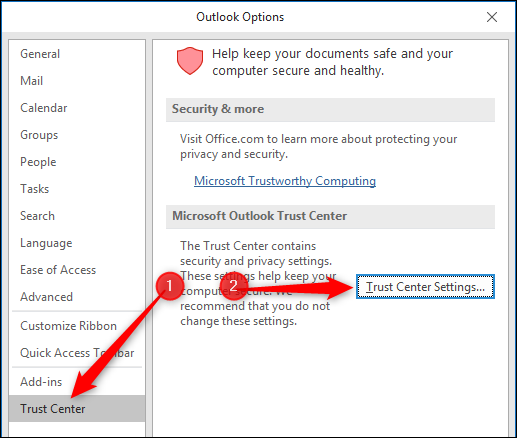
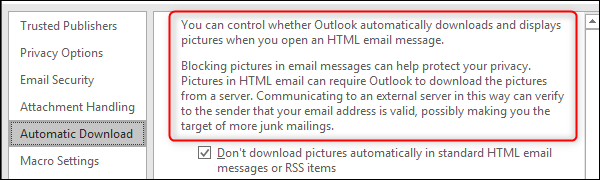
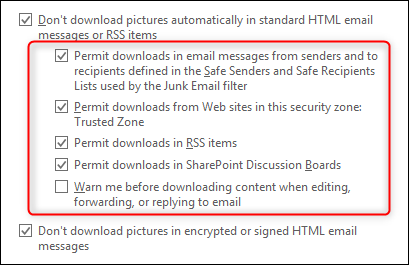
В разделе «Автоматическая загрузка» ищите опцию «Не загружать изображения автоматически в стандартных HTML-письмах или элементах RSS». Эта настройка включена по умолчанию и сопровождается предупреждением.
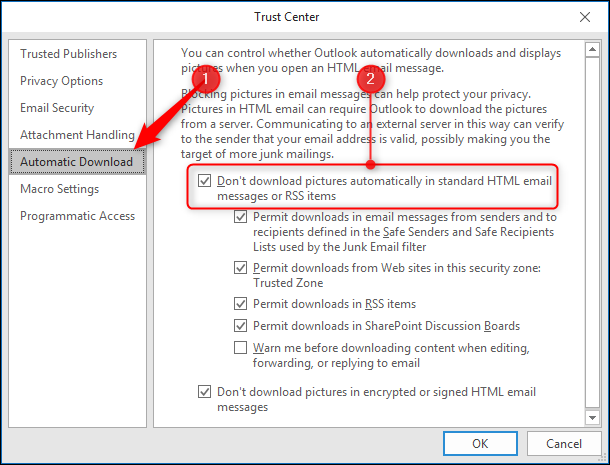
Дополнительные параметры позволяют автоматически загружать изображения от безопасных отправителей, доверенных веб-сайтов и в RSS-лентах. Поэтому в большинстве случаев нет необходимости полностью отключать общую защиту.
Когда можно и когда нельзя отключать блокировку
Разрешить автоматическую загрузку изображений стоит лишь в следующих случаях:
- Вы используете корпоративную почту, где межсетевые экраны и почтовый фильтр уже защищают входящую корреспонденцию.
- Вы настроили фильтрацию так, что в ящик попадают только отправители из списка безопасных.
- Вы — исследователь безопасности и точно понимаете риски.
Не следует отключать блокировку, если:
- У вас личная почта, и вы получаете письма из разных источников.
- Вы часто получаете рассылки и не хотите подтверждать своим открытием их активность.
- Вы не уверены в надежности настроенного антивируса и фильтров.
Краткий чеклист для принятия решения
- Понятен ли отправитель письма? Если нет — не скачивайте.
- Поступает ли вам много незапрошенных писем? Если да — не снимайте блокировку.
- Используется ли корпоративный фильтр и кто администрирует почту? Если администратор управляет, согласуйте изменения.
Риск‑матрица и способы снижения рисков
- Низкий риск: доверенные отправители и домены. Мера: добавить в список безопасных.
- Средний риск: известные сервисы (PayPal, банки) — можно скачивать для отдельных писем. Мера: скачивать вручную при необходимости.
- Высокий риск: неизвестные или подозрительные отправители. Мера: удалять или пометить как спам.
Мини‑методология безопасной работы с сомнительными письмами
- Не открывайте вложения и не скачивайте изображения из сомнительных писем.
- Если письмо выглядит как фишинг (требует срочных действий), откройте официальный сайт вручную через браузер, не переходя по ссылкам в письме.
- Пометьте как спам и удалите сообщения от неизвестных отправителей.
- При подозрении на компрометацию — смените пароли и запустите полный антивирусный скан.
Роль‑ориентированные рекомендации
Обычный пользователь
- Не отключайте глобальную опцию загрузки.
- Скачивайте изображения только из писем от знакомых отправителей.
Администратор корпоративной почты
- Настройте доверенные домены и централизованные политики через серверы почты.
- Внедрите фильтрацию и SSO для снижения ложных блокировок.
Исследователь/аналитик безопасности
- Используйте изолированную среду (виртуалку) для анализа подозрительных писем.
- Включайте автоматическую загрузку только в контролируемых условиях.
Пошаговое руководство: как разрешить загрузку изображений для отправителя
- Откройте письмо с заблокированными изображениями.
- Нажмите кнопку уведомления вверху письма.
- Выберите «Скачать изображения», чтобы загрузить только в этом письме, или «Добавить отправителя в список безопасных» для будущих писем.
Альтернативный маршрут: отключение глобальной проверки (не рекомендовано)
- Файл > Параметры > Центр управления безопасностью > Параметры центра управления безопасностью.
- Откройте «Автоматическая загрузка» и снимите галочку «Не загружать изображения автоматически в стандартных HTML-письмах или элементах RSS».
- Подтвердите понимание рисков.
Примерный сценарий принятия решения (диаграмма)
flowchart TD
  A[Получено письмо с внешними изображениями] --> B{Письмо от известного и доверенного отправителя?}
  B -- Да --> C[Скачать изображения для этого письма]
  B -- Да и регулярно --> D[Добавить отправителя в список безопасных]
  B -- Нет --> E{Письмо выглядит подозрительно?}
  E -- Да --> F[Удалить и просканировать систему]
  E -- Нет --> G[Просмотреть текст без загрузки изображений]
  D --> H[Автоматическая загрузка для этого отправителя]
  C --> H
  G --> H
Часто задаваемые вопросы
- Стоит ли вообще добавлять организации типа PayPal и Amazon в список безопасных?
Если вы регулярно получаете служебные уведомления и доверяете источнику, добавление таких отправителей в список безопасных удобно и обычно безопасно. Тем не менее, будьте внимательны: мошенники иногда подделывают адреса отправителей.
- Опасно ли открыть письмо в браузере вместо почтового клиента?
Браузер может обеспечить лучшую изоляцию, но если письмо явно подозрительно, ни в браузере никто не гарантирует безопасность. Для сомнительных сообщений лучше удалять их.
- Как понять, что изображение использовано как трекер?
Трекеры обычно маленькие (1×1 px) и имеют URL, часто включающий уникальные идентификаторы. Но для пользователя проще руководствоваться правилом: если не знаете отправителя — не загружайте.
Глоссарий (одно предложение каждому термину)
- Трекер: маленькое внешнее изображение, которое сообщает отправителю, что письмо было открыто.
- Список безопасных отправителей: механизмы почтового клиента, позволяющие автоматически доверять письмам от конкретных адресов или доменов.
- RSS-лента: подписка на обновления сайта, которая может включать изображения.
Краткое резюме
Outlook блокирует автоматическую загрузку внешних изображений, чтобы защитить вашу приватность и снизить риски от спама и вредоносного ПО. Для доверенных отправителей используйте опции «Скачать изображения» или добавляйте их в список безопасных. Полное отключение защиты возможно, но применяется лишь в исключительных ситуациях и с пониманием последствий.
Важно
Если письмо кажется фишинговым или небезопасным — удалите его и выполните проверку безопасности. В большинстве случаев исходная защита Outlook работает правильно и её не стоит отключать.
FAQ
- Как включить автоматическую загрузку изображений для всех писем? Отключите опцию «Не загружать изображения автоматически» в параметрах центра безопасности, но это снизит общую защиту.
- Что делать, если после загрузки изображения появились подозрительные действия? Перезапустите компьютер, выполните антивирусную проверку и смените пароли, если есть подозрение на взлом.
- Можно ли настраивать исключения для доменов? Да, добавляйте домены в список безопасных отправителей через параметры Outlook.
Завершение
Поддерживайте баланс между удобством и безопасностью. Разрешайте загрузку изображений только для тех отправителей и доменов, которым вы доверяете, используйте корпоративные политики там, где это применимо, и не пренебрегайте проверкой подозрительных писем.

Похожие материалы

Несколько аккаунтов Skype: Multi Skype Launcher

Журнал для работы: повысить продуктивность

Персональные звуки уведомлений на Android

Скачивание шоу Hulu для офлайн‑просмотра

Microsoft Start: персонализированная новостная лента
