
Как заставить macOS использовать aptX или AAC для Bluetooth‑наушников
Быстрые ссылки
- Что такое Bluetooth‑кодек?
- Как узнать, какой кодек используется
- Как принудительно включить aptX или AAC
Введение
Кодек Bluetooth управляет тем, как цифровой звук сжимается перед передачей в наушники и каковой будет качество воспроизведения и задержка. macOS порой переключается на базовый кодек SBC, который ориентирован на совместимость, а не на качество. aptX и AAC обычно дают лучший звук и меньшую задержку. В этой инструкции описано, как проверить текущий кодек и как принудительно включить aptX/AAC на macOS.
Важно: если ваши наушники не поддерживают aptX или AAC, macOS автоматически вернётся к SBC.
Что такое Bluetooth‑кодек?
Кодек — сокращение от “coder‑decoder”; он кодирует (сжимает) аудиопоток для передачи и декодирует его в наушниках. Разные кодеки применяют разные алгоритмы сжатия, что влияет на качество и задержку.
Кратко:
- SBC: максимально совместимый, но менее качественный и может давать заметную задержку при видео.
- AAC: улучшенное сжатие для лучшего качества при низком битрейте; часто используется в экосистеме Apple.
- aptX: претендует на звук близкий к CD‑уровню и обеспечивает более высокий битрейт и лучшую передачу среднего аудиоспектра.
Если хотите больше технических деталей о том, как работают aptX и AAC, ищите отдельный материал‑обзор по этим кодекам.
Как проверить, какой кодек используется
- Подключите Bluetooth‑наушники к Mac и воспроизведите любой звук.
- Удерживайте клавишу Option (Alt) и кликните значок Bluetooth в строке меню.
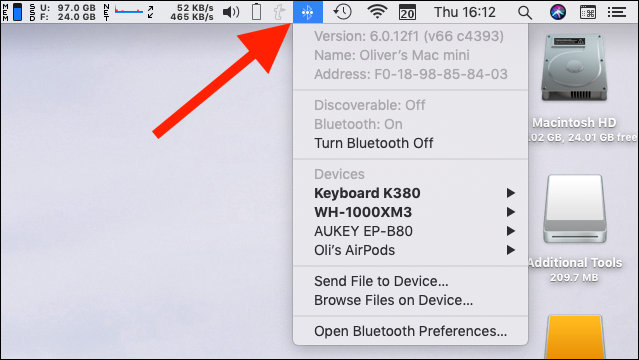
- В списке устройств выделите ваши наушники и посмотрите значение Active Codec.
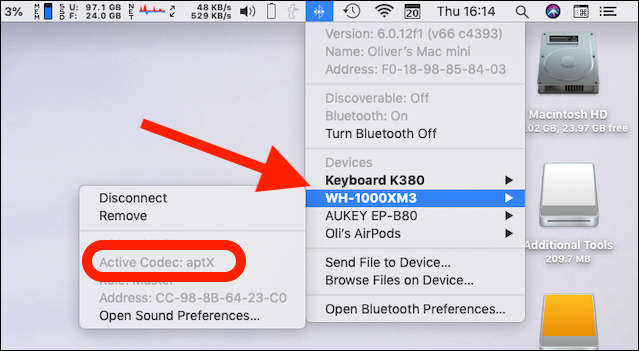
Если там указаны aptX или AAC — всё в порядке. Если SBC — можно попытаться переключить кодек вручную.
Как принудительно включить aptX или AAC
Пошаговая инструкция:
- Перейдите на сайт разработчиков Apple и скачайте пакет “Additional Tools for Xcode” (потребуется бесплатная учётная запись Apple Developer).
- Запустите загруженный DMG и дважды кликните значок
Additional Toolsна рабочем столе, чтобы смонтировать образ.

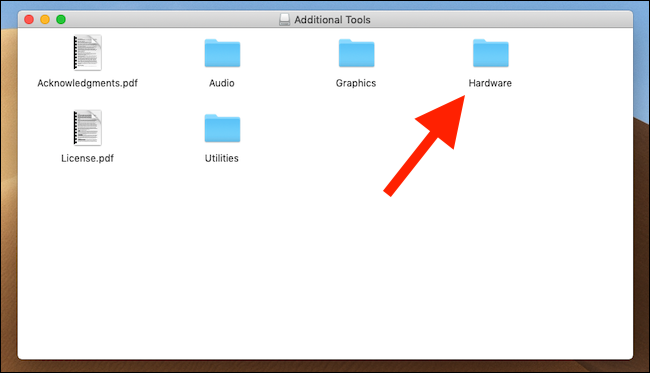
- Откройте папку
Hardware.
- Перетащите
Bluetooth Explorer.appв папку Applications.
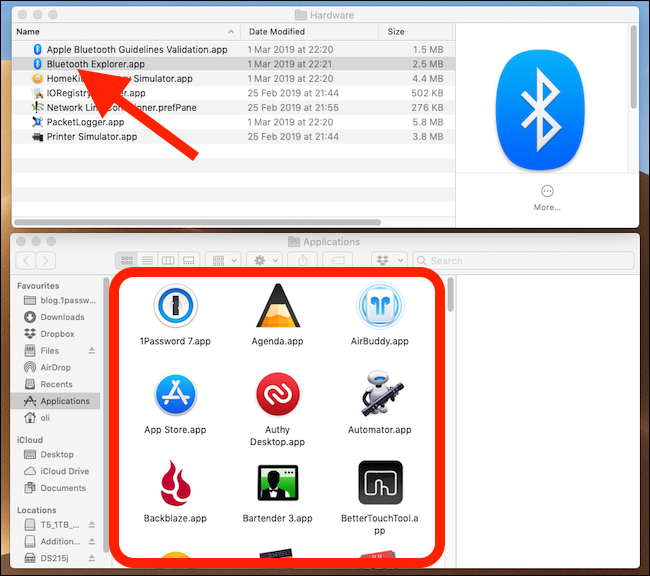
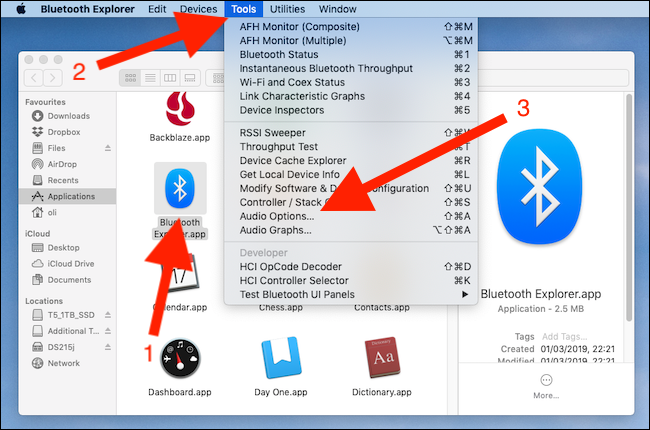
Запустите
Bluetooth Explorer.В меню выберите Tools → Audio Options.
- В открывшемся окне установите флажки Force use of aptX и Enable AAC. Убедитесь, что Disable AAC и Disable aptX не отмечены.
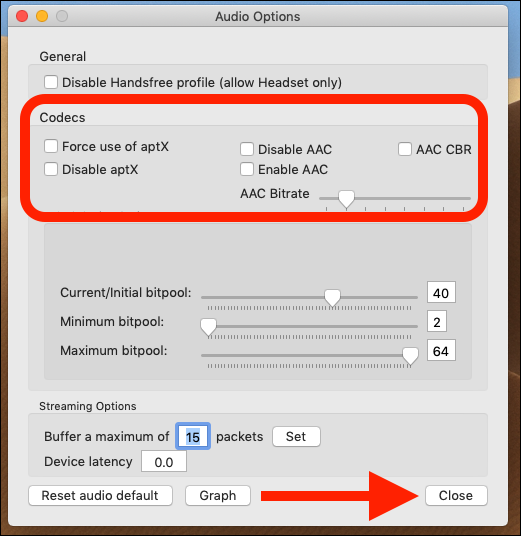
- Нажмите Close, затем отключите и снова подключите наушники.
- Проверьте Active Codec повторно, как описано выше.
Если всё сделано правильно и наушники поддерживают нужный кодек, вы увидите aptX или AAC и, вероятно, заметите улучшение качества и снижение задержки.
Критерии приёмки
- После переподключения в меню Bluetooth → Active Codec отображается aptX или AAC.
- Воспроизведение аудио без заметных искажений или помех.
- Минимальная задержка звука при просмотре видео.
Когда это не сработает
- Ваши наушники не поддерживают aptX/AAC — macOS вернётся к SBC.
- Встроенные ограничения Bluetooth‑чипа в наушниках или Mac могут препятствовать использованию определённых кодеков.
- Некоторые USB‑Bluetooth‑адаптеры или хабы могут влиять на поддержку кодеков.
Альтернативные подходы
- Используйте проводное подключение через кабель, если важны максимальное качество и нулевая задержка.
- При наличии совместимой техники рассмотрите Bluetooth‑адаптер внешнего класса aptX Low Latency.
- Если вы владеете iPhone/iPad и используете AirPods, предпочтительнее оставаться в экосистеме Apple — там AAC оптимизирован лучше.
Чек‑лист для пользователя
- [ ] Скачан и смонтирован
Additional Tools for Xcode. - [ ] Приложение
Bluetooth Explorerустановлено в Applications. - Включены Force use of aptX и Enable AAC в Audio Options.
- Наушники переподключены и проверен Active Codec.
Роль‑ориентированные рекомендации
- Конечный пользователь: следуйте пошаговой инструкции и проверяйте аудио в роликах с диалогами и музыкой.
- IT‑администратор: расскажите пользователям о возможностях кодеков и держите образ
Additional Toolsв локальном репозитории для удобной установки.
Мини‑методология тестирования (как проверить улучшение)
- Выберите тестовый трек с разборчивой серединой (вокал) и битом низкой частоты.
- Прослушайте в режиме SBC и заметьте артефакты и ширину сцены.
- Переключитесь на aptX/AAC и оцените изменения: динамика, прозрачность голоса, фоновые шумы.
- Для проверки задержки откройте короткое видео и синхронизируйте движение губ и звук.
Устранение неполадок
Если после включения опций в
Bluetooth Explorerкодек не меняется:- Перезагрузите Mac.
- Убедитесь, что в наушниках включён режим Bluetooth и они не подключены к другому устройству.
- Проверьте совместимость наушников на сайте производителя.
Если слышны искажения при aptX/AAC:
- Попробуйте уменьшить расстояние между Mac и наушниками.
- Убедитесь, что нет источников помех (USB‑3 устройства, микроволновки, плотный Wi‑Fi).
Диаграмма принятия решения
flowchart TD
  A[Подключены наушники] --> B{Проверить Active Codec}
  B -->|aptX или AAC| C[Оставить как есть]
  B -->|SBC| D[Установить Bluetooth Explorer]
  D --> E{Наушники поддерживают aptX/AAC?}
  E -->|Да| F[Включить Force aptX и Enable AAC]
  E -->|Нет| G[Рассмотреть замену наушников или проводное подключение]
  F --> H[Переподключить и проверить кодек]
  H -->|Успех| C
  H -->|Неудача| G
Короткая сводка
- aptX и AAC обычно дают лучшее качество звука и меньшую задержку по сравнению с SBC.
- Для переключения понадобится
Bluetooth Explorerиз пакета Additional Tools for Xcode. - Проверяйте поддерживаемые кодеки в характеристиках наушников.
Часто задаваемые вопросы
Нужно ли платить за пакет Additional Tools?
Нет — он доступен бесплатно после регистрации с использованием учётной записи Apple Developer.
Навредит ли это системе?
Нет, Bluetooth Explorer — диагностический инструмент; изменения аудиопараметров затрагивают только Bluetooth‑стек и легко откатываются.
Можно ли вернуть всё назад?
Да — просто снимите флажки Force use of aptX и Enable AAC или удалите приложение Bluetooth Explorer.
Глоссарий (в 1 строке)
- Кодек — алгоритм сжатия аудио для передачи по Bluetooth.
- AptX — кодек, ориентированный на более высокое качество передачи.
- AAC — кодек с улучшенной компрессией, часто используемый Apple.
- SBC — базовый кодек Bluetooth для совместимости.
Краткий вывод:
Если вы цените качество звука и используете наушники, поддерживающие aptX или AAC, следуйте инструкции выше, чтобы принудительно включить эти кодеки в macOS. Это простой путь к лучшему звуку без покупки дополнительного оборудования.

Похожие материалы

Несколько аккаунтов Skype: Multi Skype Launcher

Журнал для работы: повысить продуктивность

Персональные звуки уведомлений на Android

Скачивание шоу Hulu для офлайн‑просмотра

Microsoft Start: персонализированная новостная лента
