
Что делать, если Surface Book не отсоединяется от клавиатуры

Кратко
Если Surface Book не отсоединяется от клавиатуры, начните с простых действий: двухкнопочный сброс питания и перезапуск BIOS. Если это не помогло — последовательно проверьте заряд батареи, завершите процессы, использующие дискретную видеокарту, и только в крайнем случае применяйте ручное механическое отсоединение. Ниже — подробное руководство, диагностический план и способы безопасного обращения.
Быстрый обзор проблемы и симптомов
Surface Book — гибридный ноутбук с отсоединяемым экраном. Иногда кнопка отсоединения не реагирует или индикатор мигает зелёным, но экран остаётся прикреплённым. Типичные симптомы:
- Индикатор кнопки Detach мигает зелёным, но модуль не отсоединяется.
- В меню «Отсоединить» (Surface Detach) отображается статус Detached, хотя физически устройство прикреплено.
- В статусе батареи указано «Battery 1 not available».
- Появляется сообщение «Please resolve before detaching» — чаще всего из-за занятой дискретной графики.
Важно понять: такие ошибки чаще связаны с программной или аппаратной блокировкой, а не с физическим повреждением, но при попытке ручного извлечения есть риск повредить корпус или защёлки.
Кому это полезно
- Владельцам Surface Book, у которых экран не отсоединяется
- Системным администраторам, обслуживающим ноутбуки Microsoft Surface
- Мастерским и техникам, которым нужно безопасно выполнить снятие экрана
Когда эти инструкции не подойдут
- Если вы не уверены в своих навыках — перейдите к разделу «Когда обращаться в сервис».
- При видимых физических повреждениях корпуса или защёлок — не применяйте механические манипуляции.
Причины, почему Surface Book не отсоединяется
Краткий список возможных причин:
- Программная блокировка (процесс удерживает устройство, использует GPU или сетевые ресурсы).
- Неправильное состояние прошивки/BIOS после обновления или ошибки питания.
- Низкий заряд батареи (< 10%).
- Сбои драйверов видеокарты (особенно при наличии дискретного GPU).
- Механическая неисправность защёлок или кнопки отсоединения.
Пошаговые решения (от простого к сложному)
1. Выполните двухкнопочный сброс питания
Шаги:
- Полностью выключите Surface Book.
- Нажмите и удерживайте одновременно кнопку увеличения громкости (volume up) и кнопку питания (power) не менее 15 секунд, затем отпустите обе. Экран может кратковременно показать логотип Surface, но не отпускайте кнопки раньше 15 секунд.
- Подождите 10 секунд после отпускания, затем снова нажмите кнопку питания, чтобы включить устройство.
Комментарий: это аппаратный сброс, который очищает часть временных состояний прошивки и часто снимает «залипшие» аппаратные интерфейсы. Многие пользователи решили проблему этим способом.
2. Войдите в BIOS и выйдите (без изменений)
Шаги:
- Выключите Surface Book.
- Нажмите кнопку питания, чтобы включить устройство.
- Удерживайте кнопку увеличения громкости (volume up) до входа в BIOS.
- Ничего не меняйте в настройках BIOS.
- Выйдите из BIOS, подтвердите сохранение (если потребуется) и дождитесь перезагрузки.
Почему это помогает: вход в BIOS и нормальный выход может обновить состояние контроллеров и перезапустить службы, которые влияют на логику отсоединения. Некоторым пользователям этот метод помог там, где простой перезапуск не помог.
Примечание: если при выходе из BIOS появляются ошибки доступа — проигнорируйте их и перезагрузите систему ещё раз.
3. Ручное механическое отсоединение (только в крайнем случае)

Внимание — риск: этот метод потенциально опасен и может привести к необратимому повреждению. Применяйте только если вы понимаете риск и другие способы не работают.
Что нужно знать перед началом:
- Инструмент: тонкий скрепка, зубочистка или тонкий стержень длиной ~3–5 см.
- Освещение: используйте фонарик для поиска скрытой кнопки.
- Доступ: нужно нажать внутреннюю механическую защёлку в вентиляционных отверстиях по обеим сторонам (шесть или более отверстий — ориентируйтесь по фото).
Шаги:
- Выключите устройство (желательно) — хотя метод работает и на выключенном Surface Book.
- Найдите шестое вентиляционное отверстие — внутрь этого отверстия вставьте скрепку вдоль корпуса.
- Аккуратно нащупайте маленькую скрытую кнопку/фиксатор и мягко нажмите, пока клавиатура не освободится. Повторите для другой стороны.
- Если клавиатура защёлкивается обратно — удерживайте её и повторите нажатие до полного освобождения.
Риски и меры предосторожности:
- Давление и изгиб корпуса могут повредить пластик или электронику — действуйте очень аккуратно.
- Не вставляйте острые предметы глубже, чем необходимо.
- Если вы чувствуете сопротивление или слышите скрип, остановитесь и обратитесь в сервис.
4. Убедитесь, что приложения используют встроенную графику (NVIDIA)

Проблема: если приложение использует дискретный GPU, система блокирует отсоединение экранного модуля.
Решение:
- Откройте панель управления NVIDIA (NVIDIA Control Panel).
- В разделе «Управление параметрами 3D» или в настройках «Аппаратное ускорение» переключите нужные приложения на встроенную графику (Integrated Graphics).
- Сохраните изменения и перезагрузите приложение/систему при необходимости.
Последствия: после переключения на встроенную графику производительность в тяжёлых приложениях (игры, рендеринг) снизится.
Альтернатива: оставьте требовательные приложения на дискретной видеокарте, но завершайте их вручную перед отсоединением экрана.
5. Завершите приложение, использующее дискретный GPU (Task Manager)
- Нажмите Ctrl + Shift + Esc, чтобы открыть Диспетчер задач (Task Manager).
- На вкладке «Процессы» найдите приложения, которые активно используют графику (чаще всего игры, рендереры, браузеры с аппаратным ускорением).
- Правой кнопкой мыши выберите процесс и нажмите «Завершить задачу» (End task).

Примечание: это временное решение — придётся завершать такие процессы перед каждым отсоединением, если не изменить поведение GPU в настройках.
Если Диспетчер задач не открывается, перезагрузите систему или используйте сочетание Ctrl+Alt+Del.
6. Подзарядите Surface Book выше 10%
Microsoft указывает, что для успешного отсоединения батарея устройства должна быть заряжена более чем на 10%. Если заряд ниже — подключите зарядное устройство и дождитесь повышения уровня.
7. Подождите 10 секунд и повторите нажатие кнопки отсоединения
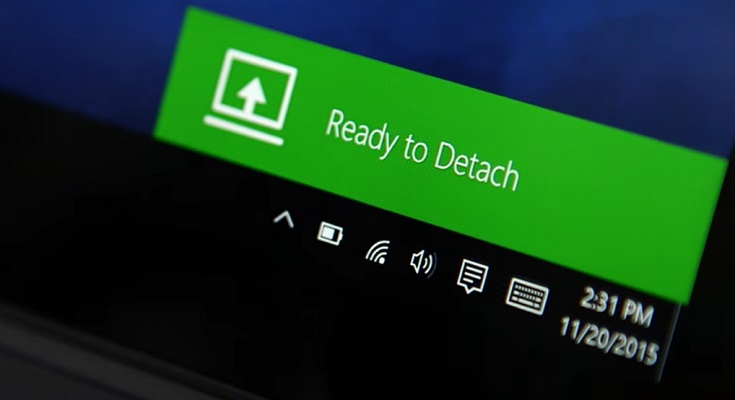
Практический приём: нажмите кнопку Detach на секунду, затем подождите 10 секунд и повторите. Иногда система требует краткой «паузы» для завершения фоновых операций.
Диагностический чеклист (шаблон для тестирования)
- Устройство полностью выключено и включено заново
- Выполнен двухкнопочный сброс
- Вход в BIOS и корректный выход
- Уровень заряда > 10%
- Завершены все процессы, использующие GPU
- Настройки NVIDIA переключены на интегрированную графику (для всех приложений)
- Попытка ручного отсоединения только при отсутствии альтернатив
- Записаны все шаги и результаты (для передачи в сервис)
Используйте этот чеклист при каждом инциденте до обращения в сервис.
Процедура для IT-администратора: ролевая проверка
Роли и шаги:
Конечный пользователь:
- Проверить заряд и перезапустить устройство.
- Попробовать двухкнопочный сброс.
- Сообщить точные симптомы и время возникновения проблемы.
IT-администратор:
- Проверить журналы событий Windows (Event Viewer) на ошибки драйверов и питания.
- Обновить драйверы GPU и прошивку (firmware) Surface через корпоративный инструмент управления.
- Принудительно завершить процесс, блокирующий отсоединение, и повторно протестировать.
Техник в сервисе:
- Проверить механические защёлки и контакты.
- При необходимости заменить модуль защёлки или плату контроллера.
Пошаговый план действий для сервисного техника (SOP)
- Принять устройство и задокументировать проблему.
- Выполнить двухкнопочный сброс и вход в BIOS.
- Проверить уровень заряда батареи и подключение питания.
- Проверить целостность и функциональность механической части защёлок.
- Подключить устройство к диагностическому ПО Microsoft Surface Diagnostic Toolkit (если доступно).
- Если обнаружена аппаратная неисправность — заменить дефектную деталь.
- После ремонта выполнить полную проверку функционала отсоединения и вернуть устройство клиенту с отчётом.
Когда обращаться в сервис или в поддержку Microsoft
Обратитесь в сервис, если:
- После всех программных шагов экран всё ещё не отсоединяется.
- Есть видимые механические повреждения или застревание защёлок.
- Вы не уверены в безопасности ручного вмешательства.
Контролируемые случаи: если устройство на гарантии, использование ручного метода может повлечь отказ в гарантии — проконсультируйтесь с поддержкой.
Диаграмма принятия решения (упрощённый поток)
flowchart TD
  A[Экран не отсоединяется] --> B{Быстрые проверки}
  B -->|Да| C[Заряд >10%?]
  C -->|Нет| D[Подключите зарядное и подождите]
  C -->|Да| E[Двухкнопочный сброс]
  E --> F{Отсоединяется?}
  F -->|Да| G[Готово]
  F -->|Нет| H[Войти в BIOS и выйти]
  H --> I{Отсоединяется?}
  I -->|Да| G
  I -->|Нет| J[Завершить процессы GPU / переключить интегр. графику]
  J --> K{Отсоединяется?}
  K -->|Да| G
  K -->|Нет| L[Ручное механическое отсоединение 'только в крайнем случае']
  L --> M{Физическая проблема?}
  M -->|Да| N[Обратиться в сервис]
  M -->|Нет| G
Тест-кейсы и критерии приёмки
Минимальные тест-кейсы, чтобы считать проблему решённой:
- После выполнения двухкнопочного сброса экран можно отсоединить без мигания индикатора.
- В Windows при попытке отсоединения не появляется сообщение о занятости GPU.
- Ручной метод не требовался; если требовался — устройство не имеет новых повреждений.
Критерий приёмки: экран отсоединяется и снова подключается корректно, все функции сенсора, камеры и клавиатуры работают после операции.
Альтернативные подходы и когда они применимы
- Откат драйверов видеокарты: если проблема началась после обновления драйверов — попробуйте откат к предыдущей версии.
- Полная переустановка драйверов NVIDIA/Intel: иногда файлы драйвера повреждены.
- Обновление прошивки Surface через официальный центр обновлений Windows Update.
- Использование Microsoft Surface Diagnostic Toolkit для автоматической проверки и исправления некоторых ошибок.
Советы по снижению риска повторения
- Не запускайте тяжёлые графические приложения перед плановым отсоединением.
- Регулярно обновляйте драйверы и Windows Update.
- Держите батарею выше 20% при планируемом часто повторяемом отсоединении.
- Для корпоративных устройств создайте политику, запрещающую запуск GPU-уязвимых приложений при необходимости частых отсоединений.
Что делать, если отсоединение проходит, но устройство ведёт себя некорректно
- Проверьте Device Manager на наличие ошибок в разделах «Системные устройства» и «Видеоадаптеры».
- Выполните проверку диска и системных файлов: sfc /scannow и chkdsk (если вы знакомы с этими утилитами).
- При повторяющихся проблемах сделайте резервную копию данных и выполните сброс системы или восстановление образа.
Короткий глоссарий (1 строка для каждого термина)
- Detach/кнопка отсоединения — аппаратная кнопка, которая освобождает экран от док-станции-клавиатуры.
- Двухкнопочный сброс — аппаратная перезагрузка, удержание volume up + power для очистки состояния контроллеров.
- Дискретный GPU — отдельный графический процессор (NVIDIA), который может блокировать отсоединение.
Частые вопросы (FAQ)
Почему кнопка Detach мигает зелёным, но ничего не происходит?
Чаще всего это означает, что система обнаружила блокировку (занят процессом или аппаратный сигнал не подтверждён). Проверьте заряд, завершите ресурсоёмкие приложения и попробуйте двухкнопочный сброс.
Могу ли я отсоединить клавиатуру при выключенном Surface Book вручную?
Да — ручной способ работает и на выключенном устройстве, но он рискован: есть шанс повредить защёлки или внутренние компоненты.
Повлияет ли ручной метод на гарантию?
Любые самостоятельные механические вмешательства могут привести к отказу гарантии. Перед ручным вмешательством лучше связаться с поддержкой или сервисом.
Когда обращаться в поддержку Microsoft
Если все перечисленные шаги не помогли, и особенно если вы видите физические повреждения или слышите подозрительные звуки при попытке отсоединения, обратитесь в авторизованный сервис Microsoft или в официальную поддержку.
Краткое резюме
- Начните с двухкнопочного сброса и простых программных шагов.
- Проверьте заряд >10% и завершите приложения, использующие дискретный GPU.
- Ручное отсоединение — крайняя мера и несёт риск повреждения.
- При сомнениях или видимых повреждениях обращайтесь в сервис.
Если у вас остались вопросы или вы хотите, чтобы мы добавили пошаговые скриншоты именно для вашей модели Surface Book, оставьте комментарий с моделью и версией Windows — мы поможем уточнить инструкцию.

Похожие материалы

Несколько аккаунтов Skype: Multi Skype Launcher

Журнал для работы: повысить продуктивность

Персональные звуки уведомлений на Android

Скачивание шоу Hulu для офлайн‑просмотра

Microsoft Start: персонализированная новостная лента
