
Как перевернуть изображение в Photoshop
Быстрые ссылки
- Как перевернуть всё изображение в Photoshop
- Как перевернуть отдельную область в Photoshop
- Как перевернуть слой в Photoshop
Photoshop умеет зеркально отражать изображения по горизонтали и вертикали. Это полезно для исправления зеркальных селфи, создания композиций или проверки композиционной симметрии. Ниже — подробные пошаговые инструкции, советы, типичные ошибки и контрольные списки для разных ролей.
Как перевернуть всё изображение в Photoshop
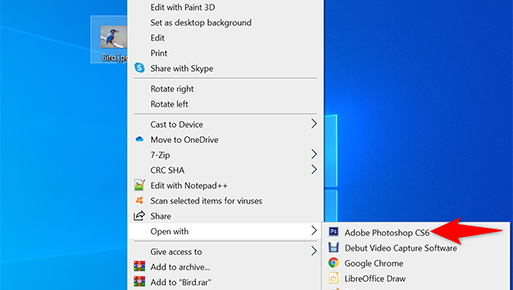
- Откройте папку с фото на Windows или Mac. Щёлкните правой кнопкой по файлу и выберите Open With > Adobe Photoshop, чтобы открыть изображение в Photoshop.
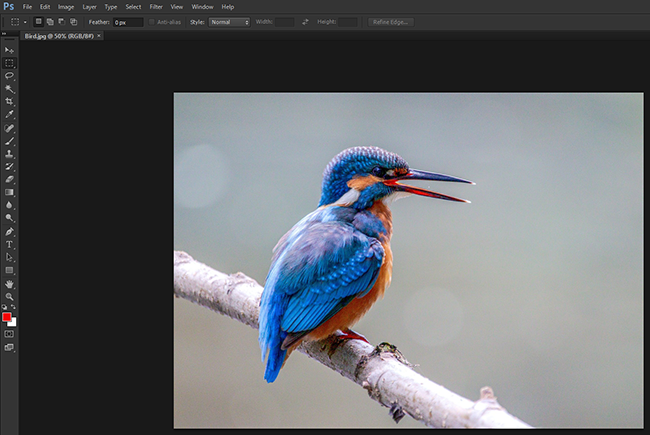
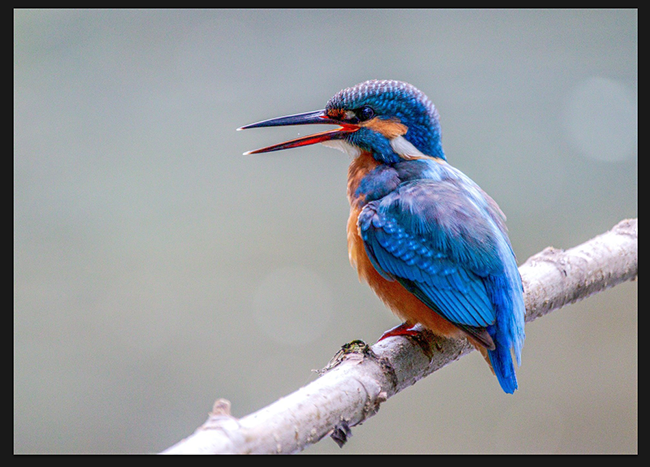
- Изображение откроется в основном окне Photoshop.
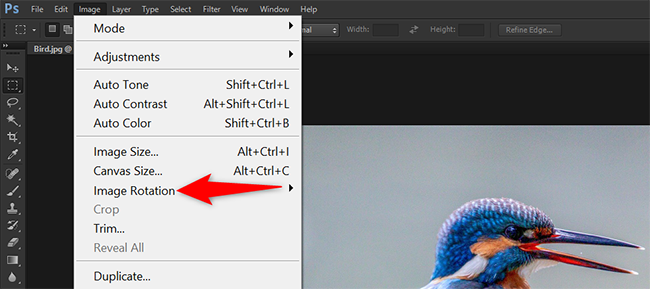
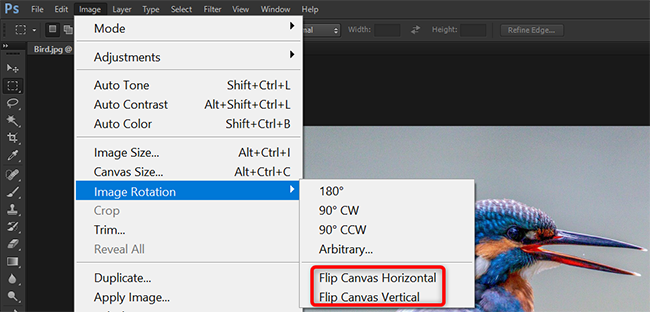
- В верхнем меню нажмите Image, затем наведите курсор на Image Rotation.
- В меню Image Rotation выберите Flip Canvas Horizontal для горизонтального отражения или Flip Canvas Vertical для вертикального отражения.
Важно: Flip Canvas Horizontal полезен для исправления зеркальных селфи — он меняет ориентацию всего холста.
- Чтобы отменить последнюю операцию, используйте Ctrl+Z на Windows или Command+Z на Mac. Для пошагового возврата назад используйте Edit > Step Backward (Ctrl+Alt+Z / Command+Option+Z).
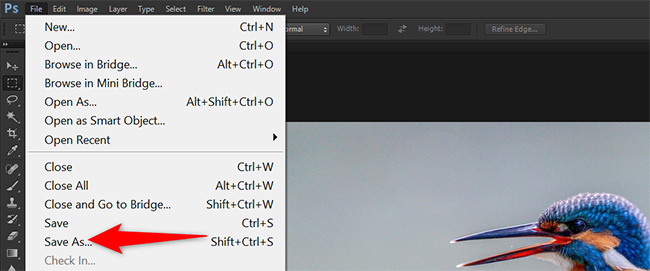
- Сохраните результат через File > Save As и выберите формат и место для файла.
Как перевернуть только часть изображения в Photoshop
Иногда нужно отзеркалить лишь фрагмент снимка, оставив остальное без изменений. Это делается через выделение и трансформацию.
- В левой панели выберите инструмент выделения: Rectangular Marquee Tool или Elliptical Marquee Tool в зависимости от формы области.
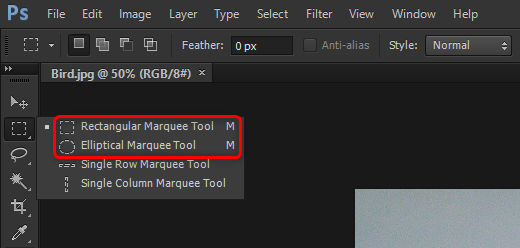
- Выделите мышью область, которую хотите перевернуть.
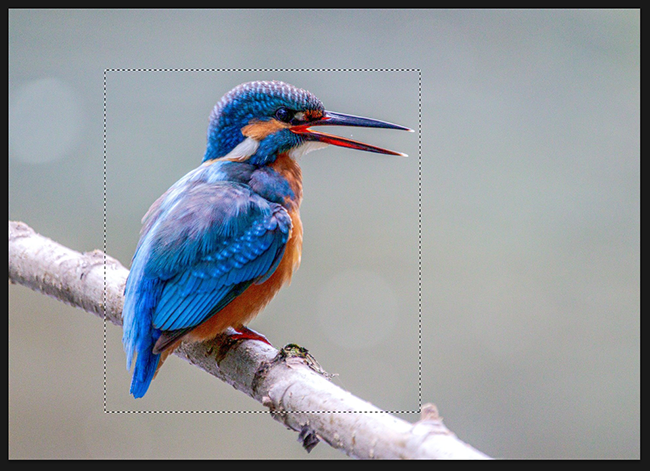
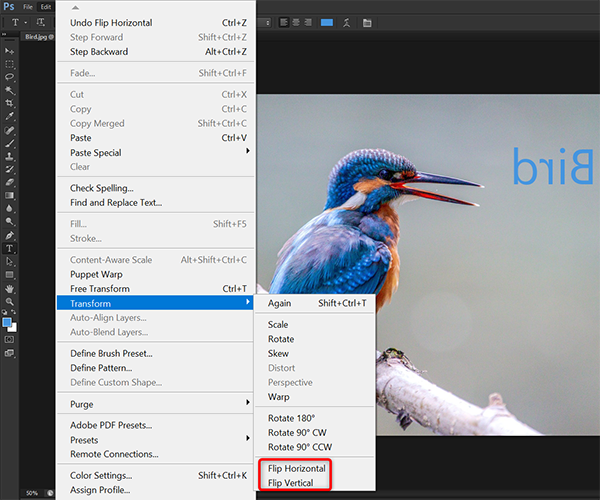
- В меню выберите Edit > Transform, затем Flip Horizontal или Flip Vertical, чтобы отразить только выделенную часть.
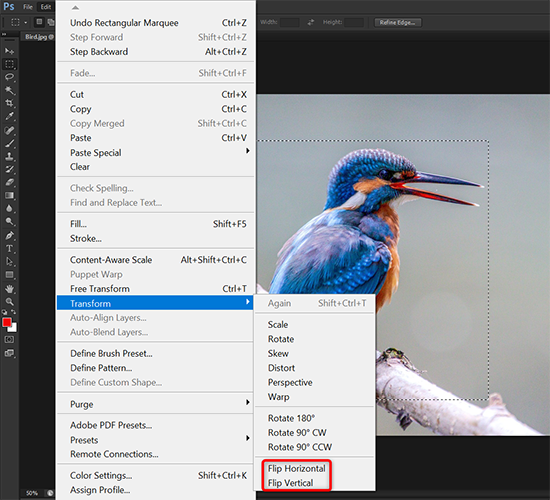
- Закончите трансформацию нажатием Enter или кликом по галочке на панели настроек.
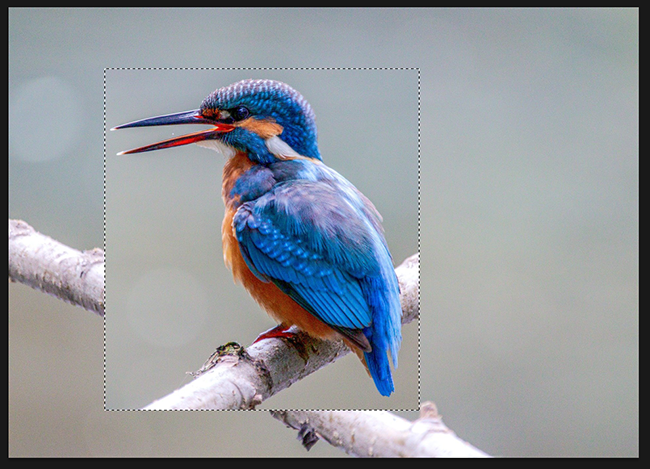
Советы:
- Перед изменениями скопируйте слой (Ctrl+J / Command+J), чтобы сохранить оригинал без изменений.
- Для точной подгонки используйте Free Transform (Ctrl+T / Command+T) и сетку направляющих.
Как перевернуть отдельный слой в Photoshop
В панели Layers справа выберите слой, который нужно отразить.
Если рядом с именем слоя стоит иконка замка, щёлкните по ней в верхней части панели Layers, чтобы разблокировать слой.
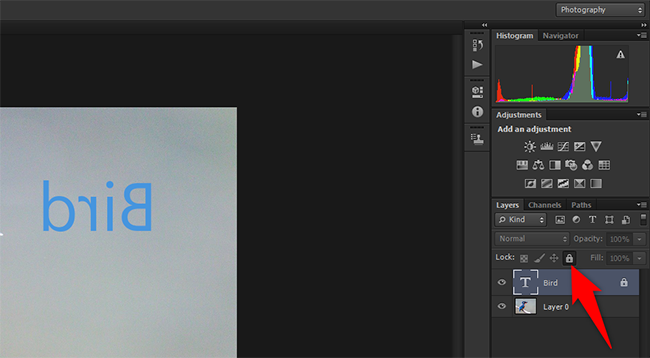
- В меню выберите Edit > Transform и затем Flip Horizontal или Flip Vertical. Photoshop отразит только содержимое выбранного слоя.
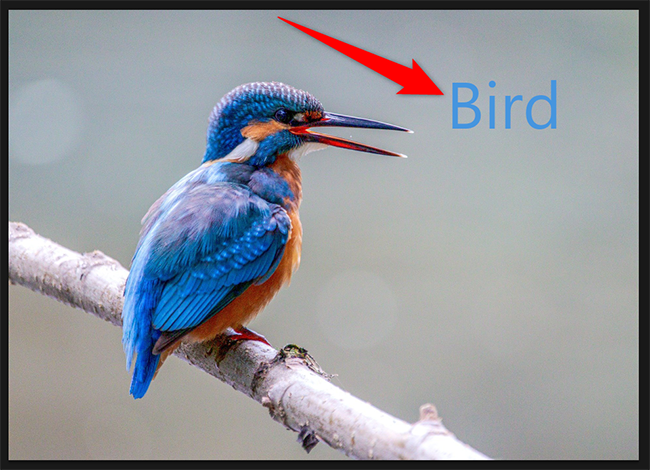
- Проверьте, как изменение сочетается с остальными слоями, и при необходимости подвиньте слой или отредактируйте маску.
Частые ошибки и как их избежать
- Текст стал зеркальным: при отражении слоев с текстом убедитесь, что текст остаётся редактируемым — лучше преобразовать текст в Smart Object или обычный слой только при необходимости. Если текст перевёрнут, отмените и примените отражение к копии растрового слоя.
- Потеря качества: при многократной растровой трансформации изображение может терять детализацию. Работайте с исходными данными или смарт-объектами.
- Ошибочное сохранение поверх оригинала: используйте Save As или включайте версионирование.
Когда отражение не подходит
- Если изображение содержит текст, логотипы или элементы, которые должны оставаться читаемыми в исходной ориентации. В таких случаях лучше дублировать объект и редактировать только нужные части.
- При работе с панорамами и фотографиями, где направление света и тени важны для восприятия сцены.
Альтернативные подходы
- Зеркалирование с помощью Free Transform (Ctrl+T / Command+T) и постановка значения Scale X на -100% или Scale Y на -100% — работает быстро и даёт точный контроль.
- Для пакетной обработки нескольких файлов используйте действие (Action) или скрипт, чтобы автоматизировать flip для серии изображений.
- На мобильных устройствах используйте встроенные редакторы в Photos (iOS) или Google Photos / сторонние приложения, если не хотите открывать десктопный Photoshop.
Руководство по откату и восстановлению
- Быстрая отмена: Ctrl+Z / Command+Z.
- Пошаговый откат: Edit > Step Backward (Ctrl+Alt+Z / Command+Option+Z).
- Панель History: откройте Window > History и выберите нужный шаг для полного отката к состоянию до отражения.
- Если вы сохранили файл и нужно вернуть оригинал, откройте резервную копию или экспортируйте исходник заново.
Чеклист перед сохранением
- Проверил, что отражение применено только к нужным слоям
- Сохранил исходный файл или создал дубликат проекта
- Проверил читаемость текста и логотипов
- Убедился, что прозрачность и маски не нарушены
- Экспортировал в требуемый формат и разрешение
Критерии приёмки
- Изображение перевёрнуто по нужной оси (горизонтально/вертикально).
- Нет незапланированных зеркальных искажений текста или логотипов.
- Качество изображения соответствует требованиям (нет заметных артефактов).
- Проект сохранён под новым именем или оригинал сохранён отдельно.
Роль‑ориентированные рекомендации
- Фотограф: работайте со смарт-объектами и всегда держите оригинал без изменений.
- Дизайнер: используйте маски и корректирующие слои, чтобы отражение не ломало цветокоррекцию.
- SMM‑менеджер: проверяйте отражение для платформ с разной ориентацией изображений (превью в профиле/в посте).
Быстрые подсказки и приёмы
- Если нужно зеркально отразить и разместить элемент симметрично, используйте направляющие (View > New Guide) и привязку.
- Для точного выравнивания после Flip используйте Align в панели Layers.
- При пакетной обработке создайте Action: Window > Actions > Record, выполните Flip, Stop, затем применяйте Action к папке через File > Automate > Batch.
Краткий словарь терминов
- Flip: зеркальное отражение изображения по оси.
- Canvas: холст — область изображения в Photoshop.
- Layer: слой — независимый уровень содержимого.
- Transform: преобразование — операции масштабирования, поворота, отражения.
Совместимость и версии
Меню и названия команд в Photoshop могли незначительно отличаться в очень старых версиях. Современные релизы Adobe используют те же команды Image > Image Rotation и Edit > Transform. Если не находите команду, проверьте, не открыт ли режим быстрого просмотра или ограниченные права (например, protected layer).
Безопасность и приватность
Если вы обрабатываете личные фотографии, убедитесь, что резервные копии хранятся в защищённом месте и соблюдаются правила конфиденциальности платформ, куда вы планируете публиковать изображения.
Краткое резюме
Отражение изображения в Photoshop — простая и часто используемая операция, доступная на уровне холста, слоя или выделенной области. Всегда сохраняйте оригинал и работайте со смарт‑объектами при багатоэтапной обработке.
Если вы используете iPhone, iPad или Android, зеркалирование фотографий можно выполнить и на смартфоне: встроенные редакторы или приложения для мобильной обработки часто включают инструменты Flip/Mirror. Связанные инструкции доступны в отдельных руководствах по мобильным устройствам.
Социальная предпросмотрная карточка (рекомендуется):
OG заголовок: Как перевернуть изображение в Photoshop OG описание: Быстрые инструкции и советы: как отразить весь холст, слой или выбранную область, не потеряв качество и не исказив текст.

Похожие материалы

Несколько аккаунтов Skype: Multi Skype Launcher

Журнал для работы: повысить продуктивность

Персональные звуки уведомлений на Android

Скачивание шоу Hulu для офлайн‑просмотра

Microsoft Start: персонализированная новостная лента
