
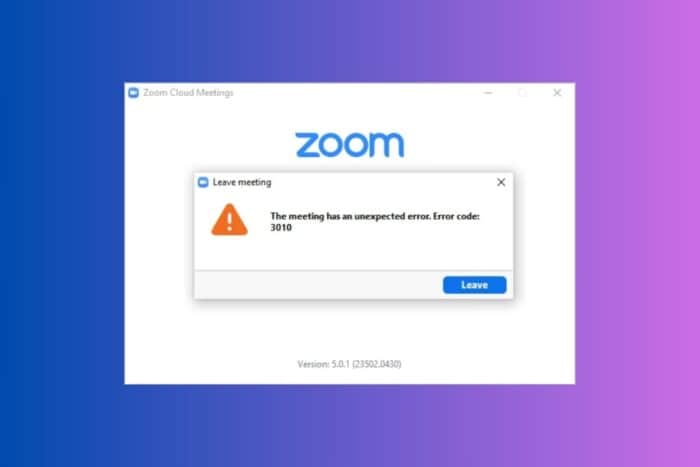
Как исправить ошибку Zoom 3010 на Windows
TL;DR
Код ошибки 3010 обычно означает, что изменения в Zoom требуют перезагрузки системы. Начните с закрытия всех приложений и перезагрузки Windows; если это не помогает — удалите и заново установите Zoom. Если ошибка сохраняется, временно отключите сторонний антивирус и проверьте настройки брандмауэра. Ниже — пошаговый план для пользователей и для IT‑админов, чеклисты и варианты обхода.
Как проявляется ошибка и что она значит
Ошибка 3010 встречается редко и чаще всего появляется после обновления Zoom или внесения изменений в его установку. По сути, система предлагает перезагрузить компьютер, чтобы корректно применить установленные обновления или изменения конфигурации.
Важно: код ошибки сам по себе не указывает на повреждение данных — это сигнал о необходимости обновления состояния ОС или приложения.
Основные шаги по устранению
1. Закройте все приложения и перезагрузите компьютер
Это самое простое и часто эффективное решение. Сохраните все файлы, закройте приложения, затем нажмите кнопку Пуск → Питание → Перезагрузка. После перезагрузки запустите Zoom и проверьте, сохранилась ли ошибка.
Причина: некоторые обновления требуют завершения всех процессов и перезапуска служб Windows для корректного применения.
2. Переустановите Zoom
Если перезагрузка не помогла, выполните полную переустановку приложения:
- Нажмите Пуск и откройте Параметры (или нажмите Win + I).
- Выберите Приложения → Установленные приложения.
- Найдите Zoom, нажмите на три точки справа и выберите Удалить.
- Перейдите на официальный сайт Zoom и скачайте последнюю версию для Windows.
- Установите приложение и войдите в свою учётную запись.
Переустановка решает проблемы с повреждёнными файлами установки и устаревшими компонентами.
3. Проверьте антивирус и брандмауэр
- Временно отключите сторонний антивирус и попробуйте запустить Zoom. Если после отключения ошибка пропала — настройте исключение для Zoom или обратитесь к поставщику антивируса.
- Откройте Параметры → Обновление и безопасность → Безопасность Windows → Брандмауэр и безопасность сети. Разрешите приложение Zoom через брандмауэр (Разрешить приложение через брандмауэр).
Важно: не оставляйте антивирус полностью отключённым надолго; верните защиту после теста.
4. Запустите Zoom от имени администратора
Иногда установщик или компонент приложения требует повышения прав. Щёлкните правой кнопкой по ярлыку Zoom и выберите Запуск от имени администратора.
5. Проверьте сторонние приложения и устройства
- Закройте программы, которые могут использовать камеру или микрофон (например, Skype, Teams). Конфликт доступа к устройствам иногда вызывает ошибки установки.
- Отключите временно внешние USB‑устройства, если проблема связана с драйверами.
Дополнительные решения и отладка
- Обновите драйверы устройств (видео, аудио, камера) через Диспетчер устройств.
- Выполните проверку системных файлов: откройте Командную строку от имени администратора и выполните sfc /scannow.
- Проверьте журналы Windows (Просмотр событий) на ошибки, связанные с установщиком или службой MSI.
Когда это не поможет
Иногда ошибка 3010 сохраняется из‑за:
- Повреждённых системных компонентов Windows, которые требует восстановление ОС.
- Групповых политик (GPO) в корпоративной сети, блокирующих установку.
- Ограничений со стороны управляемого антивируса/MDM.
В таких случаях обратитесь к IT‑администратору или службе поддержки вашей организации.
Пошаговый план для IT‑админа
- Скопируйте логи установки Zoom (обычно в %TEMP% или в папке установки).
- Проверьте политики групповой безопасности и разрешения для MSI‑пакетов.
- Тестируйте установку в изолированной виртуальной машине или на тестовой машине.
- Если проблема воспроизводится, создайте MSI‑лог: запустите установщик с параметром /l*vx install.log для подробной записи.
- При необходимости выполните восстановление компонентов Windows (DISM и SFC) и повторите проверку.
Чеклист для пользователя
- Сохранил все данные и перезагрузил ПК.
- Попробовал запустить Zoom после перезагрузки.
- Переустановил Zoom.
- Временно отключил сторонний антивирус и проверил брандмауэр.
- Запустил Zoom от имени администратора.
- Закрыл возможные конфликтующие приложения.
Пример процесса принятия решения (диаграмма)
flowchart TD
  Start[Запуск Zoom]
  Start --> CheckRestart{Перезагрузили систему?}
  CheckRestart -- Нет --> Restart[Перезагрузите ПК и проверьте]
  CheckRestart -- Да --> Reinstall{Переустановили Zoom?}
  Reinstall -- Нет --> ReinstallStep[Удалите и установите Zoom заново]
  Reinstall -- Да --> AV{Отключали антивирус/проверяли брандмауэр?}
  AV -- Нет --> AVStep[Отключите антивирус и проверьте брандмауэр]
  AV -- Да --> Admin{Тестировали от имени администратора?}
  Admin -- Нет --> RunAdmin[Запустите Zoom от имени администратора]
  Admin -- Да --> Support[Обратитесь в поддержку или к IT]
  Restart --> Reinstall
  ReinstallStep --> AVStep
  AVStep --> RunAdmin
  RunAdmin --> Support
Критерии приёмки
- Zoom запускается без кода ошибки 3010.
- Приложение соединяется с серверами и воспроизводит звук/видео корректно.
- Установки полноценны: обновления применены, программа не требует принудительной перезагрузки.
Краткий словарь
- Код ошибки 3010 — сигнал о том, что изменения требуют перезагрузки или переустановки компонентов приложения.
Итог
Ошибка 3010 часто решается простой перезагрузкой системы. Если перезагрузка не помогает — переустановите Zoom, проверьте антивирус и брандмауэр, запустите приложение с повышенными правами и закройте конфликтующие программы. Для корпоративных установок проверьте групповые политики и логи установки. Если все шаги выполнены, а проблема остаётся — обратитесь к IT‑специалисту или в службу поддержки Zoom.
Заметки:
Важно: не оставляйте защиту системы отключённой при тестировании. Если вы IT‑администратор, используйте логи установки для диагностики и создавайте тестовую среду перед массовым развёртыванием.

Похожие материалы

Несколько аккаунтов Skype: Multi Skype Launcher

Журнал для работы: повысить продуктивность

Персональные звуки уведомлений на Android

Скачивание шоу Hulu для офлайн‑просмотра

Microsoft Start: персонализированная новостная лента
