
Что делать, если USB‑накопитель не отображается в Windows
Быстрые ссылки
Диагностика: почему USB‑накопитель не отображается
Как исправить проблему с отсутствующим USB‑накопителем
Краткое резюме
- Если накопитель не отображается в Проводнике Windows 10 или Windows 11, сначала проверьте окно «Управление дисками».
- Если диск виден в «Управлении дисками», но не в Проводнике — назначьте букву или отформатируйте раздел.
- Если диск отсутствует в «Управлении дисках», попробуйте другие порты, избегайте USB‑хабов и проверьте на другом компьютере.
Диагностика: почему USB‑накопитель не отображается
Когда вы подключаете USB‑накопитель, Windows обычно автоматически показывает его в Проводнике. Если этого не произошло, откройте «Управление дисками» и проверьте наличие устройства там — даже если в Проводнике его нет, в утилите управления дисками он часто виден.
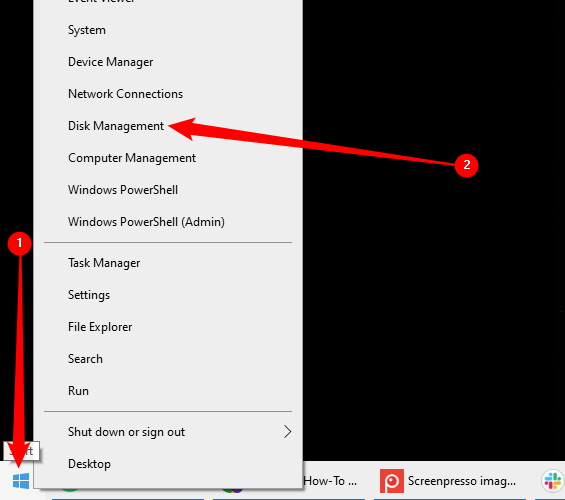
Как открыть «Управление дисками»: щёлкните правой кнопкой по кнопке «Пуск» и выберите «Управление дисками». В Windows 11 кнопка «Пуск» выглядит иначе, но контекстное меню работает так же — щёлкните правой кнопкой, чтобы открыть меню.
В списке дисков найдите внешний накопитель по размеру и метке. Иногда он помечается как «Съемный» или «Removable», но не всегда. Если накопитель отображается (например, как «Диск 3»), переходите к разделу с возможными исправлениями.
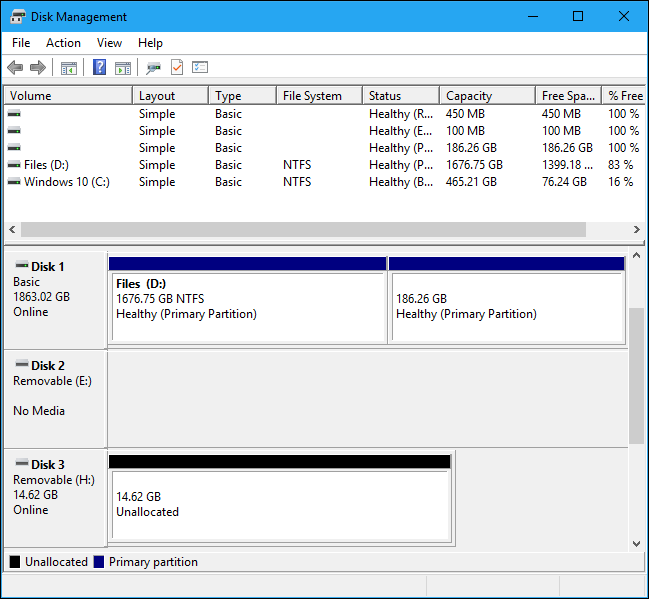
Если диска нет в «Управлении дисками», попробуйте следующие шаги:
- Включите питание диска, если оно требуется. Многие портативные внешние жесткие диски имеют отдельный кабель питания или переключатель. Убедитесь, что питание подключено.
- Подключите накопитель в другой USB‑порт. Иногда один порт на компьютере может не работать.
- Не используйте USB‑хабы. Подключите накопитель напрямую к порту компьютера — хабы иногда не дают нужной мощности.
- Проверьте на другом компьютере. Если ни один компьютер не видит накопитель (даже в «Управлении дисками»), скорее всего, накопитель вышел из строя.
Важно: если накопитель не виден на нескольких компьютерах, дальнейшие программные манипуляции вряд ли помогут — возможен отказ контроллера или флеш‑памяти.
Как исправить проблему с отсутствующим USB‑накопителем
После диагностики вы уже будете понимать, в чём примерно проблема. Ниже — подробные варианты решения в зависимости от того, что вы увидели в «Управлении дисками».
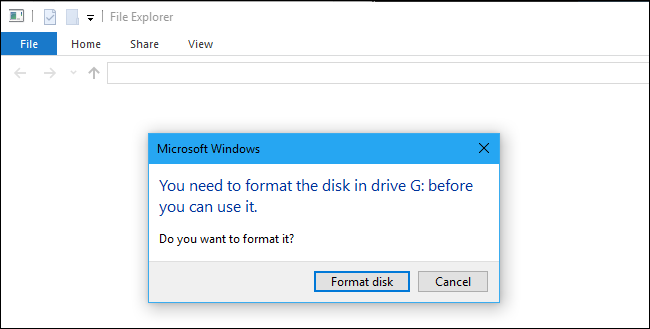
Если Windows просит отформатировать раздел при подключении
Причина: Windows видит устройство, но не может прочитать файловую систему. Это часто случается, если диск был отформатирован в APFS (Mac) или ext4 (Linux).
Важно: не форматируйте диск, если на нём есть нужные данные. Форматирование удалит файлы.
Варианты действий:
- Подключите диск к компьютеру, на котором он изначально использовался (Mac или Linux), и скопируйте файлы на другой носитель.
- Используйте программное обеспечение, которое позволяет Windows читать чужие файловые системы (HFS+, APFS, ext4). После копирования файлов вы можете безопасно отформатировать диск под Windows.
Если вы уверены, что данных на диске нет или они не нужны, разрешите Windows отформатировать диск — он станет совместим с Windows.
Если другие компьютеры видят диск, а ваш — нет
Вероятная причина — драйверы или настройки USB на вашем компьютере.
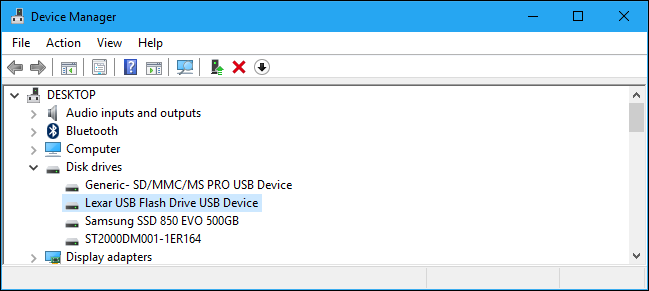
- Откройте Диспетчер устройств (щёлкните правой кнопкой по «Пуск» → «Диспетчер устройств»).
- Разверните разделы «Дисковые устройства» и «Шинa USB (USB Serial Bus controllers)». Ищите устройства с жёлтым восклицательным знаком.
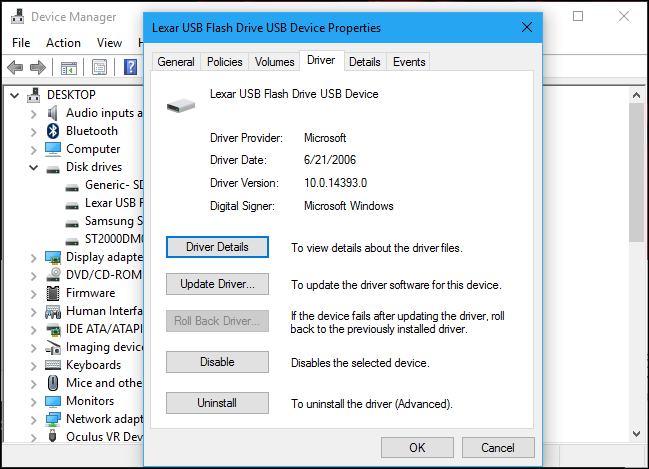
- Если есть ошибка, щёлкните правой кнопкой → Свойства, посмотрите код ошибки и текст. По нему можно найти дополнительные инструкции.
Варианты исправления драйверов:
- Обновить драйвер: Свойства → Драйвер → Обновить драйвер.
- Откатить драйвер, если проблема появилась после обновления: Откатить драйвер.
- Удалить устройство: Удалить устройство → перезагрузить ПК — Windows попытается установить драйвер заново.
Если диск виден в «Управлении дисками», и на нём есть разделы
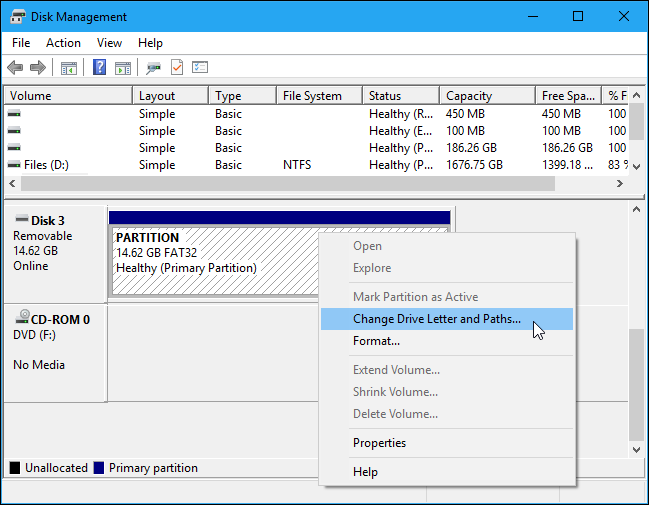
Если разделы помечены синим, значит они отформатированы и имеют файловую систему. Частая причина, почему разделы не отображаются в Проводнике — отсутствует буква диска.
Назначение буквы диска:
- Правой кнопкой по разделу → Изменить букву диска или путь к диску.
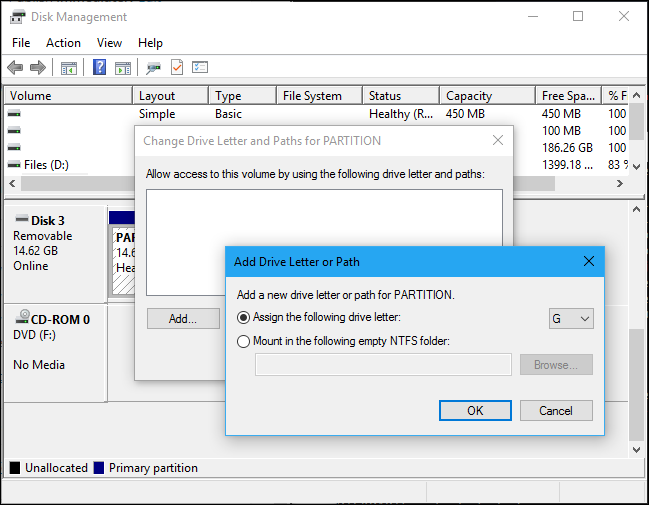
- Если буквы нет → Добавить → выбрать букву.
- Применить. После этого диск должен появиться в Проводнике.
Если пункт «Изменить букву диска или путь» недоступен, это указывает на неподдерживаемую Windows файловую систему — вернитесь к разделу о форматировании или использовании стороннего ПО.
Если диск виден в «Управлении дисками», но он пустой (Не распределено)
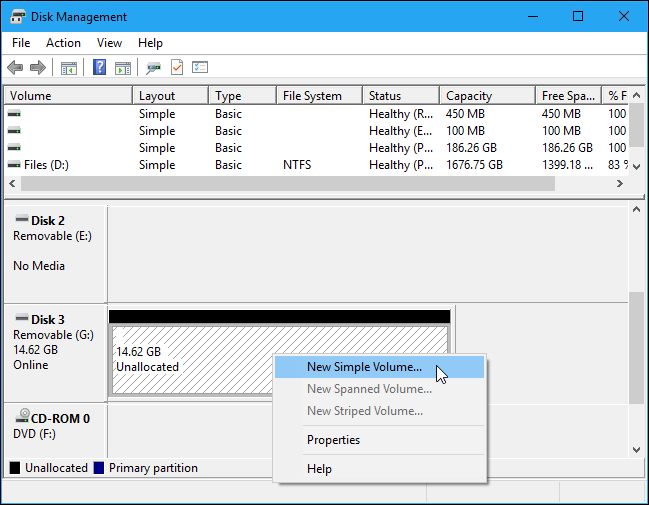
Если видите «Не распределено» с чёрной полосой — это означает, что на диске нет разделов. Чтобы использовать диск в Windows, нужно создать новый простой том и отформатировать его.
Шаги:
- Правой кнопкой по нераспределённой области → Создать простой том (New Simple Volume).
- Следуйте мастеру: укажите максимальный размер, назначьте букву, выберите файловую систему.
- Для совместимости с Mac и Linux выбирайте exFAT. Для только Windows — NTFS.
После форматирования диск будет готов к использованию.
Если вы не можете отформатировать или удалить разделы в «Управлении дисками»
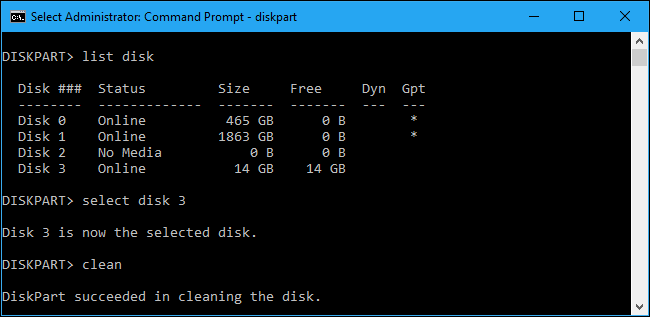
Иногда диск содержит «защищённые» разделы или повреждённую таблицу разделов. В таких случаях полезна утилита diskpart — мощный системный инструмент для управления дисками.
Важное предупреждение: операция clean в diskpart удаляет все данные и таблицу разделов. Сделайте резервную копию, если данные важны.
Пример безопасной последовательности действий в командной строке с правами администратора:
- Откройте «Командную строку (Администратор)» или PowerShell от имени администратора.
- Введите: diskpart
- В diskpart введите: list disk
- Найдите номер вашего USB‑диска по размеру: например Disk 2.
- Введите: select disk 2
- Проверьте выбранный диск: detail disk
- Если это действительно нужный диск, выполните: clean
- Затем создайте раздел: create partition primary
- Сделайте его активным при необходимости: active
- Форматируйте: format fs=exfat quick (или format fs=ntfs quick)
- Назначьте букву: assign
- Введите: exit
Пример точных команд подряд:
diskpart list disk select disk 2 clean create partition primary format fs=exfat quick assign exit
Если после clean и создания разделов диск всё ещё не работает на других компьютерах, вероятно, аппаратная неисправность.
Когда диск действительно неисправен
Если ни один компьютер не видит устройство, даже на уровне BIOS/UEFI или «Управления дисками», обычно это аппаратная деградация: сбой контроллера USB, повреждение микросхемы флеш‑памяти, проблемы с пайкой и т.д. Варианты:
- Если данные критичны — обратитесь в профессиональную службу по восстановлению данных. Это дорого и не гарантирует успеха.
- Если данные не важны — проще приобрести новый накопитель.
Совет: регулярно делайте резервные копии важных данных, чтобы не зависеть от одного физического носителя.
Дополнительные рекомендации и сценарии
Когда файлова система нестандартная
Объяснение: файловая система — это способ организации файлов на диске. Windows поддерживает NTFS, FAT32 и exFAT «из коробки». macOS использует APFS/HFS+, Linux — ext4 и другие. Если диск отформатирован в APFS или ext4, Windows не сможет прочитать его без дополнительного программного обеспечения.
Варианты:
- Копирование данных на исходную ОС (Mac/Linux).
- Установка драйвера или пользовательской программы, которая монтирует APFS/HFS/ext4 в Windows (есть как бесплатные, так и коммерческие решения).
- Подключение диска к виртуальной машине с нужной ОС и копирование файлов через общие папки.
Физические признаки проблем
Признаки, что диск может быть физически повреждён:
- Компьютер не реагирует при подключении (нет звука подключения, питания, ламп индикаторов).
- Диск подключается, но отсоединяется самопроизвольно.
- В «Управлении дисками» диск отображается с нулевым размером или с ошибками ввода/вывода.
В этих случаях дальнейшие попытки могут усугубить ситуацию, если целью является восстановление данных — остановитесь и обратитесь к специалистам.
Методология быстрого восстановления (мини‑план)
- Подключите диск напрямую к другому порту без хабов. Проверьте питание.
- Проверьте, виден ли диск на другом ПК.
- Если виден — скопируйте нужные файлы в безопасное место.
- Если виден в «Управлении дисками», но без буквы — назначьте букву.
- Если нераспределён — создайте простой том и отформатируйте (exFAT для кроссплатформенности).
- Если невозможно — используйте diskpart с осторожностью (clean → create → format).
- Если диск не виден нигде — решайте вопросы восстановления данных профессионально или заменяйте диск.
Рекомендации по безопасности и приватности
- Перед передачей накопителя для ремонта удалите (если возможно) всю личную информацию или зашифруйте диск.
- Если вы используете диск для резервного копирования, храните резервные копии в двух местах (локально + облако).
- Для особо чувствительных данных используйте шифрование (BitLocker, VeraCrypt). Шифрованный диск потребует соответствующих ключей/паролей для доступа.
Таблица риска и меры снижения
- Риск потери данных: высокий, если диск физически повреждён. Меры: прекратить попытки записи, обратиться к профессионалам.
- Риск случайного форматирования: средний. Меры: никогда не соглашайтесь на форматирование, пока не сделали резервную копию.
- Риск повреждения портов/кабелей: низкий. Меры: пробовать разные кабели и порты, избегать дешёвых хабов.
Режимы работы и совместимость
- NTFS: полноценная поддержка в Windows; частичная в macOS (только чтение без драйверов); поддерживается Linux с дополнительными пакетами.
- exFAT: лучшая кроссплатформенная совместимость (Windows/macOS/Linux при установке пакетов).
- FAT32: широкая совместимость, но ограничение размера файла 4 ГБ.
- APFS/HFS+/ext4: нативно не читаются Windows без дополнительного ПО.
Дерево решений (Mermaid)
flowchart TD
  A[Подключили USB] --> B{Видит ли Windows диск в Проводнике?}
  B -- Да --> Z[Диск доступен]
  B -- Нет --> C{Виден ли диск в Управлении дисками?}
  C -- Нет --> D[Попробовать другой порт/кабель/компьютер]
  D --> E{Видно ли на другом ПК?}
  E -- Да --> F[Проблема с драйвером/портом на основном ПК]
  E -- Нет --> G[Вероятно аппаратный отказ]
  C -- Да --> H{Разделы есть?}
  H -- Нет --> I[Создать простой том и отформатировать]
  H -- Да --> J{Есть ли буква диска?}
  J -- Нет --> K[Назначить букву диска]
  J -- Да --> L{Windows просит форматирование?}
  L -- Да --> M[Не форматируйте — скопируйте данные с подходящей ОС]
  L -- Нет --> Z
Чек‑лист по ролям
Для обычного пользователя:
- Подключите напрямую, смените кабель и порт.
- Попробуйте на другом компьютере.
- Если виден — скопируйте файлы.
Для системного администратора:
- Проверьте Диспетчер устройств и журнал событий Windows.
- Обновите/откатите драйверы, проверьте настройки питания USB в Диспетчере устройств.
- Используйте diskpart для очистки и восстановления структуры разделов.
Для специалиста по восстановлению данных:
- Остановите запись на носитель.
- Оцените аппаратное состояние и силу отказа.
- Примите решение о слепом образе (bit‑level image) и дальнейших мерах восстановления.
Критерии приёмки
- Накопитель отображается в Проводнике с доступной буквой и корректной файловой системой.
- Все нужные файлы успешно читаются и копируются без ошибок.
- Для корпоративного пользователя: диск корректно монтируется на целевых рабочих станциях без установки нестандартного ПО.
Простые тесты для проверки исправности
- Подключение к трех различным компьютерам/портам.
- Просмотр статуса в «Управлении дисками» и «Диспетчере устройств».
- Пробный быстрый формат (только если данные не нужны) и создание простого тома.
- Запуск diskpart → list disk для проверки видимости на уровне BIOS/Windows.
Мини‑глоссарий (одна строка для термина)
- Проводник: файловый менеджер в Windows для доступа к файлам и дискам.
- Управление дисками: встроенная утилита Windows для работы с разделами и дисками.
- Раздел (том): логическая область на диске, содержащая файловую систему.
- Файловая система: способ организации и поиска файлов на носителе (NTFS, exFAT, APFS).
- diskpart: командный инструмент Windows для управления дисками и разделами.
- Форматирование: процесс подготовки раздела под файловую систему, удаляющий данные.
- Clean (diskpart): команда, удаляющая таблицу разделов и данные с выбранного диска.
- NTFS: стандартная файловая система для Windows.
- exFAT: кроссплатформенная файловая система для больших файлов.
- APFS/ext4: нативные файловые системы macOS и Linux соответственно.
Когда подход не сработает
- Если контроллер USB на флешке вышел из строя, программные методы не помогут.
- Если произошло физическое повреждение микросхем флеш‑памяти, домашние методы бессильны.
- При аппаратных ошибках единственный реальный способ вернуть данные — услуги профессионального сервиса.
Совет по профилактике
- Держите резервные копии важных данных минимум в двух независимых местах.
- Не используйте дешёвые USB‑хабы для питания внешних дисков.
- Периодически проверяйте здоровье накопителей (утилиты S.M.A.R.T. для HDD/SSD, проверка операций чтения/записи для флеш‑накопителей).
Заключение
Если ваша флешка или внешний диск не отображаются в Windows, последовательная диагностика обычно позволяет выявить и устранить проблему: от простых шагов (другой порт, присвоение буквы) до более серьёзных (форматирование, очистка через diskpart). Если диск не виден на нескольких компьютерах — вероятно аппаратный отказ; тогда решайте вопрос восстановления данных профессионально или заменой устройства.
Важно: перед любыми операциями, которые удаляют данные (формат, clean), убедитесь, что у вас есть резервная копия или что данные вам не нужны.

Похожие материалы

Несколько аккаунтов Skype: Multi Skype Launcher

Журнал для работы: повысить продуктивность

Персональные звуки уведомлений на Android

Скачивание шоу Hulu для офлайн‑просмотра

Microsoft Start: персонализированная новостная лента
