
Что делать, если Ethernet не работает в Windows 11
Важно: перед началом убедитесь, что у вас есть физический доступ к маршрутизатору и кабелям и что вы можете временно прервать интернет-соединение (перезагрузка маршрутизатора прерывает доступ).
Коротко о проблеме
Ethernet — это проводное соединение между компьютером и сетью. Оно обычно стабильнее Wi‑Fi, но может перестать работать из‑за простых причин: плохого контакта кабеля, неисправного порта, сбоев в оборудовании или проблем с программным обеспечением (драйверы, сетевой стек, настройки питания). Ниже — системный подход, позволяющий быстро найти и устранить причину.
Основные варианты намерения поиска (SEO):
- Как исправить Ethernet в Windows 11
- Ethernet не работает Windows 11
- Нет интернета по кабелю Windows 11
- Сброс сети Windows 11
- Обновление драйвера Ethernet
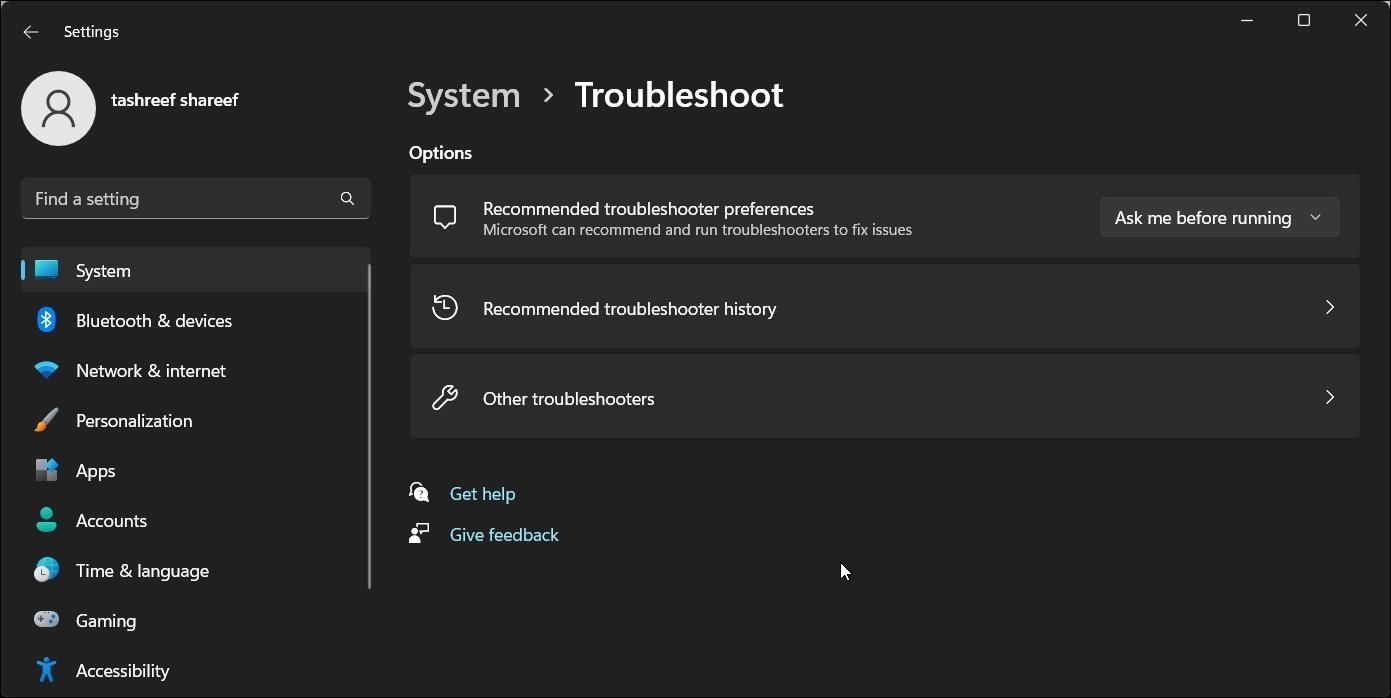
1. Запустите средство устранения неполадок для сетевого адаптера
Windows 11 содержит встроенные средства, которые автоматически диагностируют большинство типичных проблем.
Шаги:
- Нажмите Win + I, чтобы открыть «Параметры».
- Перейдите в Система → Устранение неполадок.
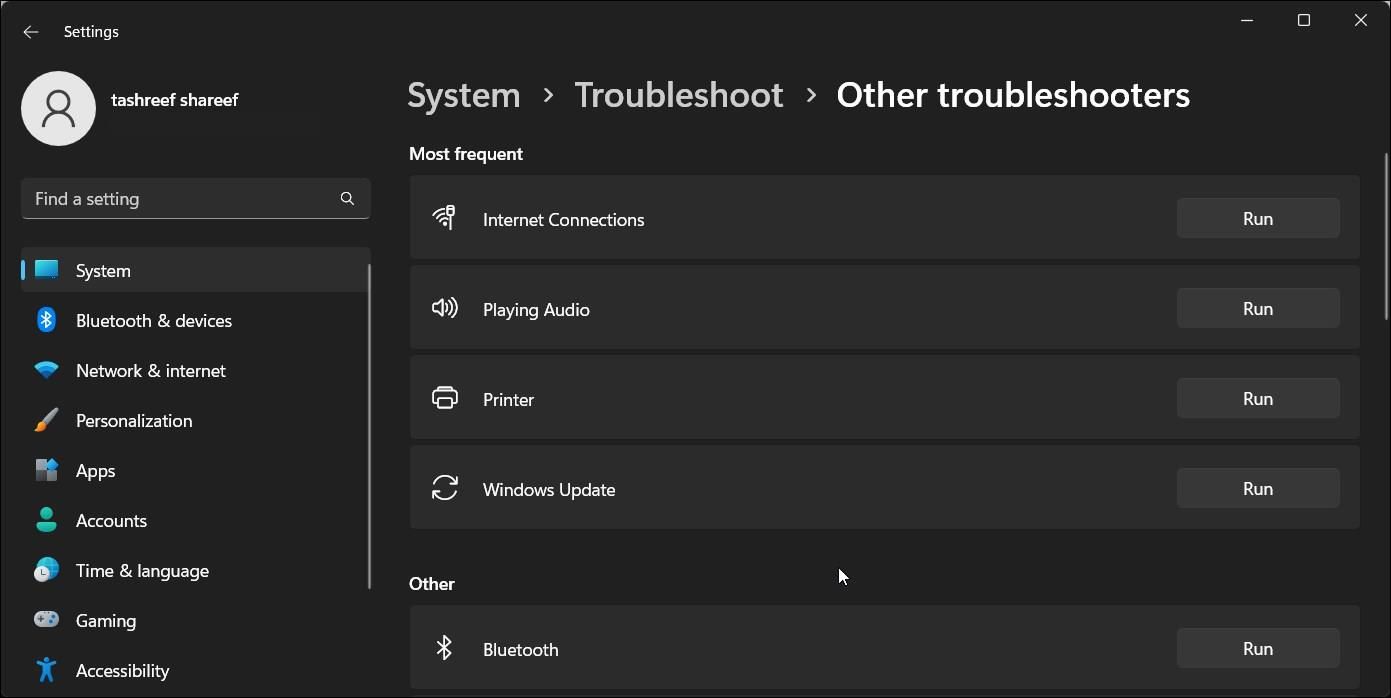
- Нажмите «Другие средства устранения неполадок».
- Запустите средство «Подключения к интернету» — нажмите «Выполнить» и выберите «Устранить проблемы с подключением к Интернету».
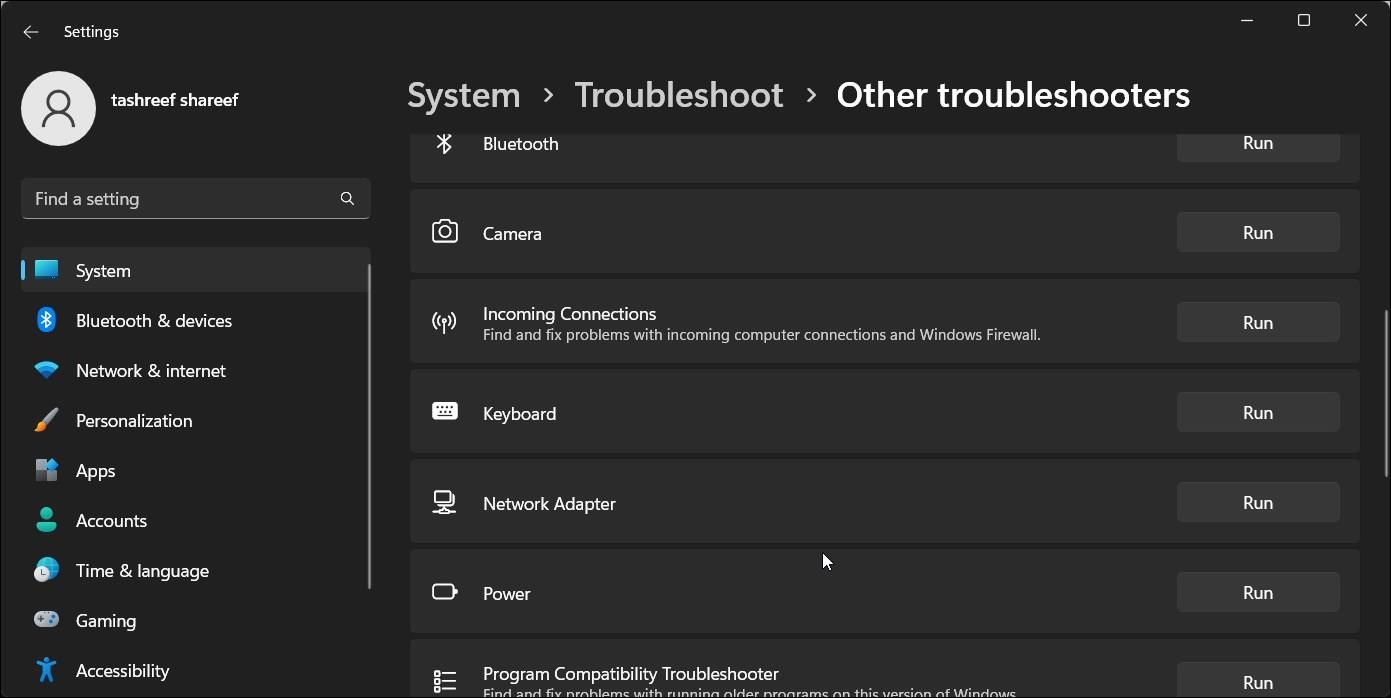
- Если проблема не решена — вернитесь и запустите «Сетевой адаптер», выберите «Ethernet» и нажмите Далее.
Когда использовать: первый шаг при любой неполадке сети. Средство полезно для быстрого выявления очевидных ошибок и автоматического применения исправлений.
2. Быстрая проверка кабеля и порта
Прежде чем углубляться в настройки, проверьте физическое соединение:
- Отключите кабель от компьютера и роутера, затем снова вставьте — слушайте щелчок защёлки.
- Убедитесь, что кабель подключён в порт Ethernet на роутере, а не в порт WAN/Internet.
- Попробуйте другой порт на роутере — если заработало, предыдущий порт может быть неисправен.
- Попробуйте другой Ethernet‑кабель — кабели ломаются, особенно на сгибах и возле разъёмов.
Когда использовать: всегда в начале, особенно если индикаторы портов не светятся или горят неправильно.
3. Аппаратный перезапуск модема и маршрутизатора (power reset)
Кратковременный сброс питания часто решает проблемы, вызванные внутренним сбоем оборудования.
Шаги:
- Отключите питание маршрутизатора от розетки.
- Отключите питание модема.
- Подождите 60–120 секунд.
- Включите сначала модем, дождитесь полной загрузки (индикаторы перестали мигать), затем включите маршрутизатор.
- После полной загрузки проверьте Ethernet на ПК.
Примечание: во время этой операции интернет будет недоступен.
4. Сброс сетевых настроек и выполнение команд для восстановления стека
Иногда сетевой стек Windows или записи DNS нарушаются. Выполнение набора команд очищает кеши, сбрасывает Winsock и IP‑настройки.
Шаги (запустите от имени администратора):
- Нажмите Win + S, введите cmd, правой кнопкой мыши выберите «Запуск от имени администратора».
- Выполните по очереди команды (нажимайте Enter после каждой):
netsh winsock reset
netsh int ip reset
ipconfig /release
ipconfig /renew
ipconfig /flushdns- Перезагрузите компьютер.
Альтернатива: через Параметры → Сеть и Интернет → Дополнительные сетевые параметры → Сброс сети. Это удалит все сетевые адаптеры и вернёт параметры к заводским; после перезагрузки Windows установит адаптеры заново. 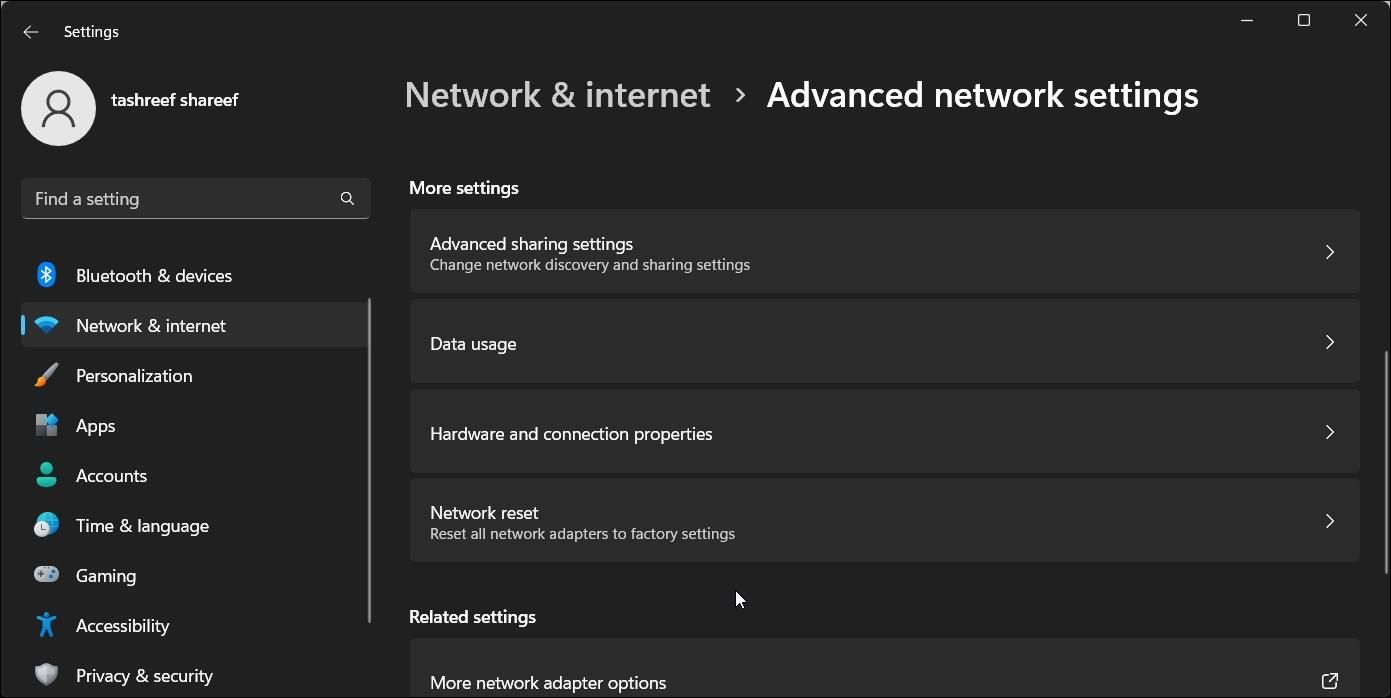
5. Управление режимом энергосбережения адаптера
Windows может отключать неиспользуемые устройства для экономии энергии. Это может привести к тому, что Ethernet «внезапно» пропадает.
Шаги:
- Нажмите Win + R, введите devmgmt.msc и нажмите OK.
- В «Диспетчере устройств» разверните «Сетевые адаптеры».
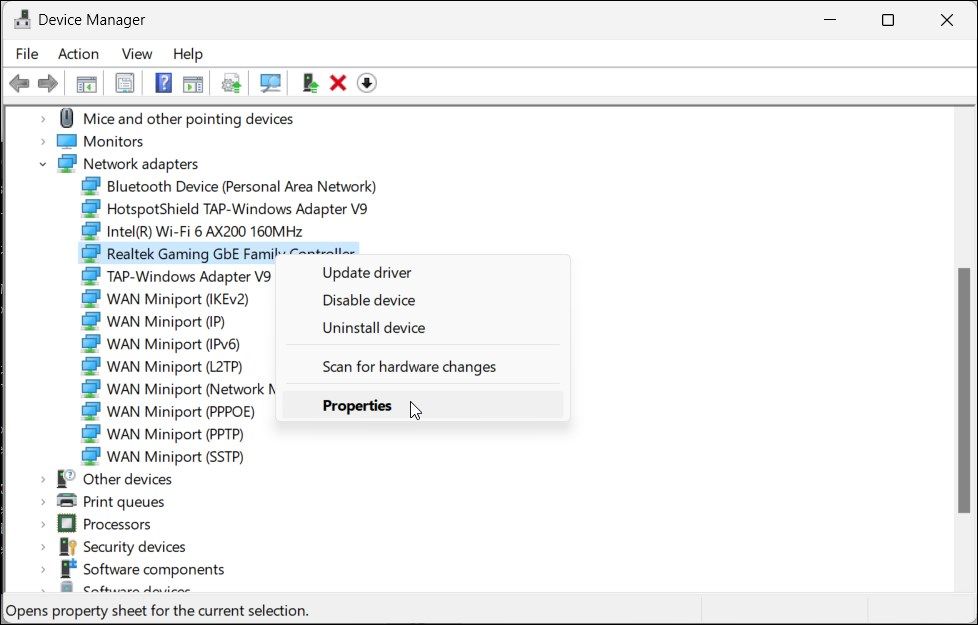
- Дважды кликните на Ethernet‑адаптер, откройте вкладку «Управление электропитанием».
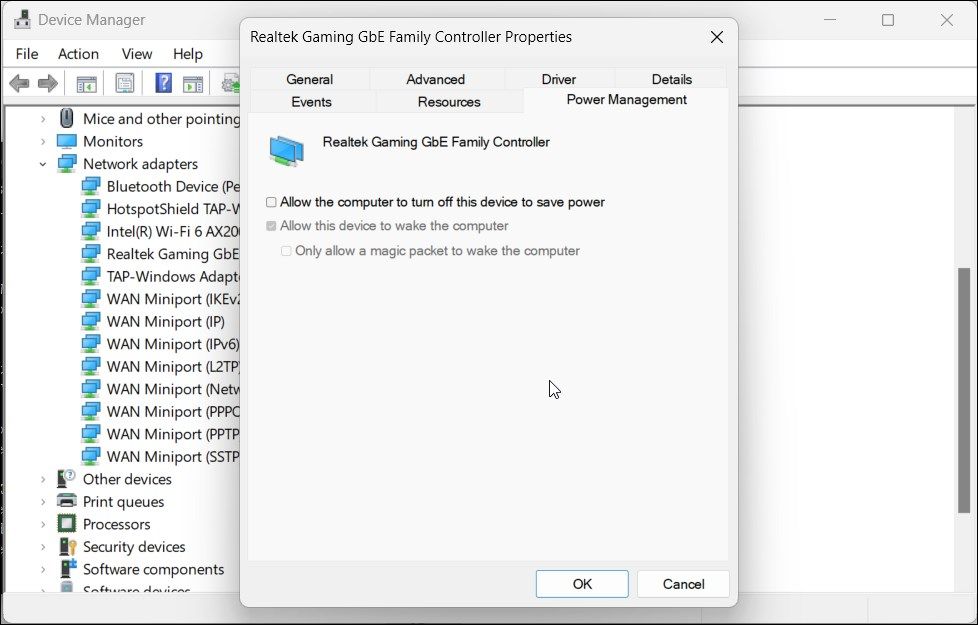
- Уберите галочку «Разрешить отключение этого устройства для экономии энергии».
- Сохраните и перезагрузите ПК.
Когда использовать: если адаптер пропадает после простоя или при переходе ПК в спящий режим.
6. Обновление и переустановка драйверов Ethernet
Проблемы с драйверами — частая причина неисправностей сетевого адаптера.
Переустановка драйвера:
- Win + R → devmgmt.msc → «Сетевые адаптеры».
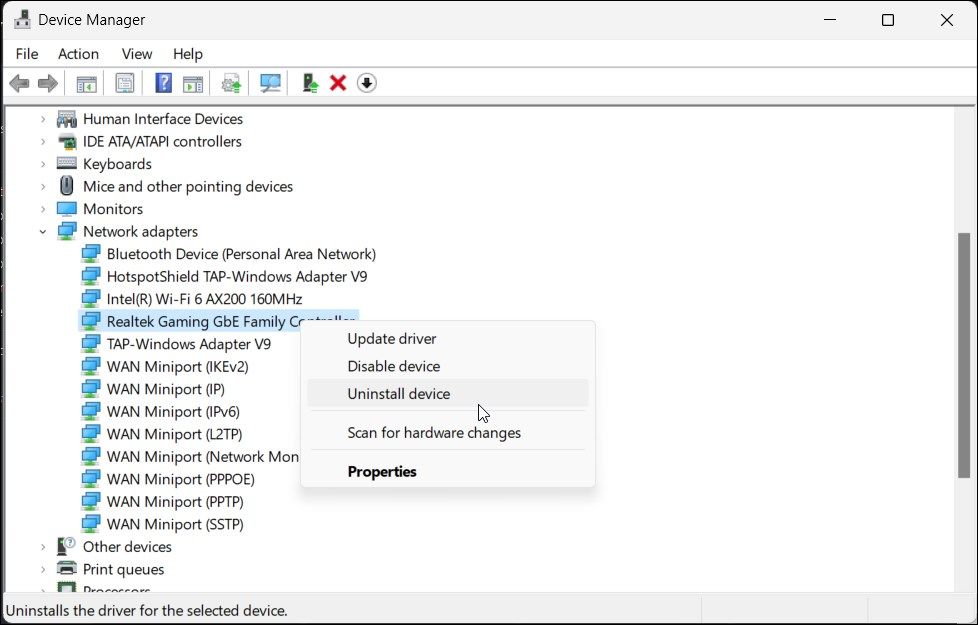
- Правой кнопкой по адаптеру → «Удалить устройство» → подтвердите.
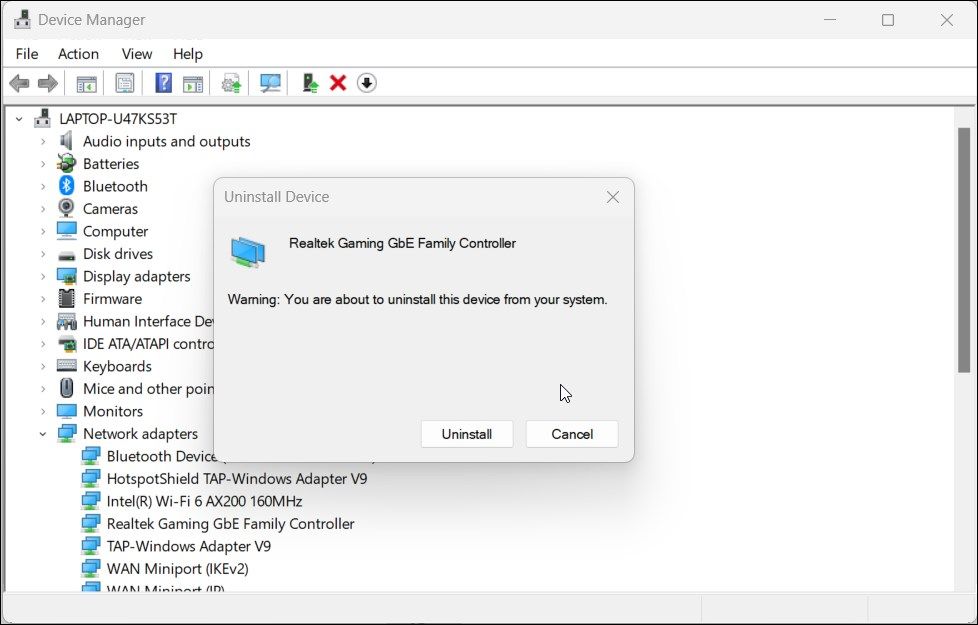
- Перезагрузите ПК — Windows автоматически установит драйвер.
Обновление драйвера:
- Через Диспетчер устройств: правой кнопкой → «Обновить драйвер» → «Автоматический поиск». Если есть официальный сайт производителя (Intel, Realtek, Broadcom и др.) — скачайте драйвер оттуда для вашей модели и версии Windows.
Когда использовать: если адаптер обнаруживается, но нет соединения; если в «Диспетчере устройств» есть желтый восклицательный значок; после крупных обновлений Windows.
7. Отключение и повторное включение адаптера в параметрах сети
В интерфейсе Параметров вы можете временно выключить адаптер и включить его снова — это часто устраняет логические баги.
Шаги:
- Win + I → Сеть и Интернет → Дополнительные сетевые параметры.
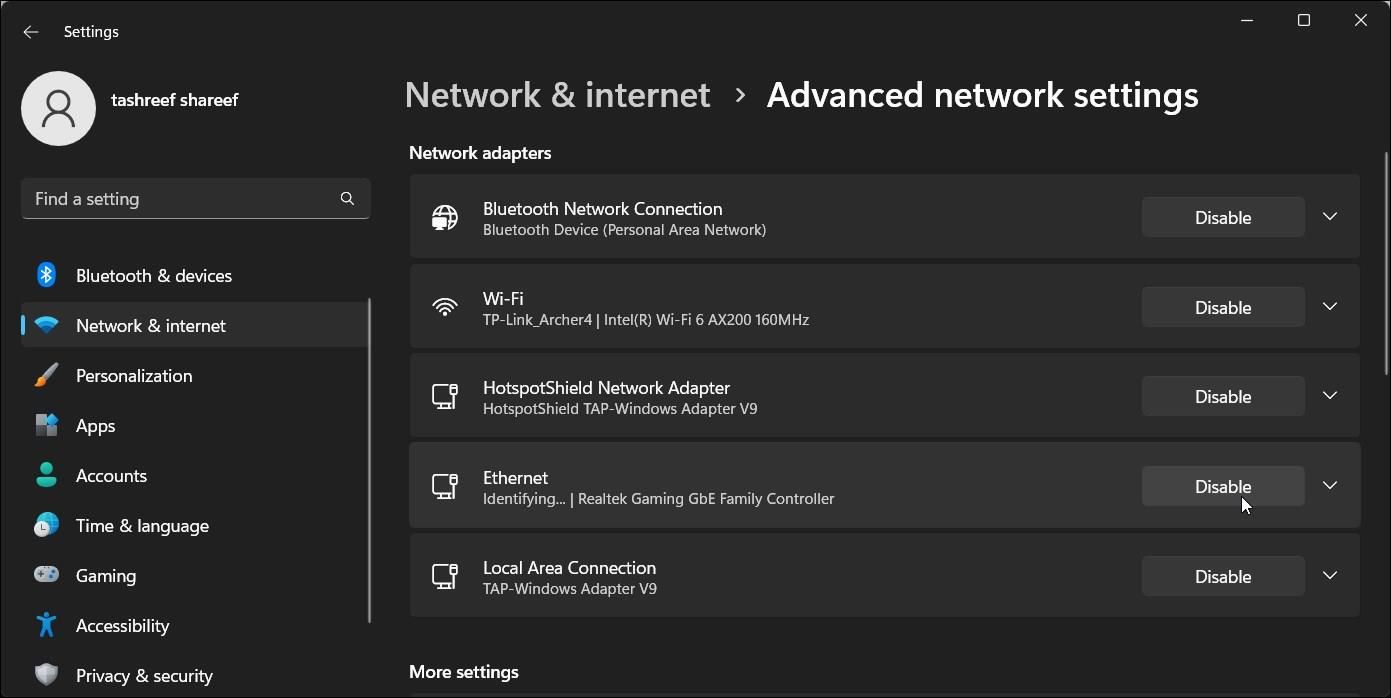
- В разделе «Сетевые адаптеры» нажмите Отключить напротив Ethernet, подождите 30–60 секунд и снова нажмите Включить.
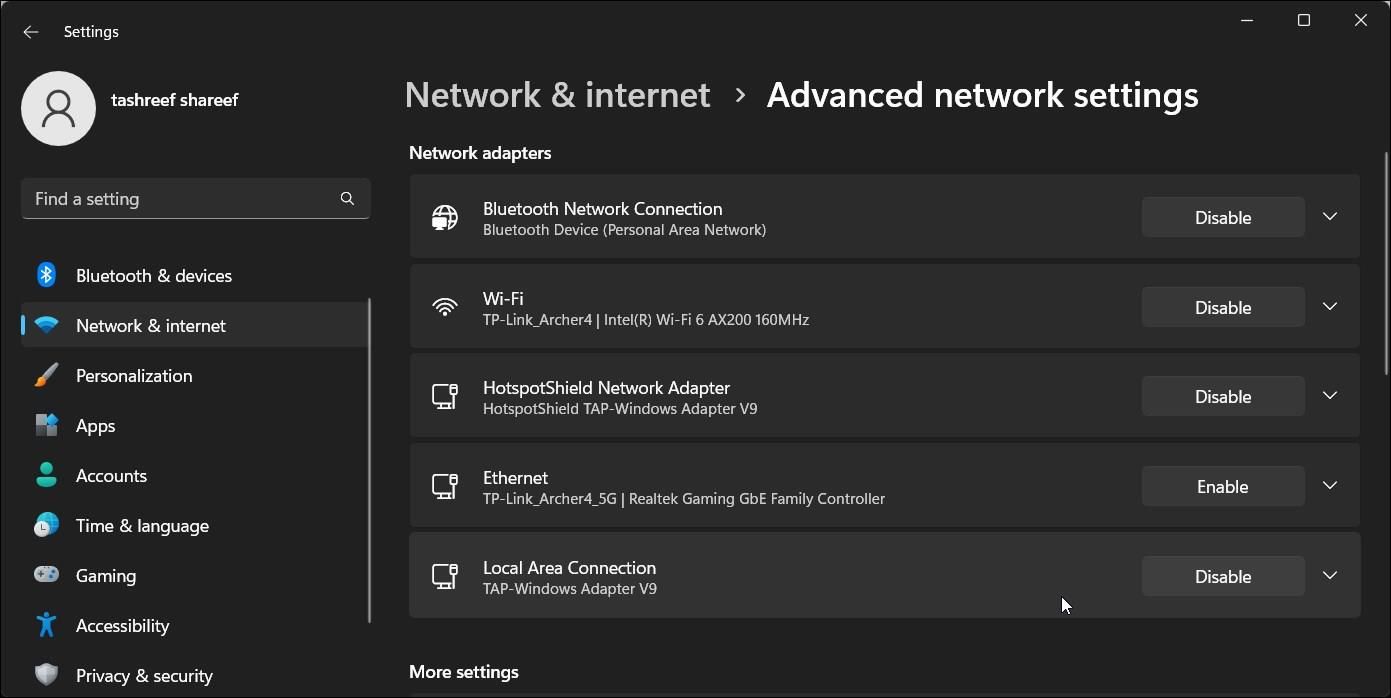
Когда использовать: когда другие действия не дали результата и адаптер видим в системе.
8. Обновление прошивки маршрутизатора
Иногда причина в самом маршрутизаторе: баги в прошивке могут влиять на работу LAN‑портов или обработку ARP/DHCP.
Рекомендации:
- Проверьте веб‑интерфейс маршрутизатора на наличие обновлений прошивки.
- Следуйте инструкциям производителя при обновлении (backup конфигурации перед прошивкой).
Когда использовать: если проблема наблюдается на нескольких устройствах в сети или если другие устройства тоже теряют связь по проводам.
Диагностика для администраторов и продвинутых пользователей
Если базовые действия не помогают, используйте системный подход.
- Проверьте логи Windows: Просмотрите «Журнал событий» → Система на предмет ошибок драйверов и сетевых служб.
- Проверьте адресацию: ipconfig /all — убедитесь, что Ethernet получает IP от DHCP или имеет корректные статические настройки.
- Тест канала: ping до шлюза и публичных адресов (например, 8.8.8.8) поочерёдно, чтобы выявить, где теряется связь.
- ARP и маршрутизация: arp -a, route print — проверьте конфликтующие записи.
- Сетевой снифер: если есть навыки, захватите трафик через Wireshark, чтобы увидеть ARP/DHCP обмен и выяснить, почему нет ответа.
Решение редких и сложных ситуаций (кнопка “когда это не помогает”)
Примеры, когда описанные выше способы не решают проблему:
- Повреждён физический порт NIC на материнской плате — решение: внешний USB→Ethernet адаптер или ремонт/замена платы.
- Конфликты с виртуальными сетевыми адаптерами (VPN, Hyper‑V) — временно отключите или удалите виртуальные адаптеры и проверьте.
- Политики безопасности или групповые политики в корпоративной сети ограничивают доступ — обратитесь к администратору сети.
- Аппаратный сбой маршрутизатора или модема — попробуйте заменить их временно на другое оборудование.
Быстрый чеклист для домашнего пользователя (распечатайте/скопируйте)
- Кабель вставлен плотно (щелчок): ПК и роутер
- Использован правильный порт (LAN, не WAN)
- Попробовали другой кабель
- Попробовали другой порт на роутере
- Перезапустили модем и маршрутизатор
- Запустили средства устранения неполадок Windows
- Сбросили сетевые настройки (cmd: netsh / ipconfig команды)
- Переустановили/обновили драйвер адаптера
- Отключили энергосбережение адаптера
Роль‑ориентированные чеклисты
Домашний пользователь:
- Начните с кабеля и перезагрузки роутера.
- Запустите встроенные средства Windows.
- Выполните сетевой сброс.
IT‑специалист (локальная сеть):
- Соберите лог событий, выполните ping и traceroute.
- Проверьте таблицы маршрутизации и DHCP‑сервер.
- Отключите виртуальные адаптеры и проверьте влияние групповых политик.
Системный администратор корпоративной сети:
- Проверьте настройки коммутаторов и VLAN для порта, к которому подключён ПК.
- Убедитесь в отсутствии MAC‑фильтрации или ограничений на уровне порта.
Методика: как отлаживать последовательно (мини‑методология)
- Физика → 2. Программное обеспечение → 3. Оборудование сети → 4. Политики и конфигурации
Это позволяет исключать простые причины до перехода к сложным.
План действий для инцидента (Runbook)
- Зафиксируйте время и симптомы инцидента.
- Проверьте физическое подключение и индикаторы на роутере/ПК.
- Выполните локальную диагностику (ipconfig, ping, средства устранения неполадок).
- Перезапустите сетевое оборудование.
- Если не помогло — переустановите драйвер или подключите тестовый адаптер.
- Сохраните логи и обратитесь к вендору при аппаратном сбое.
Критерии приёмки:
- Ethernet адаптер стабильно получает IP и успешно проходит ping до шлюза и внешнего адреса.
- Интернет доступен стабильнее 5 минут без потерь пакетов.
Тесты и критерии приёмки (Test cases)
- Тест кабеля: заменить кабель на заведомо исправный — ожидаемый результат: соединение восстановлено.
- Тест порта роутера: подключить к другому порту — ожидаемый результат: подключение появляется.
- Тест DHCP: настроить статический IP, маску и шлюз — ожидаемый результат: доступ в локальную сеть и/или в интернет в зависимости от настроек.
- Тест драйвера: удалить драйвер и перезагрузить — ожидаемый результат: адаптер снова работает с установленным Windows драйвером.
Модель зрелости сетевых проблем (когда вызывать техподдержку)
- Уровень 1 (домашний пользователь): кабели, перезагрузка, средства Windows — вы решаете сами.
- Уровень 2 (опытный пользователь): логи, ping, смена драйвера, временная замена адаптера.
- Уровень 3 (инженер): анализ трафика, проверка коммутаторов, замена аппаратных компонентов, обращение к провайдеру.
Пример Mermaid‑диаграммы для быстрого выбора действий
flowchart TD
  A[Проблема: Ethernet не работает] --> B{Индикатор порта горит?}
  B -- Да --> C{Получает ли ПК IP?}
  B -- Нет --> D[Проверьте кабель и порт]
  D --> E{Поменяли кабель/порт?}
  E -- Да --> F[Проверка маршрутизатора]
  E -- Нет --> G[Замените кабель]
  C -- Да --> H[Проверьте доступ в интернет: ping]
  C -- Нет --> I[Запустите средства устранения неполадок и сброс сети]
  H --> J{ping до 8.8.8.8 успешен?}
  J -- Да --> K[Проблемы с DNS: проверьте настройки DNS]
  J -- Нет --> L[Проверка маршрутизации/коммутатора]
Глоссарий (1‑строчные определения)
- DHCP — протокол, автоматически выдаёт IP‑адреса устройствам.
- MAC‑адрес — уникальный аппаратный адрес сетевого интерфейса.
- WAN/Internet порт — порт на роутере для подключения к модему/провайдеру.
- LAN порт — локальный порт на роутере для подключения устройств сети.
Безопасность и конфиденциальность
- При обновлении прошивки или драйверов скачивайте файлы только с официальных сайтов производителя.
- При сборе сетевых логов избегайте публикации личных данных и конфиденциальной информации.
Частые вопросы (микро‑FAQ)
Q: Почему индикатор Ethernet горит, но интернета нет?
A: Это означает, что физическое соединение есть, но либо нет IP‑адреса от DHCP, либо маршрутизация/интернет у провайдера не работает. Проверьте ipconfig и запустите средства устранения неполадок.
Q: Можно ли использовать USB→Ethernet адаптер как замену?
A: Да. Временное или постоянное решение при неисправности встроенного контроллера.
Q: Удаляет ли «Сброс сети» мои настройки VPN и статические IP?
A: Да. Сброс сети удаляет все сетевые адаптеры и пользовательские настройки — их нужно будет настроить заново.
Короткое резюме
Ethernet обычно остаётся более стабильным способом подключения, но ошибки случаются. Системный подход — от проверки физики к программным методам — решает большинство проблем: проверьте кабель и разъём, перезапустите оборудование, выполните сетевой сброс в Windows, проверьте и при необходимости переустановите драйверы. Если всё это не помогло, переходите к анализу логов, тестированию с другим оборудованием и обращению к провайдеру или специалисту по сети.
.jpg)
Дополнительные изображения и подсказки в тексте помогут вам пройти каждый шаг вручную.

Похожие материалы

Несколько аккаунтов Skype: Multi Skype Launcher

Журнал для работы: повысить продуктивность

Персональные звуки уведомлений на Android

Скачивание шоу Hulu для офлайн‑просмотра

Microsoft Start: персонализированная новостная лента
