
Клавиша Ctrl не работает в Windows — как найти и устранить причину
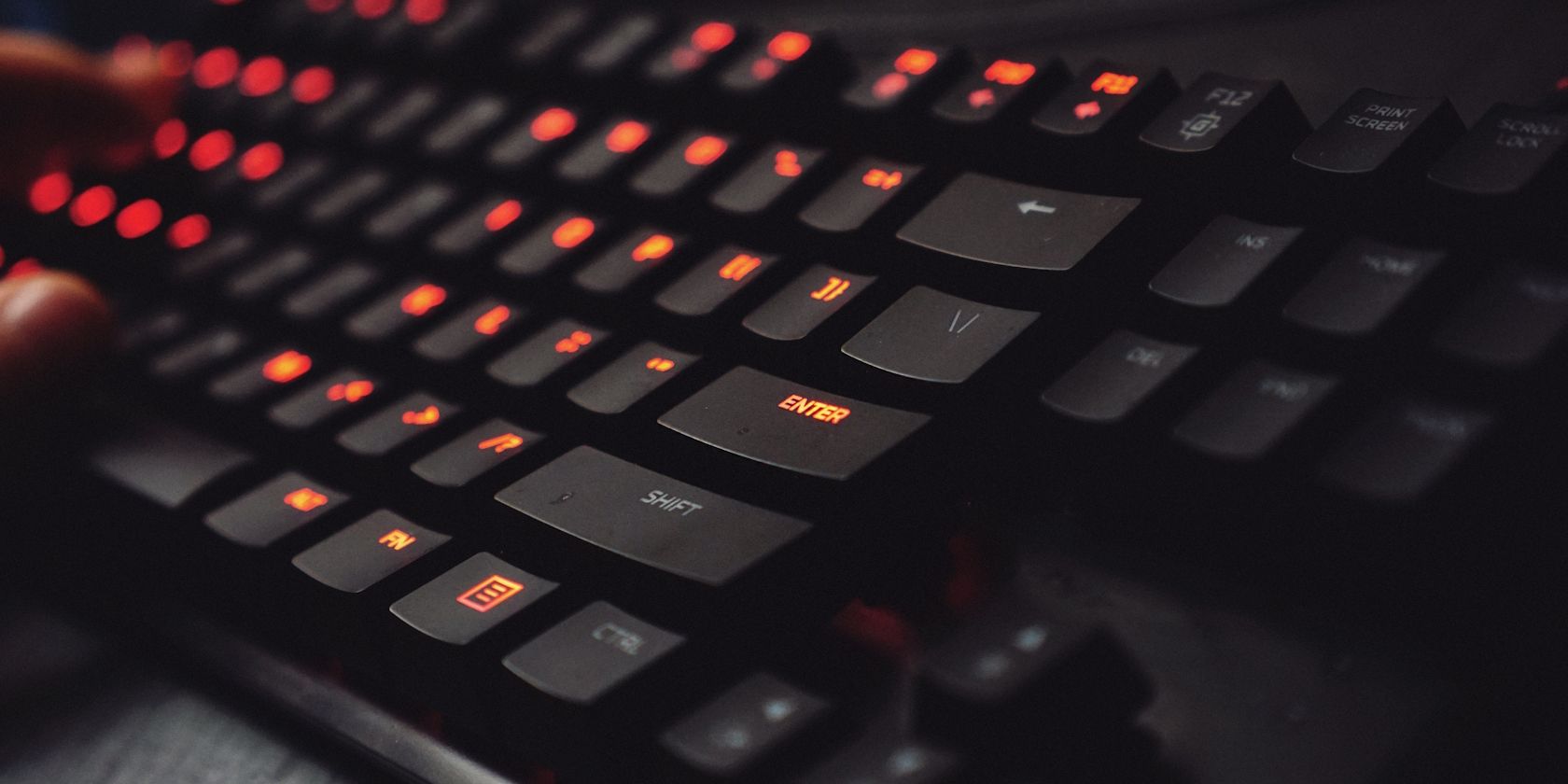
Клавиша Ctrl — это модификатор на клавиатуре, который расширяет функциональность других клавиш (например, Ctrl+C, Ctrl+V). Когда Ctrl перестаёт работать, это мешает работать с сочетаниями клавиш, ускорениями в редакторах и навигации по системе.
Ниже — подробное руководство по диагностике и исправлению проблемы на компьютерах с Windows (подходит для Windows 10 и Windows 11). Оно включает пошаговые проверки, быстродействующие решения и рекомендации на случай аппаратных неполадок.
Почему клавиша Ctrl может перестать работать в Windows
Кратко: проблема может быть аппаратной, системной или связанной с настройками доступа.
Основные причины:
- Физическая неисправность клавиши или клавиатуры (механическое повреждение, попадание жидкости, износ контактов).
- Механическое засорение — под клавишей скопилась пыль, крошки или другие частицы.
- Сбой или устаревший драйвер клавиатуры.
- Конфликт приложений или фоновых служб, перехватывающих ввод с клавиатуры.
- Включённые специальные возможности (Sticky Keys — залипающие клавиши, Filter Keys — фильтрация) изменяют поведение модификаторов.
- Ошибки в системных файлах Windows, которые нарушают обработку ввода.
- Баги в недавних обновлениях Windows.
Если вы быстро хотите понять подход — используйте следующий метод: сначала исключите простые причины (перезагрузка, проверка физических повреждений), затем — системные (драйверы, настройки, обновления), и только в конце — сложные и аппаратные ремонты.
Быстрая последовательность действий (шортлист)
- Перезагрузите компьютер.
- Попробуйте подключить другую клавиатуру или использовать экранную клавиатуру.
- Проверьте состояние клавиши на сайте тестирования клавиш.
- Отключите Sticky/Filter Keys.
- Переустановите драйвер клавиатуры.
- Запустите встроенные средства устранения неполадок и обновите Windows.
- Выполните SFC и DISM.
- Сделайте чистую загрузку для поиска конфликтующего ПО.
1. Перезапуск компьютера
Перезагрузка решает множество временных сбоев. Перед перезагрузкой сохраните все документы.
Почему это помогает: при перезагрузке операционная система выгружает драйверы, останавливает фоновые процессы и запускает их заново — это убирает преследующие ошибки и конфликты.
Важно: перезагрузка стоит в начале диагностики — это самый быстрый тест.
2. Проверка на физическое повреждение и очистка
Внешние дефекты и загрязнение — частая причина отказов. Если клавиатуру роняли или на неё проливали жидкости, это может повредить контакты.
Шаги:
- Визуально осмотрите клавишу Ctrl и область вокруг неё.
- Подключите клавиатуру к другому компьютеру — если Ctrl не работает и там, вероятна аппаратная неисправность.
- Откройте сайт для тестирования клавиш в браузере и нажмите Ctrl, чтобы увидеть, регистрируется ли нажатие.
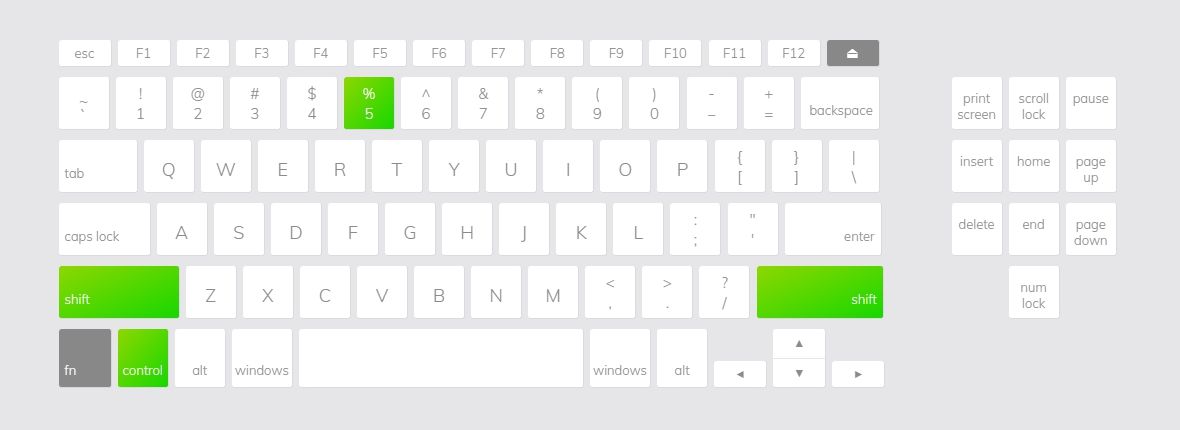
Если клавиша не отображается на тесте:
- Попробуйте аккуратно извлечь капсюль клавиши (если это механическая или с отщелкивающимися крышками) и почистить внутренности от крошек кисточкой или сжатым воздухом.
- Если это ноутбук, обратитесь в сервис: самостоятельная разборка может нарушить гарантию.
Когда чистка помогает: если проблема была в частицах или липких остатках. Если механический переключатель повреждён — клавиатура подлежит ремонту или замене.
3. Встроенный инструмент устранения неполадок клавиатуры
Windows содержит автоматически запускаемые средства для диагностики устройств ввода.
Как запустить:
- Нажмите Win + I, чтобы открыть Параметры.
- Выберите Система, затем Устранение неполадок.
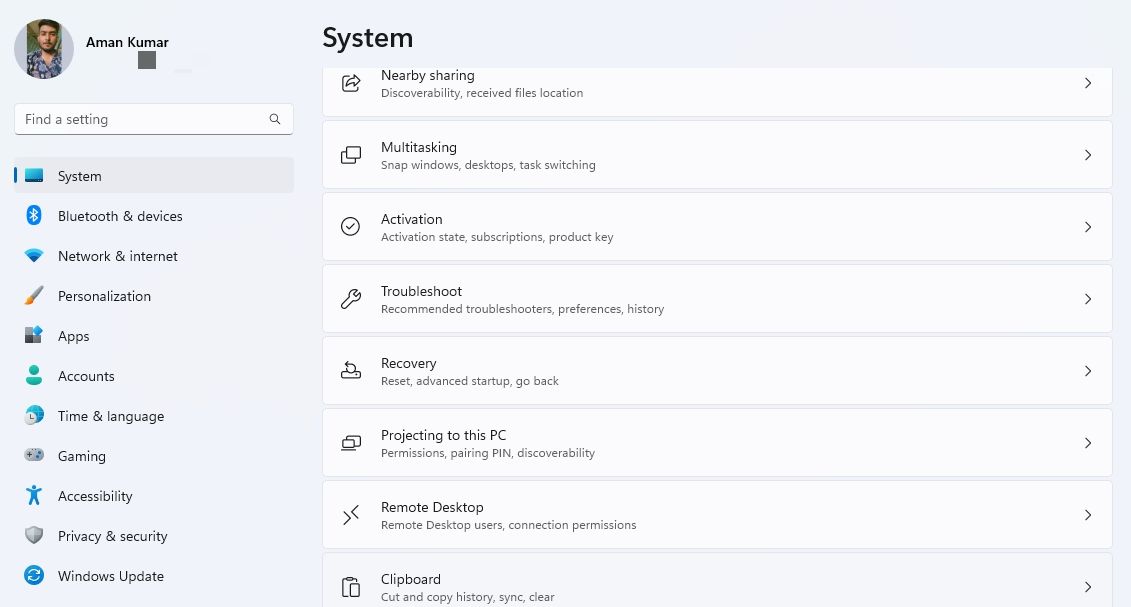
- Откройте Другие средства устранения неполадок и нажмите «Запустить» рядом с «Клавиатура».
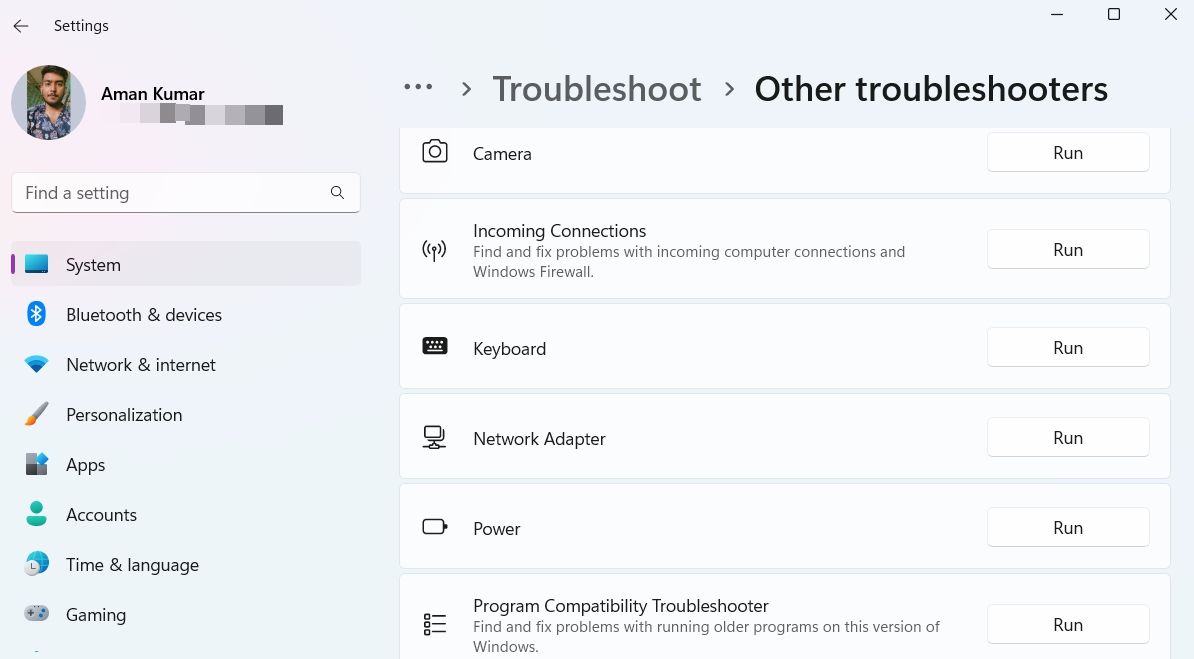
Если это не помогает, запустите средство «Оборудование и устройства» через окно «Выполнить»:
- Нажмите Win + R.
- Введите msdt.exe -id DeviceDiagnostic и нажмите Enter.
- Нажмите Дополнительно и включите «Применять исправления автоматически», затем «Далее».
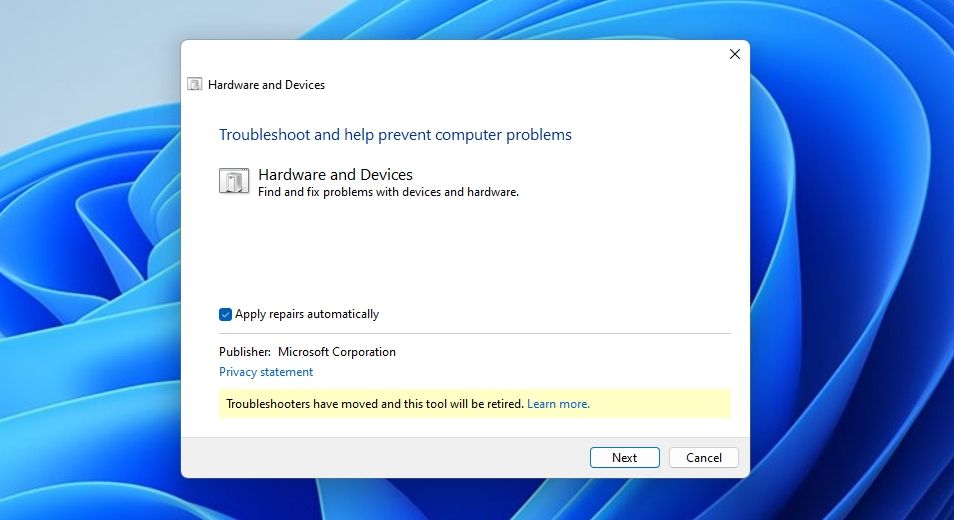
После применения исправлений перезагрузите систему и проверьте клавишу.
4. Отключение специальных возможностей клавиатуры
Иногда функции доступности меняют поведение модификаторов.
Как проверить:
- Откройте Параметры → Специальные возможности → Клавиатура.
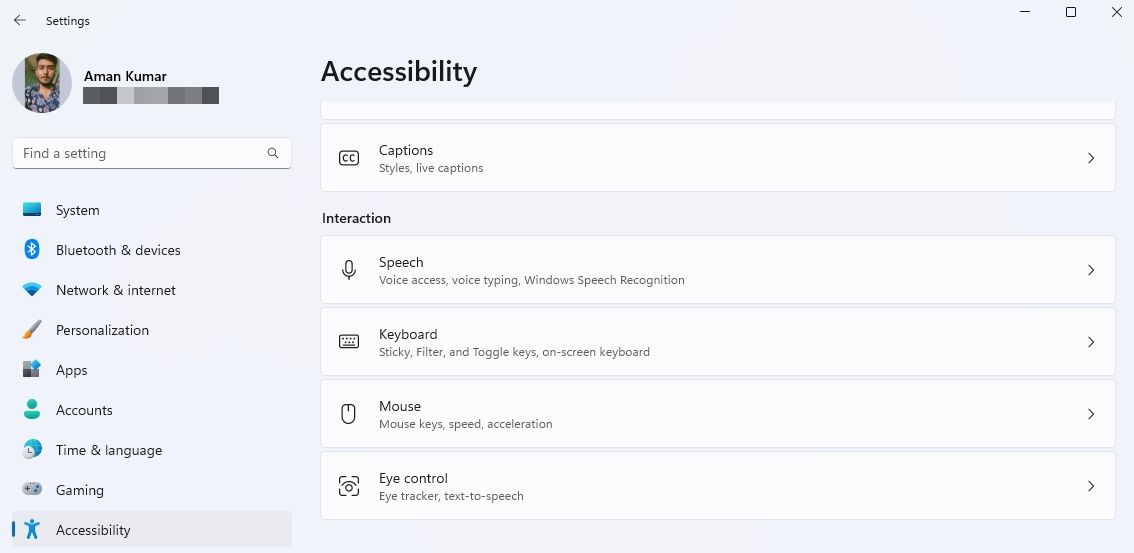
- Отключите переключатели рядом с «Залипающие клавиши» (Sticky keys) и «Фильтрация» (Filter keys).
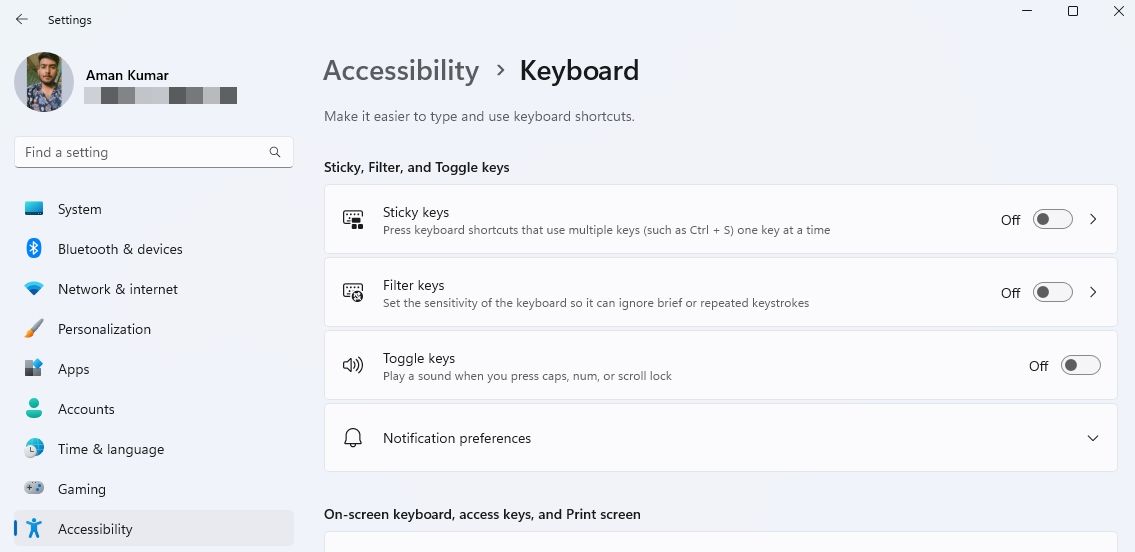
После отключения функций перезагрузите компьютер и проверьте работу Ctrl.
Примечание: если после этого сочетания клавиш работают — вероятно, ранее вы случайно включили одну из опций.
5. Переустановка драйвера клавиатуры
Драйверы могут повредиться или конфликтовать с обновлениями.
Как переустановить:
- Нажмите Win + S, введите «Диспетчер устройств» и откройте его.
- Разверните раздел Клавиатуры.
- Правой кнопкой мыши нажмите на устройство клавиатуры и выберите «Удалить устройство».
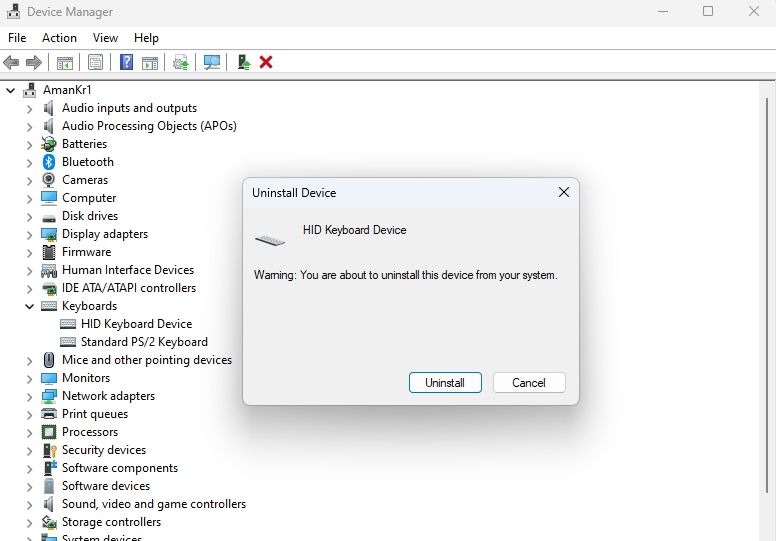
- Подтвердите удаление и перезагрузите компьютер.
После перезапуска Windows автоматически установит стандартный драйвер. Если у вас OEM-клавиатура (например, ноутбук от HP или Dell), проверьте сайт производителя на предмет специфичных драйверов.
6. Установка последних обновлений Windows
Иногда баги исправляют в очередном накопительном обновлении.
Проверьте обновления: Параметры → Обновление и безопасность → Центр обновления Windows. Установите все доступные обновления и перезагрузите систему.
7. Запуск SFC и DISM для проверки целостности системных файлов
SFC (System File Checker) и DISM исправляют повреждённые системные файлы, которые могут нарушать обработку ввода.
Шаги:
Откройте Командную строку от имени администратора (Win, введите cmd → Запуск от имени администратора).
Выполните:
sfc /scannow
Дождитесь завершения. Если SFC сообщает о неполадках, которые не удалось исправить, выполните далее:
DISM /Online /Cleanup-Image /RestoreHealth
После завершения DISM снова запустите sfc /scannow.
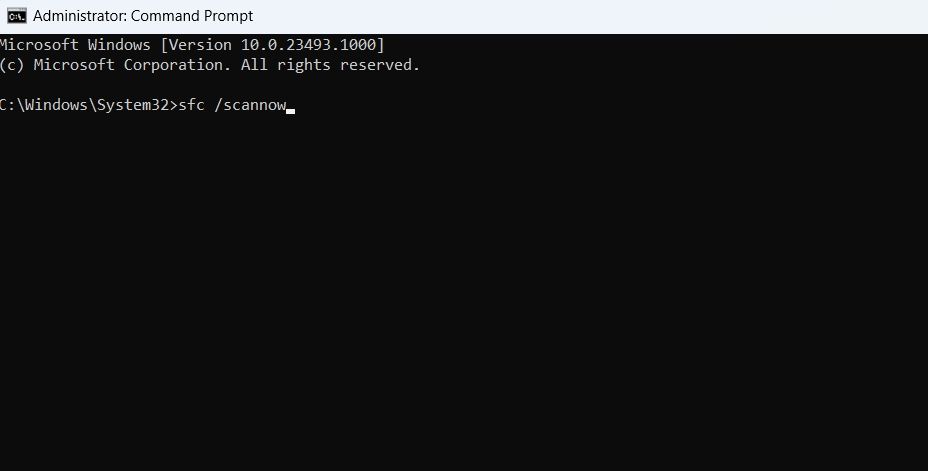
После корректировки файлов перезагрузите компьютер.
8. Чистая загрузка (Clean Boot)
Если подозреваете конфликт программного обеспечения, выполните чистую загрузку, чтобы запустить Windows только с минимальным набором драйверов и программ.
Как выполнить:
- Нажмите Win + R, введите msconfig и нажмите Enter.
- На вкладке «Службы» отметьте «Не отображать службы Microsoft», затем отключите все остальные службы.
- На вкладке «Автозагрузка» откройте Диспетчер задач и отключите автозапуск сторонних программ.
- Перезагрузите компьютер.
Если после чистой загрузки Ctrl работает, включайте группы служб и автозагрузку по очереди, чтобы найти конфликтующее приложение или сервис. Обновите или удалите проблемную программу.
Что делать, если ничего не помогает
- Попробуйте временно использовать экранную клавиатуру: Параметры → Специальные возможности → Клавиатура → Включить экранную клавиатуру.
- Подключите другую клавиатуру (проводную или беспроводную) — если вторая клавиатура работает, причина аппаратная в оригинальной.
- Для ноутбуков: обратитесь в сервисный центр, особенно если была жидкость, падение или гарантийный срок сохраняется.
- Для внешних клавиатур с механическими переключателями: если вы умеете, замените проблемный переключатель (для тех, кто осторожно разбирает клавиатуру).
Мини-методология диагностики (короткая инструкция для тех, кто хочет системный подход)
- Репликация: повторите сценарий, где Ctrl не работает (в Notepad, браузере, тестовом сайте).
- Сегментация: проверьте обе клавиши Ctrl (левая/правая), экранную клавиатуру и вторую физическую клавиатуру.
- Изоляция: отключите все сторонние устройства, выполните чистую загрузку и простые средства устранения неполадок.
- Исправление: переустановите драйверы, обновите систему, проведите SFC/DISM.
- Решение: если аппаратная проблема — ремонт или замена.
Чек-листы по ролям
Пользователь:
- Сохранить работу и перезагрузить ПК.
- Проверить обе клавиши Ctrl.
- Протестировать сайт для проверки клавиш.
- Отключить Sticky/Filter Keys.
Сисадмин / IT-специалист:
- Запустить средство устранения неполадок клавиатуры и Hardware troubleshooter.
- Переустановить драйверы в Диспетчере устройств.
- Запустить SFC и DISM.
- Провести чистую загрузку и отладку автозапуска.
Техник/сервисный инженер:
- Проверить аппаратную часть клавиатуры/шлейф ноутбука.
- Диагностика мультиметром (при необходимости) и замена неисправных переключателей.
- Провести тестирование после ремонта.
Критерии приёмки
- Клавиша Ctrl корректно регистрируется на тестовом сайте и в текстовом редакторе.
- Сочетания Ctrl+C/Ctrl+V работают во всех приложениях.
- Проблема не воспроизводится после перезагрузки и установки обновлений.
- Если была замена/ремонт — подтверждение работоспособности на другом устройстве.
Решение в виде диаграммы (быстрая диагностика)
flowchart TD
  A[Проблема: Ctrl не работает] --> B{Перезагрузка помогла?}
  B -- Да --> C[Готово]
  B -- Нет --> D{Клавиша не регистрируется на тест-сайте?}
  D -- Да --> E[Аппаратная проверка/чистка/замена]
  D -- Нет --> F{Включены Sticky/Filter Keys?}
  F -- Да --> G[Отключить и перезагрузить]
  F -- Нет --> H{Драйверы/обновления}
  H -- Да --> I[Переустановить драйверы и обновить Windows]
  H -- Нет --> J[Запустить SFC/DISM → Чистая загрузка → Поиск ПО-конфликта]
  E --> K[Если не помогает — заменить клавиатуру]
  I --> K
  J --> K
Частые ошибки и когда метод не сработает
- Игнорирование проверки на другой клавиатуре — это пропускает аппаратные проблемы.
- Переустановка драйверов без проверки специальных возможностей — иногда решение простое.
- Самостоятельная разборка ноутбука вне сервиса может аннулировать гарантию.
Краткое заключение
Чаще всего проблема решается простыми действиями: перезагрузкой, чисткой клавиши, отключением специальных возможностей или переустановкой драйвера. Если после всех шагов Ctrl по‑прежнему не работает, вероятно, это аппаратная поломка — замените клавиатуру или обратитесь в сервис.
Важное: если вы не уверены в своих навыках при ремонте ноутбука, лучше обратиться к специалисту, чтобы не усугубить повреждение.
FAQ
Q: Как временно заменить Ctrl для сочетаний клавиш?
A: Можно использовать экранную клавиатуру (Параметры → Специальные возможности → Клавиатура → Включить экранную клавиатуру) либо переназначить другую клавишу с помощью утилит (AutoHotkey, PowerToys).
Q: Можно ли починить клавишу Ctrl самостоятельно на механической клавиатуре?
A: Да, если у вас есть опыт пайки и разборки, часто заменяют переключатель. Для мембранных и ноутбуков лучше обратиться в сервис.
Q: После обновления Windows Ctrl перестал работать — что делать?
A: Откатите последнее обновление, выполните SFC/DISM и переустановите драйвер клавиатуры. Если проблема связана с конкретным апдейтом — дождитесь патча от Microsoft.
Измените порядок действий в зависимости от времени и инструментов: сначала быстрые (перезагрузка, тест сайта), затем системные (драйверы, SFC), затем аппаратные.

Похожие материалы

Несколько аккаунтов Skype: Multi Skype Launcher

Журнал для работы: повысить продуктивность

Персональные звуки уведомлений на Android

Скачивание шоу Hulu для офлайн‑просмотра

Microsoft Start: персонализированная новостная лента
