
Как исправить: Xbox Live не работает на детском аккаунте

Важно: «Детский аккаунт» — это профиль Microsoft с возрастом, помеченным как ребёнок. Он наследует ограничения родительского контроля.
Коротко о проблеме
Некоторые родители отмечают, что при попытке использовать подписку Xbox Live/Gold или совершить покупку с детского аккаунта система пишет «Нужно, чтобы родитель купил это» или «не удалось отправить запрос». Обычно это связано с настройками семейного доступа и параметрами конфиденциальности на уровне профиля Xbox.
Что нужно подготовить перед исправлением
- Войдите в свой взрослый аккаунт Microsoft (тот, который является организатором семьи). Обычно это account.microsoft.com/family.
- Убедитесь, что вы видите детский профиль в списке семьи. Если нет — добавьте его.
- Убедитесь, что консоль подключена к интернету и обновления установлены.
Шаг 1. Измените настройки «Конфиденциальность и онлайн-безопасность» для детского аккаунта
- Войдите в Microsoft Family как родитель. Проверьте, что вы вошли под взрослым аккаунтом.
- Откройте настройки Xbox на консоли или на сайте аккаунта. Если система запрашивает подтверждение владения, подтвердите.
- Выберите Gamertag ребёнка — профиль, к которому нужно добавить доступ Xbox Live.
- Перейдите на вкладку Xbox One/Windows 10 — Онлайн-безопасность или вкладку Конфиденциальность.
- Проверьте и при необходимости измените параметры: разрешить мультиплеер, коммуникации и покупки (или «Запрос родителя»).
- Нажмите «Сохранить».
- Выйдите из детского профиля на консоли и войдите снова, чтобы изменения применились.
Шаг 2. Временно ослабьте ограничения покупок (обходной путь)
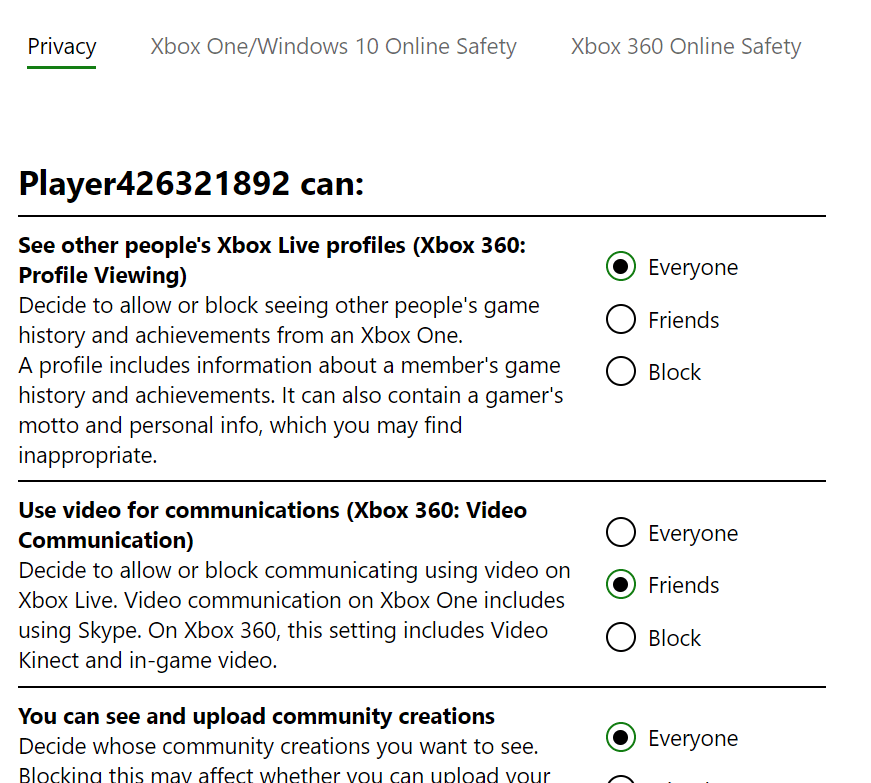
- Если после первого шага всё ещё не работает, временно разрешите покупки для детского аккаунта или измените настройку на «Спрашивать/Запрос родителя» так, чтобы запросы работали.
- Выполните покупку или активируйте подписку под детским профилем.
- Верните настройки конфиденциальности обратно для соответствия возрастным ограничениям.
Примечание: этот обходной путь снижает защиту на короткое время. Используйте его только если доверяете устройству и ребёнку.
Дополнительные проверки и решения
- Проверьте подписку Xbox Live/Gold на родительском аккаунте. Убедитесь, что она активна и привязана к правильному региону.
- Убедитесь, что у ребёнка есть отдельный профиль Xbox (не просто локальный гость).
- Проверьте семейные оповещения и электронную почту родителя: запросы на покупку могут приходить туда.
- В мобильном приложении Microsoft Family проверьте историю запросов и отклонений.
Когда это не помогает — возможные причины
- Проблема на стороне сервиса Xbox/Microsoft. В таких случаях запросы не проходят, даже если настройки верны.
- Неправильный регион или несовместимая валюта в профилях.
- Ошибки кэширования на консоли. Попробуйте полное отключение питания (power cycle): выключите консоль, подождите 30 секунд, включите снова.
Быстрая методика тестирования (мини-метод)
- Войдите как родитель — проверьте семейный портал.
- Измените одну настройку конфиденциальности и сохраните.
- Выйдите и войдите в детский профиль.
- Попробуйте инициировать покупку или доступ к мультиплееру.
- Если не работает — примените обход (временные права на покупку).
- Если не помогло — выполните перезагрузку консоли и проверьте статус сервиса Xbox Live.
Чек-лист для родителя
- Взрослый аккаунт в Microsoft Family видит детский профиль
- Настройки конфиденциальности позволяют нужную функцию (покупки/мультиплеер)
- Сохранены изменения и выполнен выход/вход в детском профиле
- Подписка Xbox Live активна и принадлежит правильному аккаунту
- Консоль перезагружена, кэш очищен
Когда обращаться в поддержку
Если вы выполнили все шаги и проблема сохраняется несколько часов, обратитесь в службу поддержки Microsoft/Xbox. Подготовьте: Gamertag ребёнка, вашу роль в семье, точный текст ошибки и скриншоты запросов.
Контрпримеры — когда описанные решения не подойдут
- Если ребёнку меньше минимального возраста в вашем регионе для создания полноценного профиля, некоторые функции могут быть полностью заблокированы по закону.
- Если аккаунты находятся в разных регионах с разными правилами покупки, простая смена настроек не решит проблему.
Критерии приёмки
- Детский профиль успешно получает доступ к Xbox Live или выполняет покупку (или запрос отображается у родителя).
- Все изменения проверены: ребёнок вошёл/вышел из профиля, и функция работает стабильно.
Итог и рекомендации
- Начните с Microsoft Family и настроек конфиденциальности.
- Используйте временное ослабление ограничений как обходной путь, но сразу верните безопасные настройки.
- Если ничего не помогает, свяжитесь со службой поддержки и подготовьте скриншоты и данные аккаунтов.
Важно: сохраняйте безопасность ребёнка в приоритете. Настройки родительского контроля существуют для защиты, поэтому минимально ослабляйте их и возвращайте сразу после решения задачи.
Если какая‑то из инструкций помогла, напишите, какие шаги вы выполнили — это поможет другим родителям быстрее находить рабочие решения.

Похожие материалы

Несколько аккаунтов Skype: Multi Skype Launcher

Журнал для работы: повысить продуктивность

Персональные звуки уведомлений на Android

Скачивание шоу Hulu для офлайн‑просмотра

Microsoft Start: персонализированная новостная лента
