
Как переиндексировать Spotlight и восстановить правильные данные о хранилище на Mac

Краткое пояснение
Spotlight — это поисковый и индексирующий сервис macOS. Он строит индекс файлов и метаданных, на основе которого System Information (Сведения о системе) оценивает занятое место. Если индекс повреждён или неактуален, отчёты о хранении могут показывать нулевые или неверные значения.
Почему Сведения о системе показывают неправильные значения
- Spotlight не активирован или отключён для корневого тома.
- Индекс повреждён или не был корректно построен после крупных изменений (перемещение больших объёмов данных, восстановление из резервной копии, обновление macOS).
- Исключения в настройках конфиденциальности препятствуют индексации папок.
Важно: переиндексация не удаляет ваши файлы — она лишь пересоздаёт базу метаданных, которую использует поиск и утилиты отчётов.
1. Убедитесь, что Spotlight включён и индексирование разрешено
- Откройте Терминал и выполните команду для проверки статуса индексирования:
mdutil -s /
Если в выводе вы видите «Indexing disabled» или «Индексирование отключено», включите Spotlight командой:
sudo mdutil -i on /
Примечание: для выполнения sudo-команд потребуется пароль администратора.
2. Переиндексация диска — два способа
Вы можете переиндексировать диск через графический интерфейс или через Терминал. Оба способа дают одинаковый результат: очистка старого индекса и его восстановление.
Переиндексация через Системные настройки
- Откройте «Системные настройки» (System Preferences).

- Нажмите на «Spotlight».
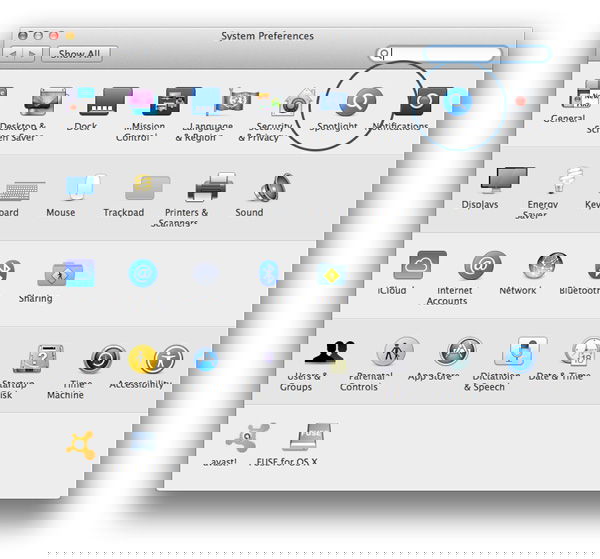
Перейдите на вкладку «Конфиденциальность».
Нажмите кнопку «+» и добавьте ваш системный диск (обычно «Macintosh HD»).
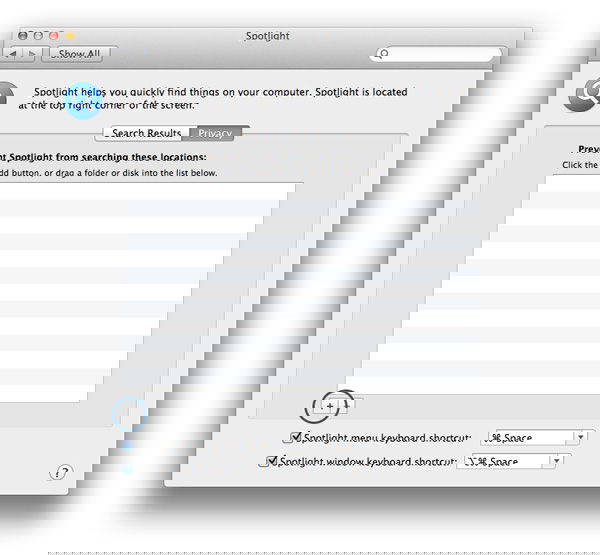
- Затем выберите добавленный диск и нажмите кнопку «–» чтобы удалить его из списка исключений.

После удаления диск будет автоматически переиндексирован.
Переиндексация через Терминал
В Терминале выполните команду, которая очистит текущий индекс и запустит его перестройку:
sudo mdutil -E /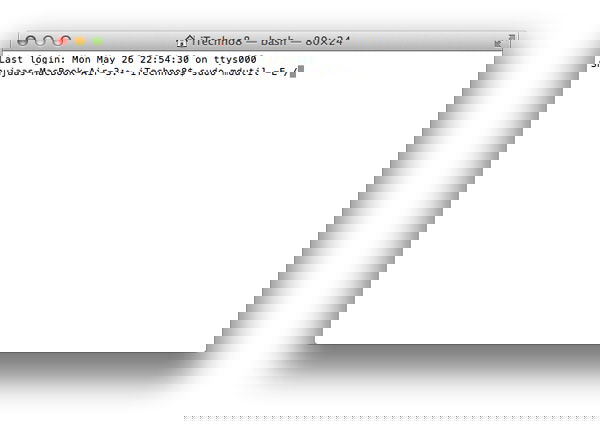
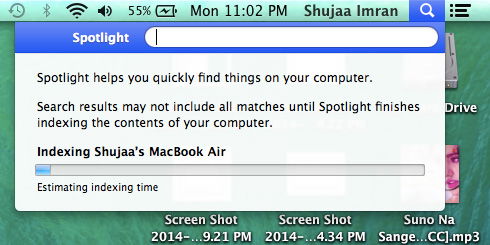
После запуска вы увидите индикатор прогресса индексирования в меню Spotlight. Время переиндексации зависит от объёма данных — от нескольких минут до нескольких часов.
Как проверить, что переиндексация завершилась
- В меню Spotlight больше не отображается индикатор «Индексация…».
- В Терминале команда mdutil -s / показывает «Indexing enabled» и при отсутствии активности — «Indexing: done».
- В Сведениях о системе (About This Mac → More Info → Storage → Storage) цифры корректно отобразились.
Что делать, если переиндексация не помогает (пошаговая диагностика)
- Проверьте статус службы индексирования:
ps aux | grep mdsЕсли процессы mds или mdworker отсутствуют или постоянно завершаются — возможна проблема с самим сервисом.
- Перезапустите службу индексирования (попробуйте аккуратно):
sudo launchctl kickstart -k system/com.apple.metadata.mdsУбедитесь, что на диске достаточно свободного места: насыщенная файловая система может замедлять индексацию.
Зайдите в «Конфиденциальность» Spotlight и временно уберите все пункты исключений (они не должны содержать папки с важными данными).
Загрузитесь в Безопасном режиме (Safe Mode) и повторите переиндексацию — в Safe Mode macOS выполняет проверку диска и сбрасывает некоторые кэши, что может помочь.
Если ничего не помогает: создайте резервную копию и рассмотрите переустановку macOS или обращение в службу поддержки Apple.
Важно: перед серьёзными действиями с системой всегда делайте резервную копию.
Дополнительные команды и шпаргалка
- Проверить статус индексирования:
mdutil -s /- Включить индексирование:
sudo mdutil -i on /- Отключить индексирование:
sudo mdutil -i off /- Очистить и пересоздать индекс:
sudo mdutil -E /- Перезапустить демона индексирования:
sudo launchctl kickstart -k system/com.apple.metadata.mdsЧек-листы по ролям
Для обычного пользователя:
- Сделать резервную копию (Time Machine или другой метод).
- Проверить состояние Spotlight: mdutil -s /
- Попробовать переиндексацию через Системные настройки (добавить/удалить диск в Конфиденциальности).
- Подождать завершения индексации и проверить Сведения о системе.
Для администратора / техспециалиста:
- Проверить логи системы (Console) на ошибки mds/mdworker.
- Выполнить mdutil -E /
- Перезапустить mds через launchctl.
- При необходимости загрузить в Safe Mode и повторить.
Критерии приёмки
- System Information отображает реалистичные размеры для аудио/видео/фото/резервных копий.
- mdutil -s / возвращает «Indexing enabled» и «Indexing: done» после завершения.
- Spotlight-поиск находит файлы и метаданные корректно.
Частые причины, когда это не сработает
- Файловая система повреждена — требуется проверка диска (Disk Utility / fsck).
- Индексы находятся на внешнем (неподключённом) томе.
- Программное обеспечение третьих сторон блокирует доступ к файлам.
Мини-методология (быстрая последовательность действий)
- Резервная копия данных. 2. Проверка статуса: mdutil -s /. 3. Переиндексация через GUI. 4. Если не помогло — sudo mdutil -E / и перезапуск mds. 5. Диагностика логов и Safe Mode.
1‑строчный глоссарий
- Spotlight: встроенный индексатор и поиск macOS; mdutil: утилита командной строки для управления индексом; mds/mdworker: процессы, выполняющие индексирование.
Результат и следующие шаги
После успешной переиндексации Systеm Information начнёт корректно показывать распределение пространства. Если проблема повторяется регулярно — проверьте целостность диска, сторонние утилиты безопасности и расписание резервного копирования.
Сталкивались ли вы с похожей проблемой? Поделитесь в комментариях, какие шаги сработали для вас.
Важно: если вы сомневаетесь в безопасности действий с системными службами, обратитесь к специалисту или в службу поддержки Apple.

Похожие материалы

Несколько аккаунтов Skype: Multi Skype Launcher

Журнал для работы: повысить продуктивность

Персональные звуки уведомлений на Android

Скачивание шоу Hulu для офлайн‑просмотра

Microsoft Start: персонализированная новостная лента
