
Windows вошёл в учётную запись с временным профилем — как исправить
Почему Windows загружает временный профиль
Когда Windows использует временный профиль при входе в систему, это значит, что служба загрузки профилей не смогла корректно подключить ваш обычный профиль. Частые причины:
- Повреждение профиля пользователя (файлов или реестра), из‑за чего профиль не удаётся загрузить.
- Недостаток свободного места на системном диске (обычно C:), мешающий созданию или загрузке профиля.
- Ошибки в реестре Windows, связанные с ключами профиля пользователя.
- Антивирус или стороннее защитное ПО пометило файлы профиля как угрозу и временно заблокировало к ним доступ.
- Общесистемные повреждения или неполадки служб Windows.
Важно: временный профиль обычно создаётся автоматически, когда Windows не может найти или открыть ваш стандартный профиль — все изменения в таком временном профиле будут потеряны после выхода, если вы их не сохраните в другое место.
Быстрая проверка перед началом
- Убедитесь, что у вас есть резервные копии важных данных (внешний диск, облако).
- Подключитесь к сети, если у вас корпоративная учётная запись (нужна связь с контроллером домена).
- Проверьте свободное место на диске C: — оставьте минимум 5–10 ГБ для работы системы.
1. Исправление через реестр (подробно)
Когда ключи профиля в реестре повреждены, служба User Profile Service не может привязать SID к папке профиля. Перед любыми изменениями создайте резервную копию реестра.
Шаги подготовки:
- Если временный профиль не имеет прав администратора, сделайте текущую учётную запись администратором: Откройте «Параметры» → «Учётные записи» → «Семья и другие пользователи», выберите профиль, нажмите «Изменить тип учётной записи» и установите «Администратор». Если система не позволяет, загрузитесь в безопасном режиме с учетной записью администратора.
- Создайте резервную копию важных данных (папка %USERPROFILE% и реестр — экспорт ключей).
Получение SID текущей учётной записи:
- Нажмите Win + R, введите cmd, затем нажмите Ctrl + Shift + Enter, чтобы запустить командную строку от имени администратора.
- Подтвердите UAC, если потребуется.
- Выполните команду:
whoami /userСкопируйте значение SID (что-то вроде S-1-5-21-…).
Изменения в реестре:
- Нажмите Win + R, введите regedit и нажмите Enter. Разрешите изменения через UAC.
- Перейдите к ключу:
HKEY_LOCAL_MACHINE\SOFTWARE\Microsoft\Windows NT\CurrentVersion\ProfileListВнутри ProfileList найдите папку с именем вашего SID. Возможные состояния:
- ключ с именем SID и без расширения .bak — откройте его.
- ключ с именем SID.bak — это резервная копия вашего профиля.
- система может иметь два ключа: один с .bak и один без — см. инструкции ниже.
Выберите ключ с вашим SID (если есть .bak — обратите на это внимание). Дважды щёлкните значение ProfileImagePath и убедитесь, что путь указывает на правильную папку вашего профиля, например:
C:\Users\Ваше_Имя- Если значение неверно, исправьте путь и нажмите OK. Убедитесь, что параметр State имеет значение 0 (DWORD).
- Если у вас есть ключ с .bak и отдельный ключ без .bak, обычно нужно удалить ключ без .bak и переименовать .bak в обычный (удалив расширение .bak). После переименования повторите шаги проверки ProfileImagePath и State.
- Закройте редактор реестра и перезагрузите компьютер.
Примечания и осторожности:
- Всегда экспортируйте ключ ProfileList перед изменением (Файл → Экспорт) чтобы иметь возможность откатиться.
- Если вы сомневаетесь в правильности SID — перепроверьте командой whoami /user.
2. Исправление повреждений учётной записи и системных файлов
Если правка реестра не помогла, попробуйте устранить системные повреждения и сбои служб.
Шаги в безопасном режиме:
- Загрузитесь в безопасном режиме (Settings → Update & Security → Recovery → Advanced startup → Restart now → Troubleshoot → Advanced options → Startup Settings → Restart → выберите «Enable Safe Mode»).
- Выполните проверку системных файлов:
sfc /scannowSFC (System File Checker) проверит целостность системных файлов и попытается заменить повреждённые файлы из кэша.
- При необходимости выполните более глубокую проверку с помощью DISM:
DISM /Online /Cleanup-Image /RestoreHealthПерезапустите службы, влияющие на профили:
- Нажмите Win + R, введите services.msc и нажмите Enter.
- Найдите службу «User Profile Service», щёлкните правой кнопкой и выберите «Перезапустить».
- При подозрении на вмешательство защитного ПО временно отключите службы Windows Defender Advanced Threat Protection и Microsoft Defender Antivirus или временно приостановите сторонний антивирус.
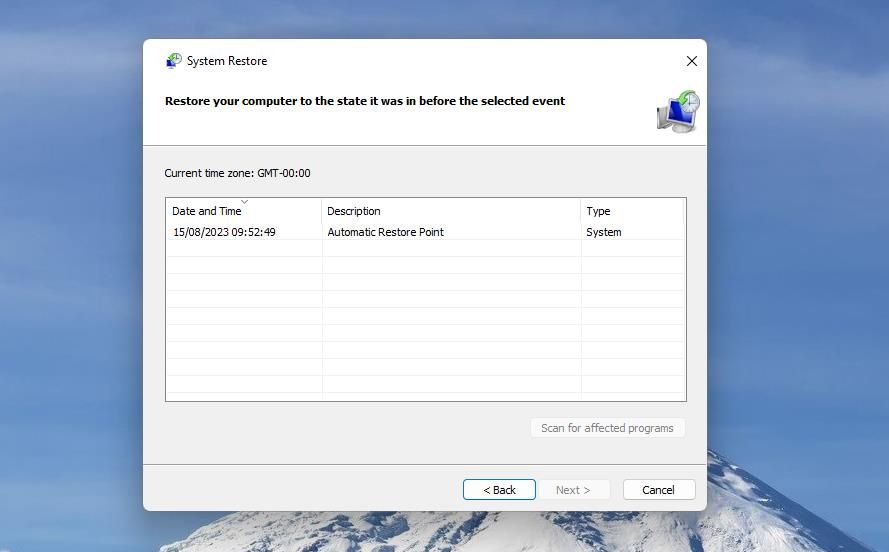
Восстановление системы: если проблема началась после недавнего изменения (обновление, драйвер, ПО), используйте «Восстановление системы», чтобы откатить состояние ОС к точке до появления проблемы.
Важное: отключайте антивирус временно только если вы уверены, что источник безопасен, и помните включить его обратно.
3. Создание новой учётной записи и перенос данных
Если восстановление не дало результата и профиль повреждён безвозвратно, наименее рискованный путь — создать новую учётную запись и вручную перенести данные.
Шаги:
- Создайте новую локальную учётную запись администратора: «Параметры» → «Учётные записи» → «Семья и другие пользователи» → «Добавить другого пользователя на этот ПК» → «У меня нет данных для входа этого человека» → «Добавить пользователя без учётной записи Microsoft» → создайте имя и пароль → назначьте тип «Администратор».
- Войдите под новой учётной записью и откройте Проводник. Перейдите в папку старого профиля (обычно C:\Users\СтароеИмя). Скопируйте нужные папки: Desktop, Documents, Pictures, Downloads, AppData (если нужны настройки программ). Для копирования AppData может потребоваться права администратора.
- Если некоторые файлы не удаётся скопировать из‑за прав, щёлкните папку правой кнопкой → Свойства → Безопасность → Дополнительно → Изменить владельца на вашу новую учётную запись и присвоить полный доступ.
- После переноса и проверки работоспособности удалите повреждённый профиль через «Параметры» → «Учётные записи» → «Семья и другие пользователи» или оставьте для архивирования.
Совет: если у вас есть резервная копия или образ диска — извлечение из резервной копии часто быстрее.
Когда описанные методы не помогают
- Проблема связана с политиками домена или контроллером домена — обратитесь к администратору сети.
- Файловая система системного диска повреждена физически (ошибки SMART, сбой SSD/HDD) — может потребоваться диагностика диска и замена носителя.
- Если профиль удалён на уровне сервера (для учётных записей Microsoft/Azure AD), восстановление потребует действий со стороны поддержки Microsoft.
Альтернативные подходы и варианты
- Восстановление из облака: если вы используете учётную запись Microsoft и включено резервное копирование (OneDrive, синхронизация параметров), восстановите данные и настройки через облачную синхронизацию.
- Временное использование гостевого или второго локального профиля для срочной работы, пока IT‑служба решает проблему.
- Использование Live‑USB с Linux для безопасного копирования данных при серьёзных ошибках диска.
Чек-лист для дома и для IT‑администратора
Чек-лист для домашнего пользователя:
- Сделать резервную копию важных файлов.
- Проверить свободное место на диске C:.
- Попробовать перезагрузку и вход снова.
- Загрузиться в безопасном режиме и запустить sfc /scannow.
- Отключить сторонний антивирус на время диагностики.
- Если ничего не помогает — создать новую учётную запись и перенести данные.
Чек-лист для IT‑администратора:
- Проверить логи Event Viewer (Журналы Windows → Приложение/Система) на ошибки User Profile Service.
- Проверить доступность контроллера домена и сетевые политики.
- Проверить и исправить ключи реестра в HKEY_LOCAL_MACHINE\SOFTWARE\Microsoft\Windows NT\CurrentVersion\ProfileList.
- Диагностировать диск (chkdsk /f, SMART) и провести проверку файловой системы.
- Рассмотреть восстановление профиля из резервной копии или перенос на новый профиль.
Критерии приёмки
- Пользователь входит в систему и видит свои привычные файлы и настройки.
- Изменения, сделанные ранее (рабочий стол, документы, браузерные закладки), доступны и корректны.
- Журнал событий не содержит повторяющихся ошибок User Profile Service на момент входа.
- Нет временного профиля при перезапуске и входе.
Методология действий (кратко)
- Снять копию данных и создать образ системы при высокой ценности данных.
- Быстрая проверка: место на диске, перезагрузка, безопасный режим, sfc/DISM.
- Проверка реестра и исправление ключей ProfileList.
- Если восстановление невозможно — создание новой учётной записи и перенос данных.
- Документирование инцидента и внесение профилактических мер.
Риски и меры по снижению
- Риск потери пользовательских данных при некорректных правках реестра — мера: экспорт реестра и полная резервная копия профиля.
- Риск длительного простоя — мера: создать временный профиль/альтернативную учётную запись для продолжения работы.
- Риск повторения — мера: включить регулярные бэкапы и мониторинг состояния диска.
Дополнительные проверки и тесты
Тесты, которые помогут подтвердить исправление:
- Вход в систему несколько раз с перезагрузками — профиль должен загружаться стабильно.
- Сценарий: создание файла на рабочем столе, выход из системы и вход — файл сохраняется.
- Проверка журналов событий на предмет ошибок профиля в течение 24–48 часов после исправления.
Краткое руководство для восстановления данных вручную
- Подключите внешний диск или используйте сетевой диск для хранения.
- Скопируйте папки из старого профиля: Desktop, Documents, Downloads, Pictures, Videos, Favorites, AppData\Roaming для переносимых настроек приложений.
- После переноса проверьте работоспособность ключевых приложений (почтовый клиент, браузер, офис).
Когда вызывать поддержку Microsoft или сервисный центр
- Если профиль домена не синхронизируется и вы не администратор домена.
- Если возникают ошибки уровня контроллера домена.
- Если есть подозрение на сбой или дефект диска и вы не уверены в замене носителя.
Короткий чек безопасности и профилактики
- Регулярно делайте резервные копии (локальные и облачные).
- Поддерживайте свободное место на системном диске.
- Обновляйте антивирусные сигнатуры и проверяйте исключения для системных папок.
- Отслеживайте SMART‑статус диска и логи системы.
Частые ошибки при попытках исправить проблему
- Попытка удалить ключи реестра без экспорта — приводит к невозможности восстановления.
- Копирование AppData без правильных прав владельца — файлы остаются недоступными.
- Отключение антивируса навсегда вместо временной приостановки — риск безопасности.
Решение на перспективу: рекомендации по устойчивости
- Настроить централизованные профили/репликацию для корпоративных пользователей.
- Включить политику регулярного архива профиля пользователя.
- Настроить мониторинг состояния диска и журналов Windows для раннего обнаружения проблем.
Итог
Временный профиль — неприятная, но в большинстве случаев корректируемая проблема. Сначала сделайте резервные копии и проверьте целостность системных файлов. Исправление ключей реестра ProfileList часто решает проблему, а при серьёзных повреждениях профиля разумным шагом будет создание новой учётной записи и перенос данных. Если проблема связана с доменной инфраструктурой или аппаратными ошибками, привлеките администратора или сервисный центр.
Важное: всегда сохраняйте резервные копии и документируйте все действия — это поможет восстановить систему быстрее и без потерь.

Похожие материалы

Несколько аккаунтов Skype: Multi Skype Launcher

Журнал для работы: повысить продуктивность

Персональные звуки уведомлений на Android

Скачивание шоу Hulu для офлайн‑просмотра

Microsoft Start: персонализированная новостная лента
